画像を切り抜き
百分率の座標で長方形に切り抜きます。
無料 · 登録不要 · アップロード不要
画像を切り抜きの使い方
JPG・PNG・WebP画像を選択します。
残す範囲の左上の位置を、XとYにパーセントで入力します。
その範囲の幅と高さをパーセントで入力します。
プレビューを確認してダウンロードします。
残したい長方形の領域を指定
元画像に対する数値座標で、不要な端の部分を取り除きます。
XとYは左上が基準です。幅と高さは元画像に対する百分率で入力します。
結果の例
元データ

source.jpg342.4 KB · 1200×800

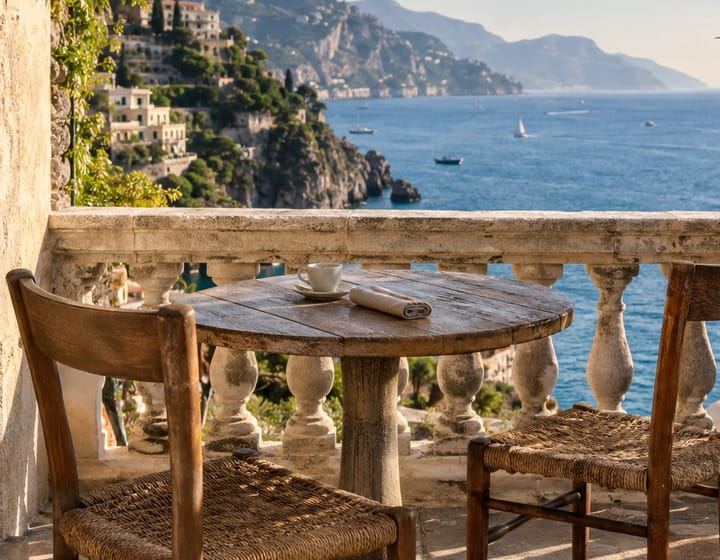
結果
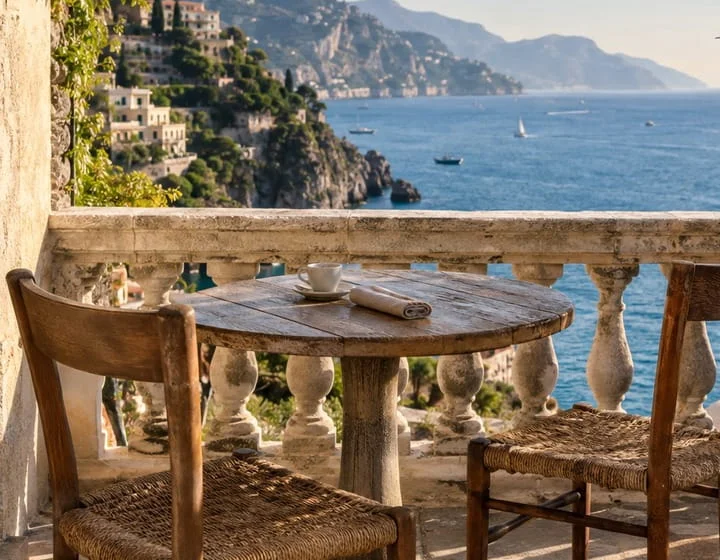 JPG · 720×560
crop-image-1.jpg86.2 KB · 720×560
よくある質問
- 切り抜きのパーセントは何を基準にしますか?
- X・Yは左上の開始位置です。幅と高さも元画像に対する割合で、ドラッグ選択ではありません。
- マウスで切り抜き範囲を描けますか?
- いいえ。範囲は数値入力で指定します。
- 画像の左半分を残すには?
- X 0、Y 0、幅50、高さ100を指定してください。
- 切り抜くと端末上の元ファイルも変わりますか?
- いいえ。切り抜いた新しいコピーをダウンロードします。
- ファイルはサーバーにアップロードされますか?
- いいえ。ファイルはこの端末のブラウザー内で処理され、BlurMe のサーバーには送信されません。