사진·동영상 배경 제거

사진은 투명 PNG로 저장하세요. 동영상은 Studio에서 초록 배경으로 내보낸 뒤 영상 편집기의 크로마키로 배경을 제거합니다.

결과 예시

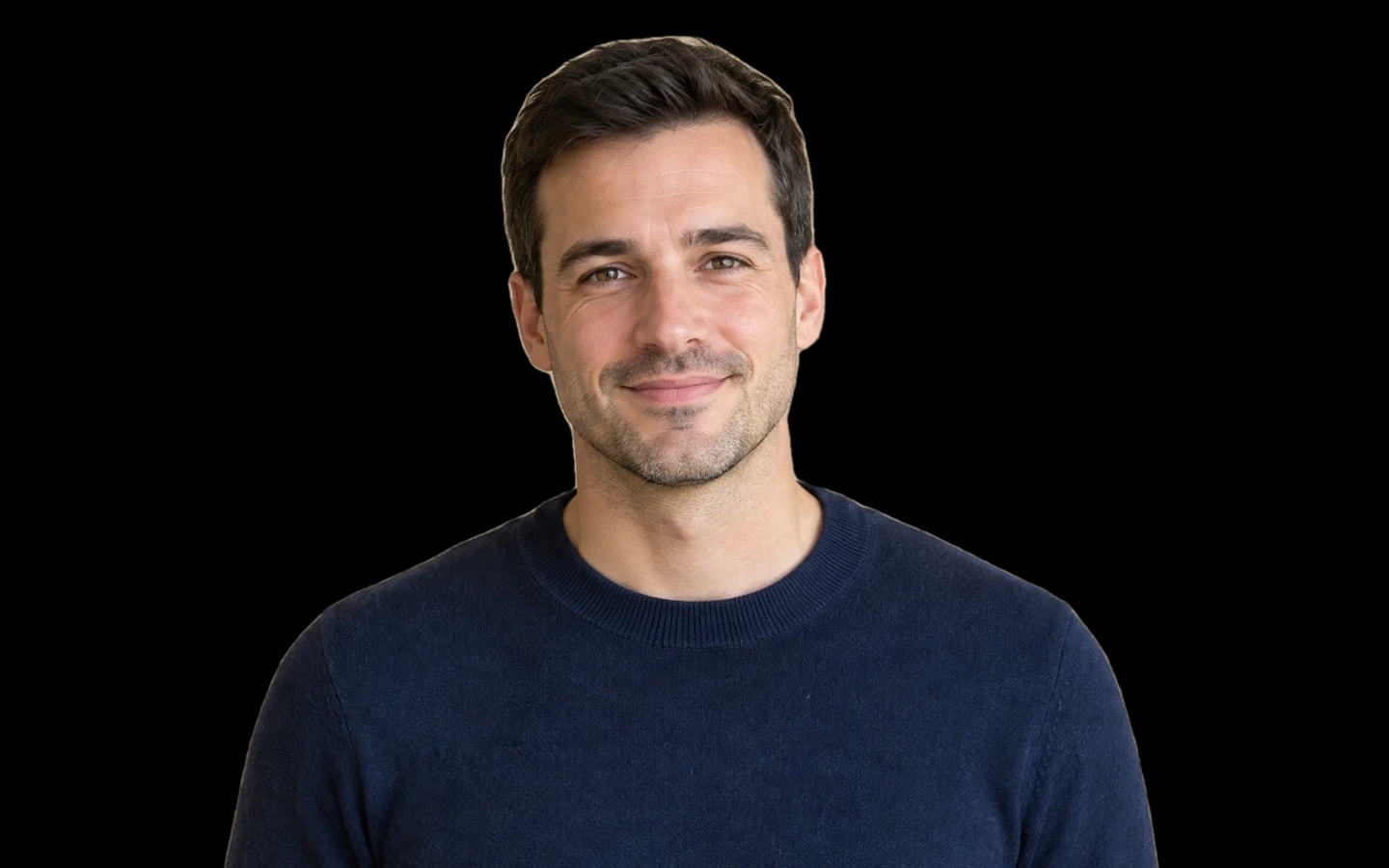
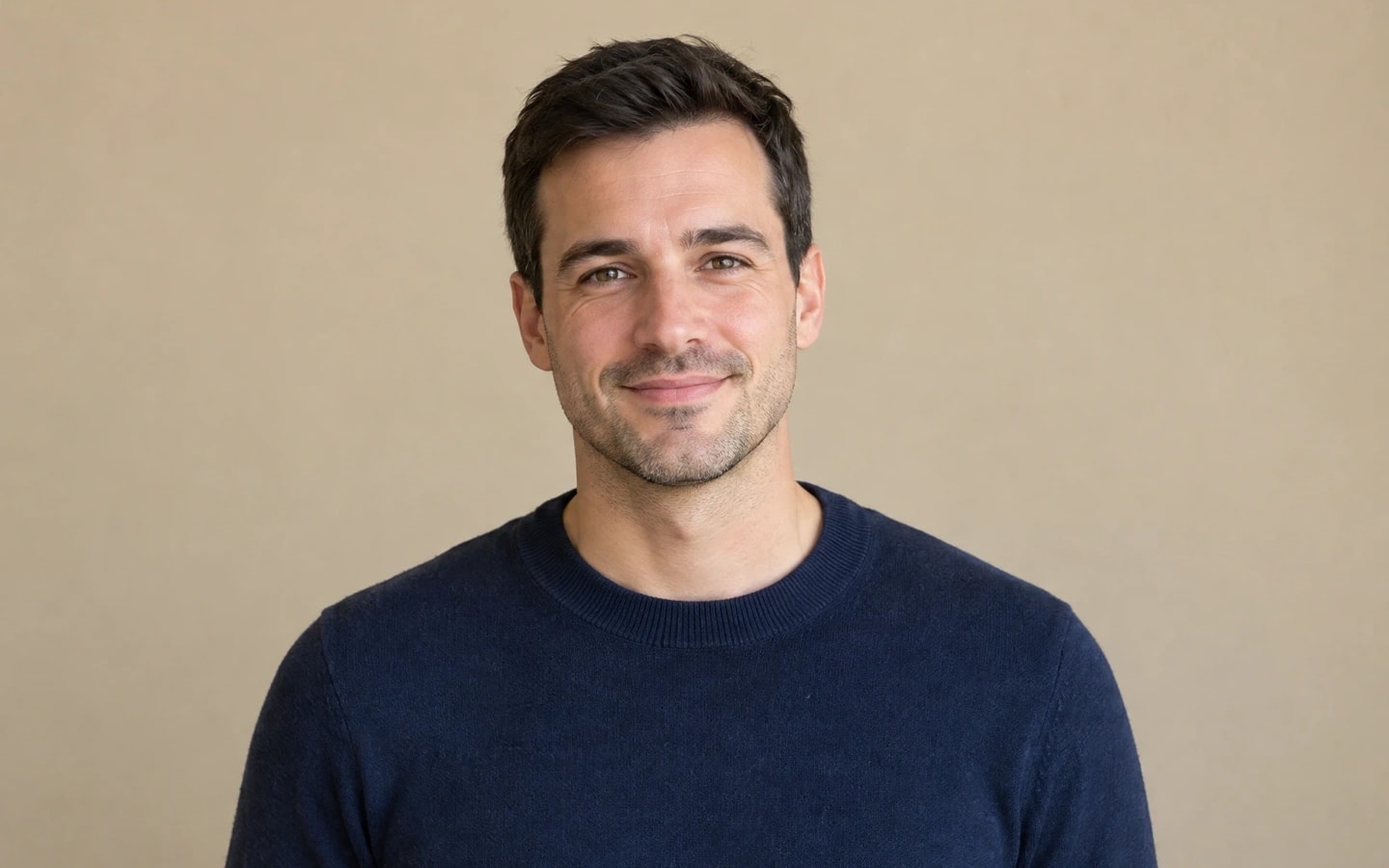
슬라이더를 움직여 원본 사진과 배경 제거 결과를 비교해 보세요.

인물 · 선택한 피사체는 유지하고 배경을 제거한 같은 사진.
인물 · 원본
원본결과

격자무늬는 투명 영역을 나타내며 저장한 이미지에는 포함되지 않습니다.

코레일, 종로구청, 현대오토에버를 비롯한 기관과 기업이 블러미로 사진과 영상을 가립니다

  • 한국철도공사 코레일
  • 종로구청
  • 현대오토에버
  • CJ CGV
  • 국립중앙의료원
  • 한국국제학교

사진·동영상 배경을 제거하는 방법

  1. 파일 올리기

    JPG·PNG·WebP·HEIC 사진이나 MP4·MOV 영상을 올리세요.

  2. 남길 대상 찍기

    Studio가 매직 블러로 열립니다. 남길 사람이나 사물을 누르세요. 고르는 동안에는 원본이 그대로 보입니다.

  3. 내보내기

    사진은 투명 PNG로, 영상은 초록 배경 MP4로 내보냅니다. 영상은 편집기의 크로마키로 초록을 지우면 됩니다.

사진과 동영상의 배경 제거

배경을 제거하고 투명 PNG로 저장하세요

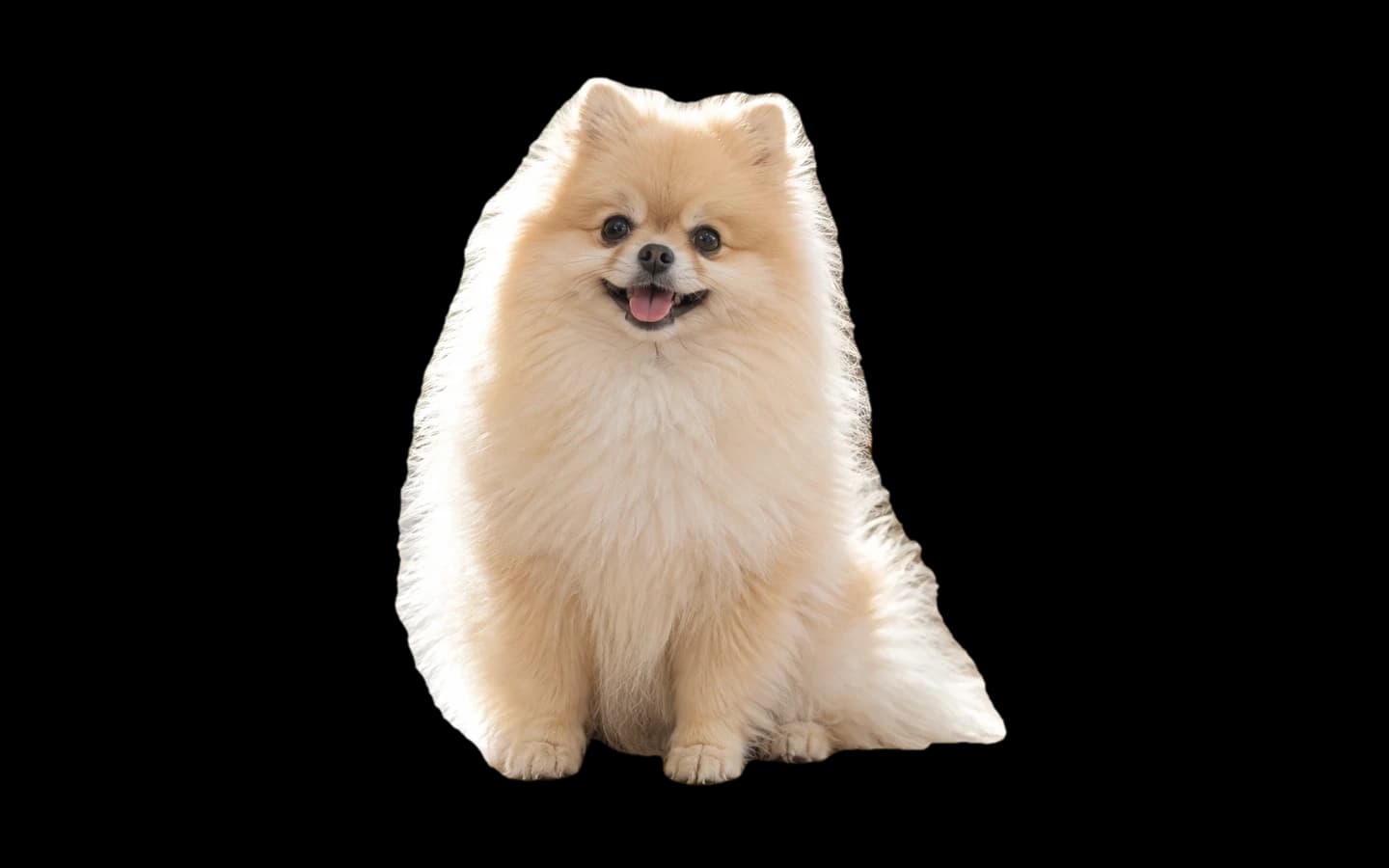
저장한 PNG는 흰 배경 상품 페이지, 색 배경 배너, 어두운 발표 자료 어디에나 그대로 얹을 수 있습니다. 미리보기의 격자무늬는 투명 영역 표시이며 파일에는 들어가지 않습니다.

  • 흰 배경
  • 색 배경
  • 어두운 배경
배경을 지운 같은 세럼병 PNG를 흰 배경, 연보라 배경, 어두운 배경에 얹은 예시

동영상 배경은 크로마키로 제거하세요

영상을 올리면 배경이 초록색(#00FF00)으로 설정된 Studio가 열립니다. 남길 사람을 고르고 매직 블러로 따라가게 한 뒤 초록 배경 영상으로 내보내세요. 영상 편집기의 크로마키로 초록을 지우면 원하는 배경을 깔 수 있습니다.

크로마키 합성 예시
Studio에서 초록 배경으로 내보낸 영상을 크로마키로 지우고 연보라 배경 위에 얹은 예시

초록 배경은 크로마키로 이렇게 지워집니다

왼쪽은 Studio에서 내보낸 초록 배경, 오른쪽은 크로마키를 적용한 결과입니다. MP4에는 투명도가 없어 편집기에서 초록을 지웁니다. 가장자리에 초록이 남으면 크로마키의 가장자리·번짐 설정을 조정하고, 피사체에 초록색이 있으면 다른 단색 배경을 고르세요.
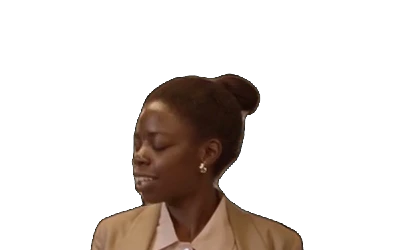

초록 배경은 크로마키로 이렇게 지워집니다 · 크로마키 적용 후
초록 배경은 크로마키로 이렇게 지워집니다 · 초록 배경
초록 배경크로마키 적용 후

자주 묻는 질문

업로드하면 배경이 바로 제거되나요?

대상 효과가 원본인 Studio가 열립니다. 사진은 투명 배경, 영상은 초록 배경으로 시작합니다. 남길 피사체를 선택하고, 영상은 움직임 추적과 전체 구간 확인까지 마친 뒤 내보내세요.

왜 JPG 대신 PNG로 저장하나요?

PNG는 투명도를 지원하지만 JPG는 지원하지 않습니다. 다른 배경 위에 올릴 이미지는 PNG로 저장하세요.

동영상 배경도 제거할 수 있나요?

네. 초록 배경 영상으로 내보낸 뒤 크로마키를 적용하는 방식입니다. Studio에서 선택한 피사체를 단색 배경 위에 출력하고, 영상 편집기에서 그 색을 제거하세요. 이 과정에서 투명 알파 영상이 직접 출력되지는 않습니다.

어떤 파일 형식을 올릴 수 있나요?

JPG, PNG, WebP, HEIC 사진과 MP4, MOV 등의 영상을 업로드할 수 있습니다. 영상 지원 여부는 파일 내부 코덱에도 영향을 받습니다.

머리카락이나 작은 틈의 선택 영역을 조정할 수 있나요?

남길 사람이나 사물을 선택하세요. 내보내기 전에 윤곽을 확인하고 선택을 조정할 수 있습니다. 머리카락, 유리, 작은 틈은 더 세심하게 확인해 주세요.

배경 제거와 배경 흐리기는 어떻게 다른가요?

배경 흐리기는 배경을 남겨 두고 세부 모습을 흐리게 합니다. 배경 제거용 사진은 투명 PNG로 저장하고, 영상은 단색 배경으로 내보내 다른 편집기의 크로마키로 그 색을 제거합니다.

전체 도구 →

사진·동영상 배경 제거

사진은 투명 PNG로, 영상은 크로마키용 초록 배경으로 내보냅니다.