HEIC를 JPG로 변환

iPhone의 HEIC 사진을 널리 쓰이는 JPG로 변환합니다.

지원 파일: HEIC, HEIF · 파일당 50 MB · 최대 50개

작은 용량높은 화질
  • 무료
  • 가입 없이 사용
  • 파일 업로드 없음

결과 예시

예시 설정: 품질 80
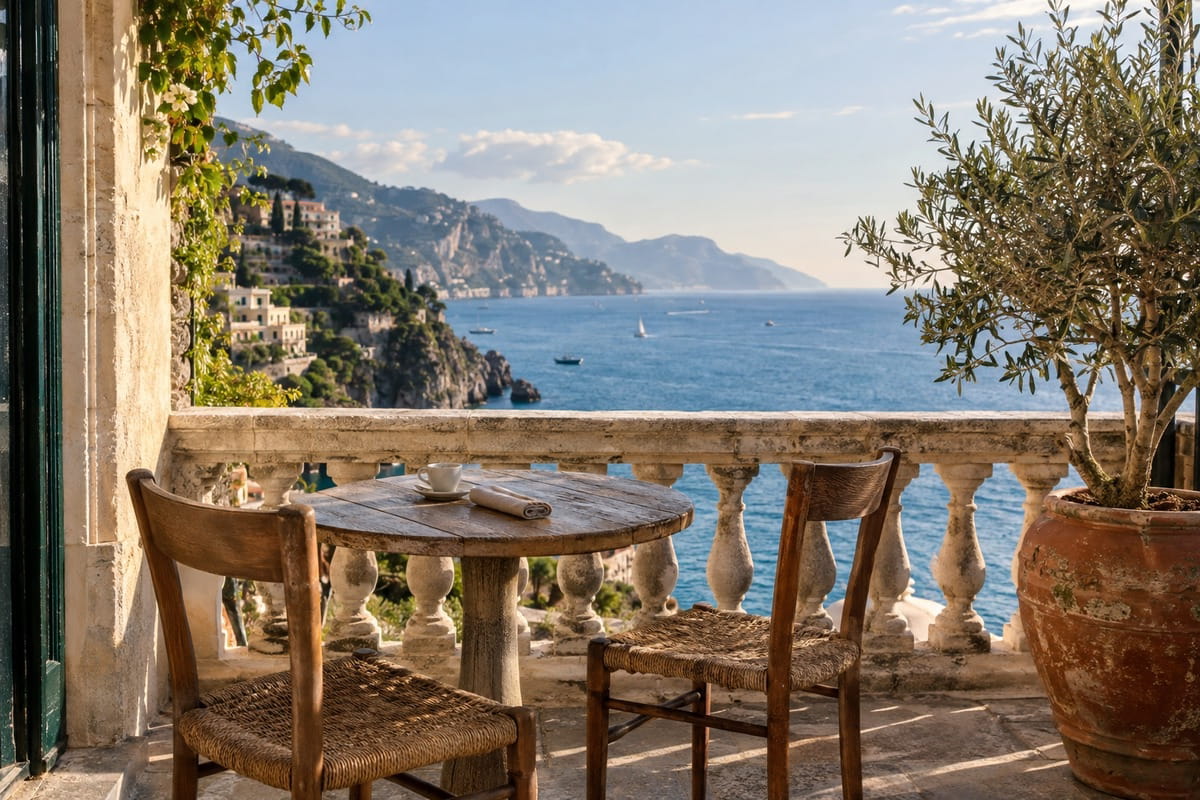
결과 예시: HEIC를 JPG로 변환 (결과)JPG
결과 · heic-to-jpg-1.jpg199.1 KB · 1200×800

HEIC를 JPG로 변환하는 방법

  1. 휴대폰에서 옮긴 HEIC 사진을 선택하세요.

  2. 품질을 정하세요. 높을수록 선명하고 파일이 커집니다.

  3. JPG를 하나씩 받거나 ZIP으로 한 번에 받으세요.

iPhone 사진이 HEIC로 저장되는 이유

HEIC는 H.265라고도 부르는 HEVC 코덱으로 압축한 이미지를 HEIF 컨테이너에 담은 형식입니다. 비슷한 화질을 JPG보다 적은 용량에 담아서 iPhone이 기본으로 사용합니다. 하지만 아직 HEIC를 열지 못하는 웹사이트와 온라인 양식이 많고 일부 Windows 앱도 마찬가지라 JPG 사본이 필요합니다.

이 도구는 브라우저에서 libheif로 파일을 읽고, 그 안의 첫 번째 이미지를 설정한 품질의 JPG로 다시 압축합니다. 깊이 정보와 HDR 정보는 담기지 않습니다. 앞으로 찍는 사진을 처음부터 JPG로 저장하려면 iPhone 설정의 카메라 > 포맷에서 '높은 호환성'을 선택하세요.

지원 파일

HEIC, HEIF → JPG

  • 파일당 50 MB · 최대 50개
  • 전체 입력: 300 MB
  • 전체 출력: 150 MB
  • 최대 이미지 크기: 40 MP · 16,384 px

정지 이미지를 지원합니다. 움직이는 PNG와 WebP는 지원하지 않습니다.

자주 묻는 질문

HEIC 안의 모든 사진과 움직임을 내보내나요?

아니요. 첫 번째 이미지만 JPG로 바꾸고 Live Photo의 움직임은 내보내지 않습니다.

JPG로 바꾸면 촬영 날짜와 위치 정보가 남나요?

아니요. 캔버스를 거쳐 다시 저장하는 방식이라 촬영 날짜, 카메라 모델, GPS 위치 같은 EXIF 정보는 복사되지 않습니다. 사진 정렬이나 지도 보기에 이 정보가 필요하다면 HEIC 원본을 보관하세요.

4800만 화소 사진은 왜 처리되지 않나요?

브라우저 메모리가 부족해지지 않도록 이미지는 4,000만 화소, 한 변 16,384픽셀까지로 제한합니다. 48MP 사진은 이 한도를 넘으니 해상도가 더 낮은 사본을 사용하세요.

HEIC를 JPG로 바꾸면 화질이 떨어지나요?

JPG로 다시 압축하니 약간 떨어집니다. 기본 품질 80에서는 보통 크기로 볼 때 차이를 알아보기 어렵습니다. 인화하거나 더 편집할 사진이라면 90 이상으로 설정하세요. 그만큼 파일은 커집니다.

파일이 서버에 업로드되나요?

아니요. 파일은 이 기기의 브라우저에서 처리되고 BlurMe 서버로 보내지 않습니다.

관련 도구

모든 도구

BlurMe는 사진 속 얼굴과 번호판을 자동으로 가립니다.

다운로드에는 무료 가입이 필요합니다. 무료 내보내기에는 워터마크가 포함됩니다.