HEIC를 PNG로 변환

HEIC의 첫 번째 이미지를 추가 편집용 PNG로 변환합니다.

지원 파일: HEIC, HEIF · 파일당 50 MB · 최대 50개

HEICPNG · 무손실설정 없이 바로 변환합니다여러 파일은 ZIP 하나로 받을 수 있습니다
  • 무료
  • 가입 없이 사용
  • 파일 업로드 없음

결과 예시

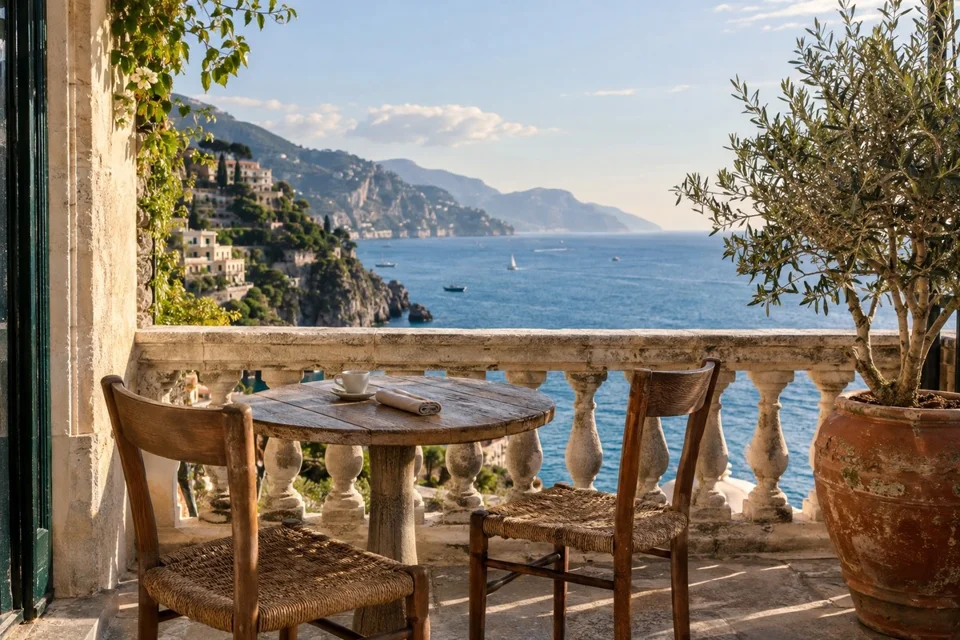
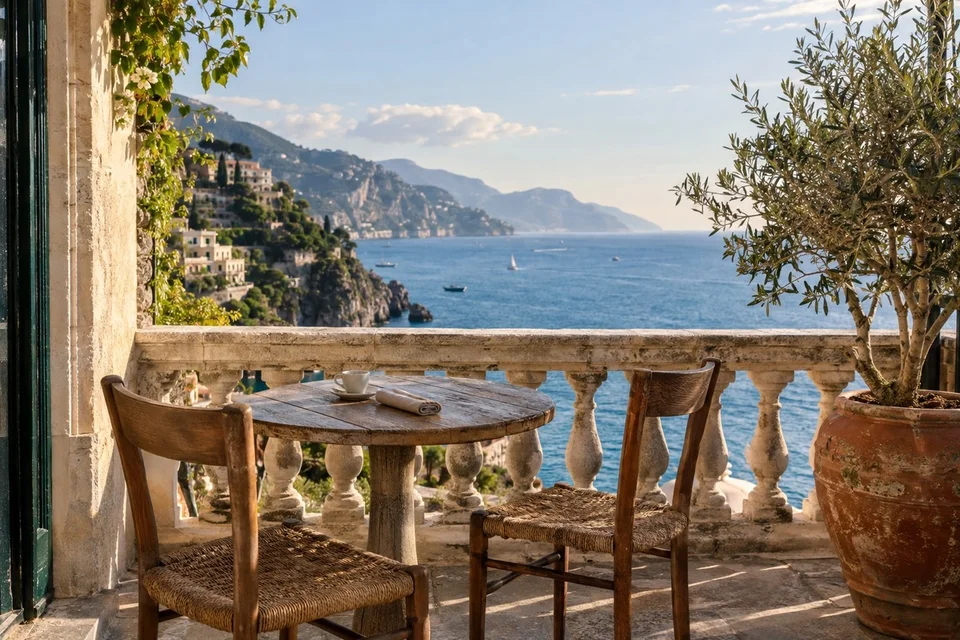
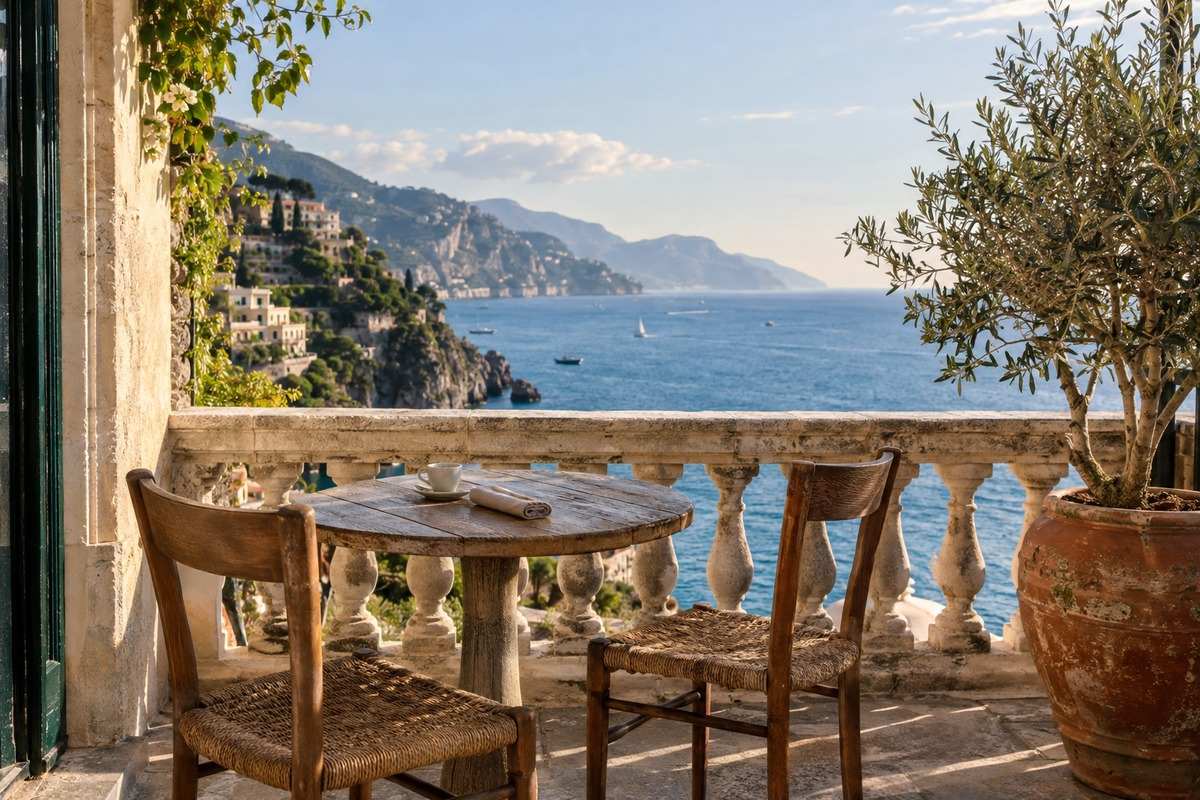
결과 예시: HEIC를 PNG로 변환 (결과)PNG
결과 · heic-to-png-1.png1.8 MB · 1200×800

HEIC를 PNG로 변환하는 방법

  1. HEIC 사진을 선택하세요.

  2. 설정 없이 바로 변환하세요.

  3. PNG를 다운로드하세요. HEIC보다 몇 배 클 수 있습니다.

HEIC 사진을 PNG로 바꾸면 좋은 경우

HEIC를 PNG로 바꾸면 사진을 한 번 풀어낸 뒤 픽셀을 손실 없이 그대로 저장합니다. 그래서 여러 번 저장하게 되는 보정, 합성, 디자인 작업의 출발점으로 쓰기 좋고, HEIC를 읽지 못하는 편집기에서도 열립니다.

무손실 저장은 용량을 많이 차지합니다. 아래 예시를 HEIC를 JPG로 변환 도구의 예시와 비교하면 같은 사진이 저장 형식에 따라 얼마나 달라지는지 보입니다. 브라우저는 PNG를 따로 최적화하지 않아서, PNG 압축을 거치면 픽셀은 그대로인 채 용량이 줄어들 때가 많습니다. 공유나 업로드가 목적이라면 JPG가 더 가볍습니다.

지원 파일

HEIC, HEIF → PNG

  • 파일당 50 MB · 최대 50개
  • 전체 입력: 300 MB
  • 전체 출력: 150 MB
  • 최대 이미지 크기: 40 MP · 16,384 px

정지 이미지를 지원합니다. 움직이는 PNG와 WebP는 지원하지 않습니다.

자주 묻는 질문

PNG가 원래 HEIC보다 커지는 이유는 무엇인가요?

HEIC는 손실 압축으로 작게 저장하지만 PNG는 모든 픽셀을 무손실로 저장하기 때문입니다. 화질이 좋아지지는 않습니다.

PNG는 HEIC 사진과 완전히 같은가요?

완전히 같지는 않습니다. 픽셀은 색상 채널당 8비트로 저장되어 HDR 하이라이트나 더 높은 비트 심도는 유지되지 않습니다. GPS 위치 같은 EXIF 정보도 복사되지 않습니다. 압축 손실이 새로 생기지는 않습니다.

여러 장을 한꺼번에 변환하다가 한도 오류가 나는 이유는 무엇인가요?

변환 결과는 모두 합쳐 150MB를 넘을 수 없습니다. 원본 해상도 사진을 PNG로 저장하면 한 장이 몇 MB씩 되기 쉬우니 여러 번에 나눠 변환하세요.

변환하기 전에 HEIC 미리보기가 보이지 않는 이유는 무엇인가요?

이 페이지의 미리보기는 JPG, PNG, WebP 입력 파일만 보여 줘서 HEIC는 처리 전에 표시되지 않습니다. '파일 처리'를 누르면 변환된 첫 번째 PNG가 다운로드 목록 위에 나타납니다.

파일이 서버에 업로드되나요?

아니요. 파일은 이 기기의 브라우저에서 처리되고 BlurMe 서버로 보내지 않습니다.

관련 도구

모든 도구

BlurMe는 사진 속 얼굴과 번호판을 자동으로 가립니다.

다운로드에는 무료 가입이 필요합니다. 무료 내보내기에는 워터마크가 포함됩니다.