PNG 압축

픽셀과 투명도를 유지하면서 PNG 파일 구조를 최적화합니다.

지원 파일: PNG · 파일당 50 MB · 최대 50개

  • 무료
  • 가입 없이 사용
  • 파일 업로드 없음

결과 예시

−25%

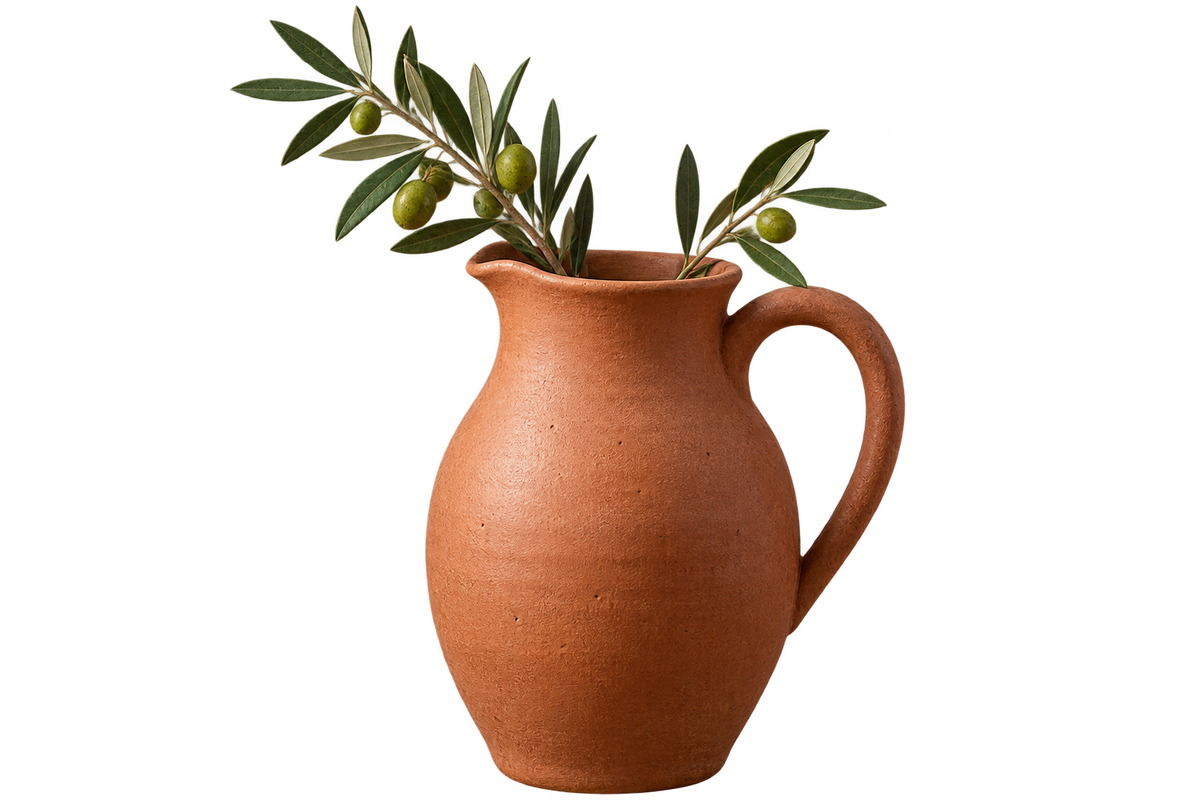
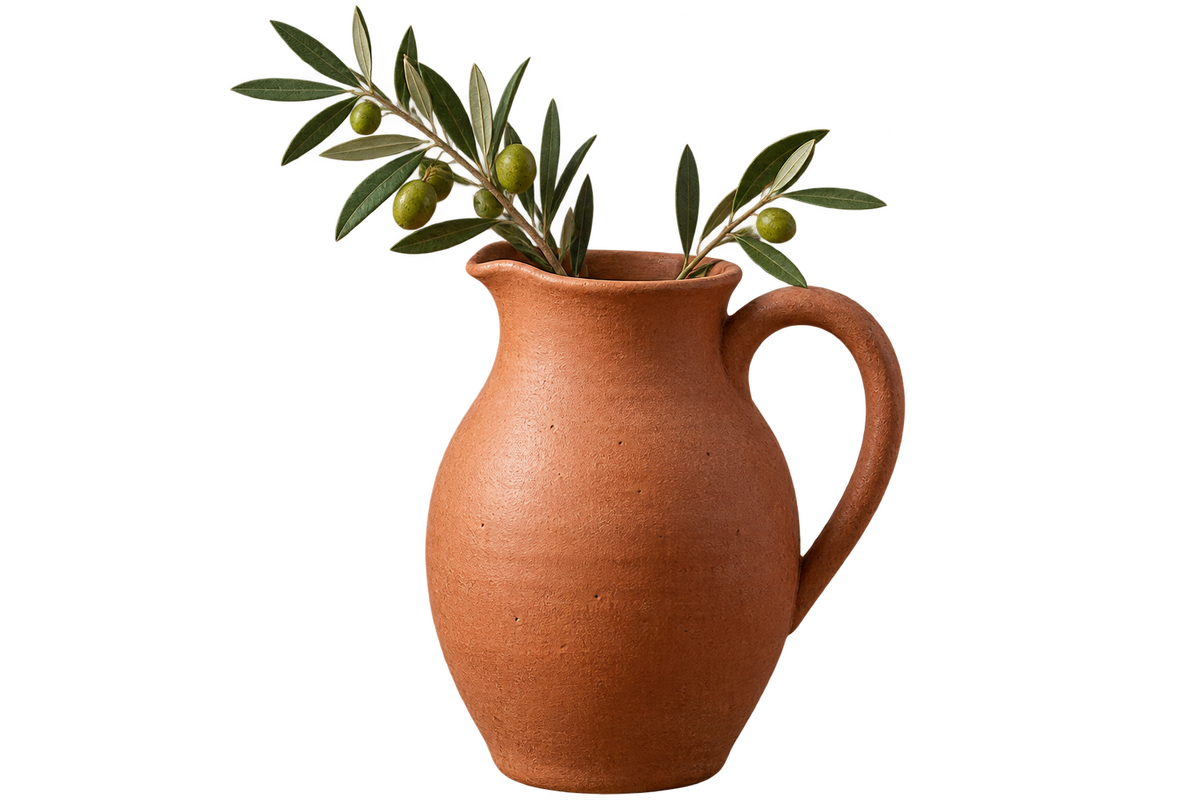
원본 · source.png791.9 KB
결과 · compress-png-1.png591.1 KB

PNG 압축하는 방법

  1. PNG 이미지를 선택하세요.

  2. 설정 없이 바로 압축하세요. 픽셀은 바뀌지 않습니다.

  3. 줄어든 용량을 확인하고 다운로드하세요.

무손실 PNG 최적화로 달라지는 것

같은 PNG 이미지도 여러 방식으로 저장할 수 있습니다. 최적화 도구인 oxipng는 행 필터와 압축 설정을 여러 가지로 시도합니다. 완전히 불투명한 이미지에서 알파 채널을 빼는 식으로, 가능하면 더 작은 색상 형식이나 비트 심도도 고릅니다. 열어 보면 픽셀, 크기, 투명도까지 원본과 똑같습니다.

줄어드는 정도는 파일이 어떻게 저장됐는지에 달려 있습니다. 이 사이트의 변환 도구로 만든 PNG처럼 압축을 약하게 한 파일은 대개 크게 줄고, 이미 최적화된 파일은 더 줄일 여지가 거의 없습니다. 사진과 그러데이션은 무손실로는 크게 줄지 않습니다. 손실 압축을 써도 된다면 PNG를 WebP로 변환을 사용하세요.

지원 파일

PNG → PNG

  • 파일당 50 MB · 최대 50개
  • 전체 입력: 300 MB
  • 전체 출력: 150 MB
  • 최대 이미지 크기: 40 MP · 16,384 px

정지 이미지를 지원합니다. 움직이는 PNG와 WebP는 지원하지 않습니다.

자주 묻는 질문

PNG 압축에서 목표 용량을 설정할 수 있나요?

아니요. 무손실 방식이라 품질이나 목표 용량 설정이 없습니다. 이미 최적화된 PNG는 용량이 그대로일 수 있습니다.

이 도구는 색상 수를 줄이나요?

아니요. 비슷한 색을 합쳐 용량을 줄이는 PNG 압축 방식도 있지만 그러면 이미지가 바뀝니다. 이 도구는 픽셀 값을 모두 유지합니다. 줄어드는 폭은 작을 수 있어도 그림은 달라지지 않습니다.

PNG의 메타데이터도 지워지나요?

아니요. 압축된 이미지 데이터만 다시 쓰고, 텍스트 설명이나 EXIF 같은 메타데이터는 파일에 그대로 둡니다. 개인 정보가 들어 있으면 안 되는 이미지라면 공유하기 전에 메타데이터 확인 도구로 살펴보세요.

PNG 용량은 얼마나 줄어드나요?

파일을 어떻게 저장했는지에 따라 다릅니다. 아래 예시는 일반 압축으로 저장한 PNG의 실제 처리 전후 용량을 보여줍니다. 줄어든 폭은 이 샘플에만 해당합니다. 이미 최적화된 파일은 그대로 돌아올 수 있습니다.

파일이 서버에 업로드되나요?

아니요. 파일은 이 기기의 브라우저에서 처리되고 BlurMe 서버로 보내지 않습니다.

관련 도구

모든 도구

BlurMe는 사진 속 얼굴과 번호판을 자동으로 가립니다.

다운로드에는 무료 가입이 필요합니다. 무료 내보내기에는 워터마크가 포함됩니다.