PDF 마스킹·가리기 온라인
PDF를 업로드하면 블러미가 개인정보를 자동으로 찾습니다. 모든 항목을 확인하고 직접 영역을 추가한 뒤, 마스킹된 파일을 다운로드하면 됩니다.
PDF 마스킹 방법
- 1단계: PDF 업로드
최대 50 MB, 100페이지까지의 PDF를 업로드 영역에 끌어다 놓아 주세요.
- 2단계: 찾은 항목 검토
블러미가 찾은 개인정보와 얼굴이 목록으로 표시됩니다. 항목마다 유지하거나 끄고, 그 밖의 부분에는 박스를 그려 주세요.
- 3단계: 마스킹된 PDF 다운로드
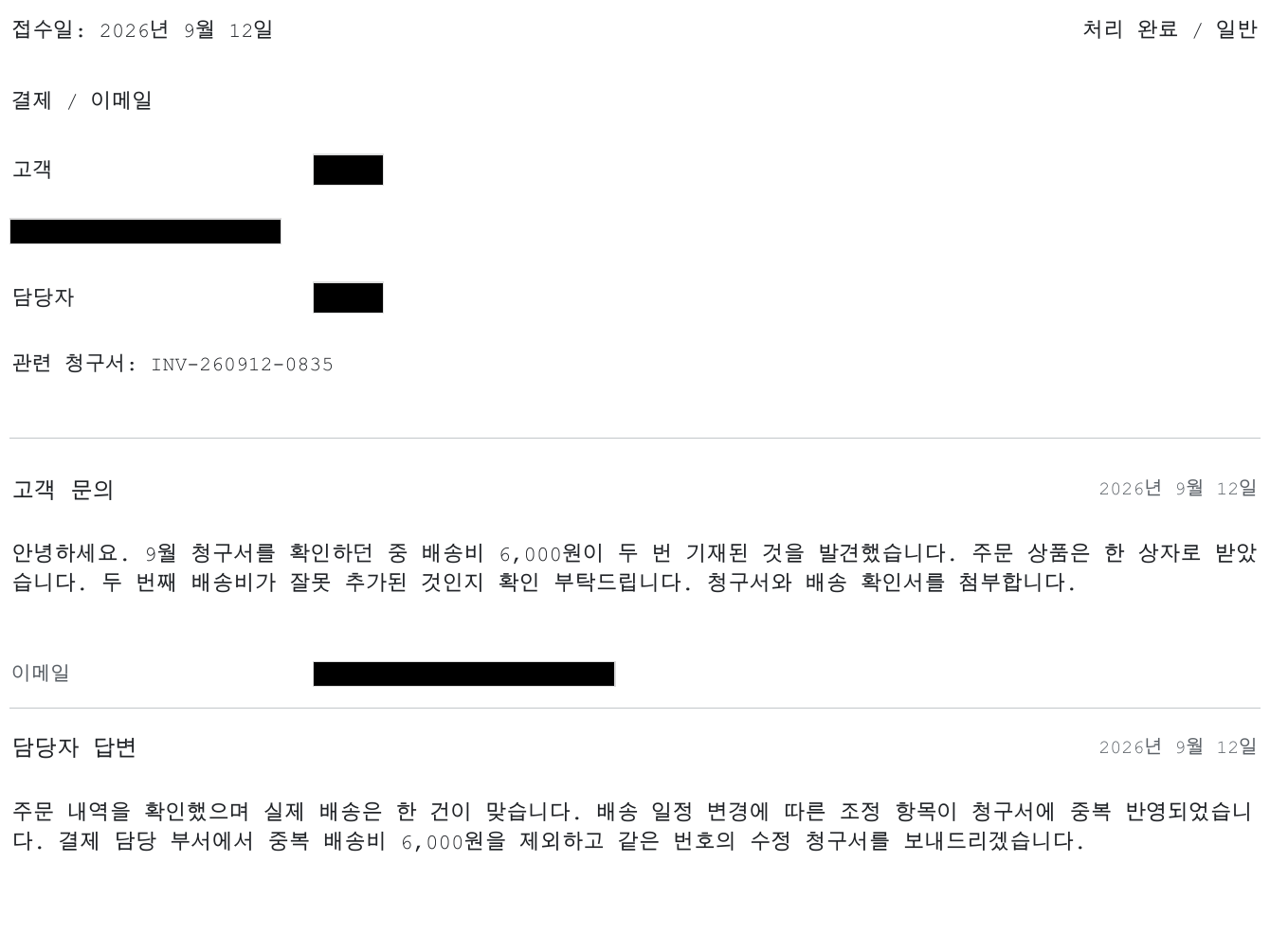
PDF를 내보내 주세요. 검은색으로 가린 텍스트는 보이지 않게 숨겨지는 데 그치지 않고 파일에서 삭제됩니다.
개인정보를 자동으로 찾습니다
블러미는 전화번호, 이메일 주소, 주민등록번호, 계좌·카드 번호, 여권 번호, 생년월일 등을 감지합니다. 이름과 주소는 Starter 이상 요금제에서 감지됩니다.
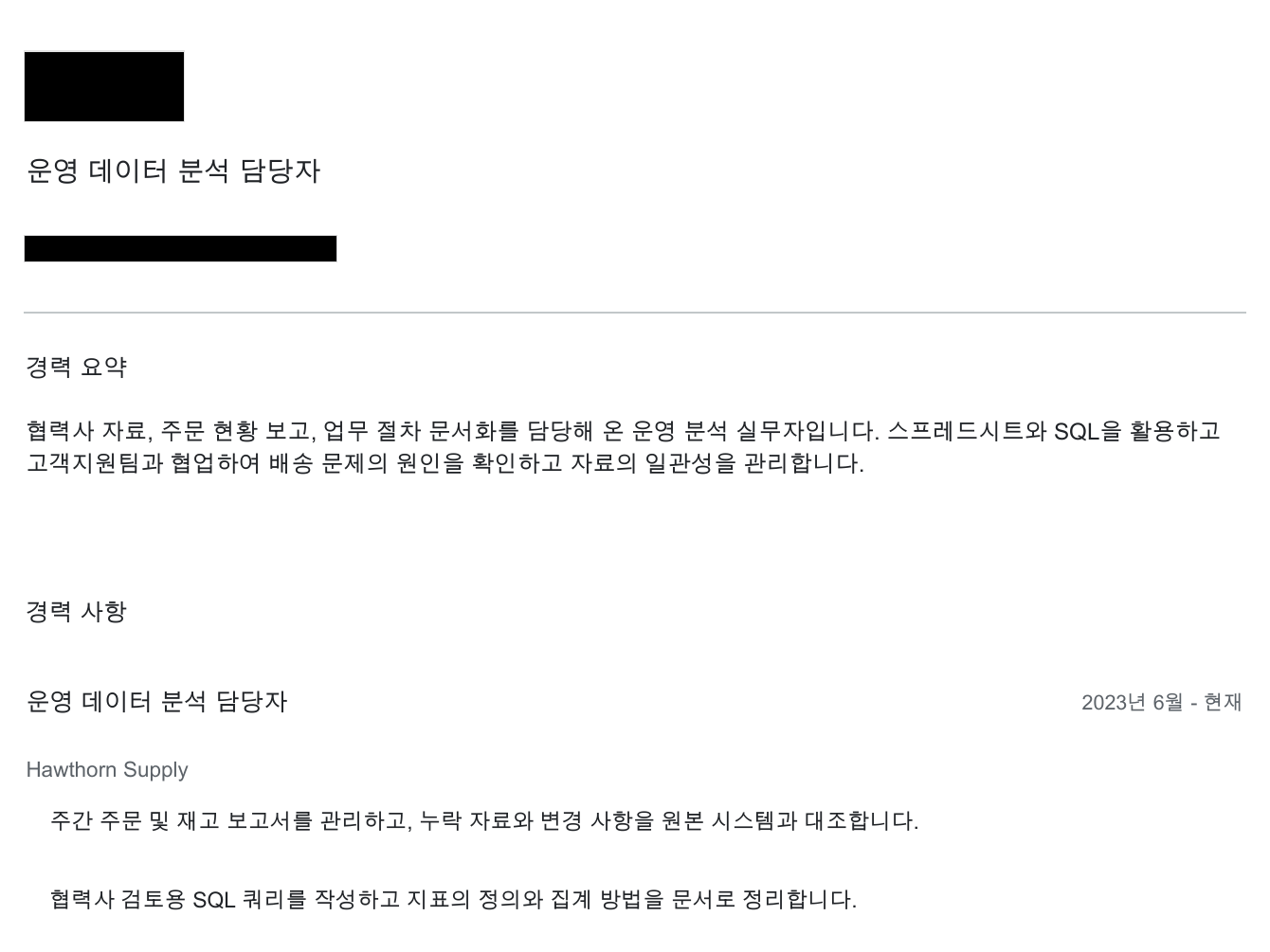
얼굴, 번호판, 스캔한 페이지
PDF 안의 사진에서 얼굴과 번호판을 확인하고, 스캔한 PDF는 OCR로 읽어 그 텍스트까지 마스킹할 수 있습니다.
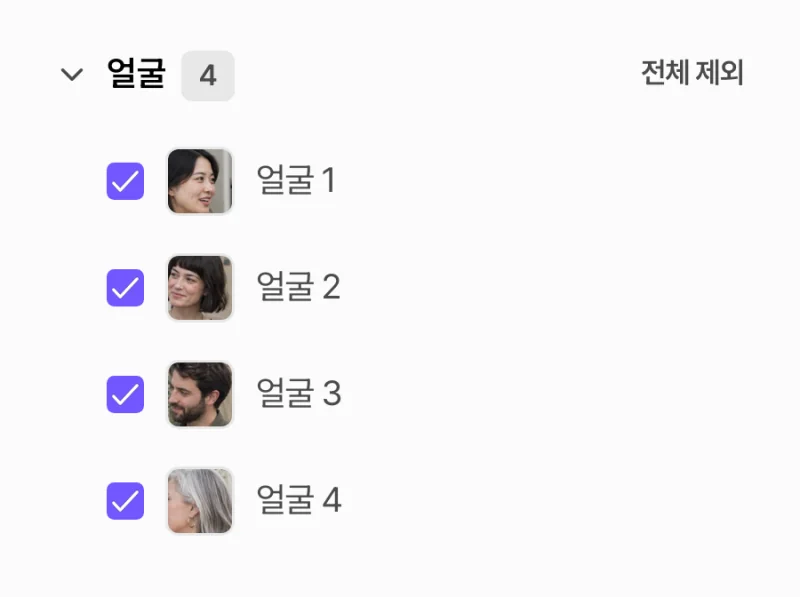
검은색 가리기, 블러, 모자이크
텍스트는 검은색·흰색·회색 박스로 가리고, 얼굴은 블러나 모자이크로 처리합니다. 문서에 맞게 강도와 크기를 조절할 수 있습니다.
PDF 마스킹에 블러미를 쓰는 이유
- 내보내기 전 검토
감지된 항목이 모두 목록으로 표시되므로, 삭제하기 전에 하나씩 확인할 수 있습니다.
- 텍스트는 숨김이 아니라 삭제
검은색으로 가린 텍스트는 내보낸 PDF에서 삭제되므로 복사하거나 검색할 수 없습니다.
- 스캔 문서
스캔본이나 이미지로 된 PDF도 OCR로 읽습니다.
- 직접 영역 지정
서명, 로고 등 원하는 곳에 박스를 그릴 수 있습니다.
- 브라우저에서 바로 사용
PDF 편집기를 설치할 필요가 없습니다.
- 무료로 시작
PDF 업로드와 검토는 무료입니다. 무료 내보내기에는 제한이 있으며, 유료 요금제를 이용하면 제한이 풀립니다.