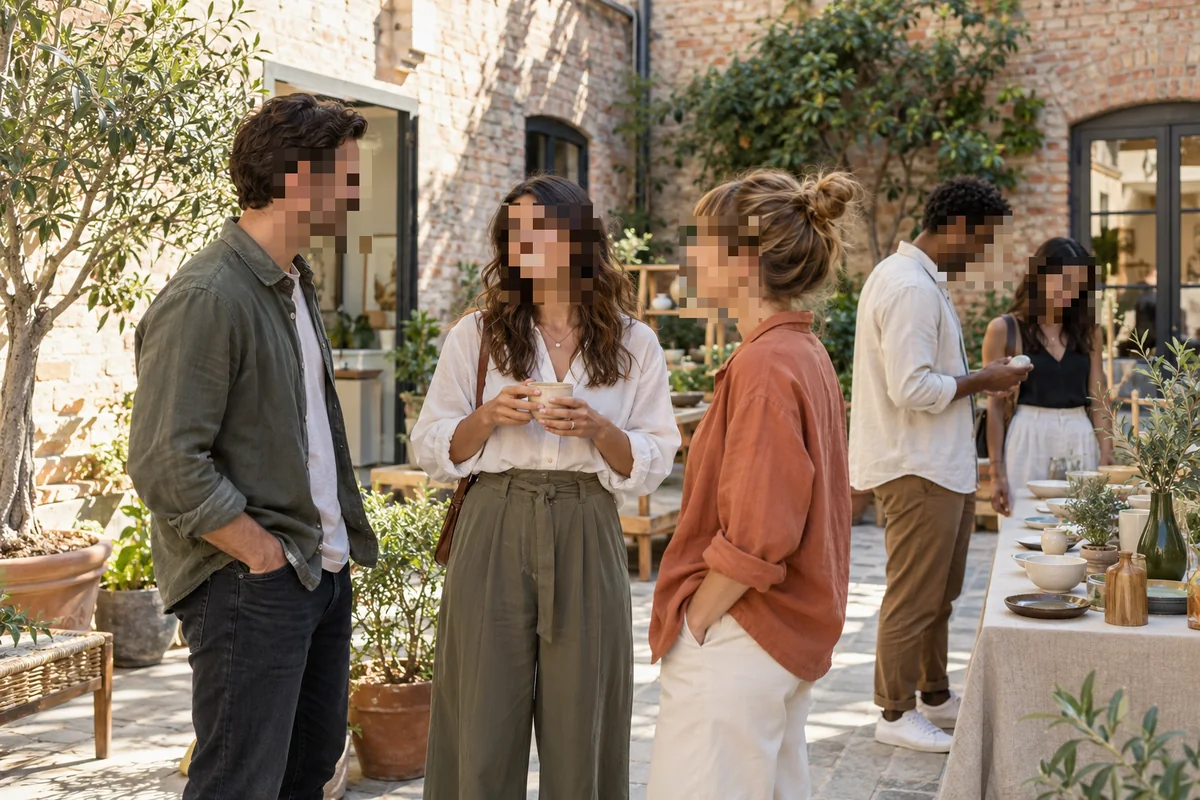
사진 검열·가리기 온라인
이미지를 업로드하면 블러미가 얼굴을 검은 띠로 자동으로 가립니다. 텍스트 등 가려야 할 부분에 박스를 추가한 뒤 다운로드하면 됩니다.

파일 선택
첨부할 파일을 드래그하거나 업로드를 클릭하여 선택해 주세요.
파일 업로드
샘플 이미지로 직접 사용해 보세요

사진 검열 방법
- 1단계: 이미지 업로드
JPG, PNG, WebP, HEIC 이미지를 업로드 영역에 끌어다 놓아 주세요.
- 2단계: 가려야 할 부분 가리기
얼굴은 검은 띠로 자동으로 가려집니다. 이름, 텍스트 등 다른 정보 위에는 박스를 그려 주세요.
- 3단계: 다운로드
내보내기를 클릭하면 검열된 이미지를 다운로드할 수 있습니다.
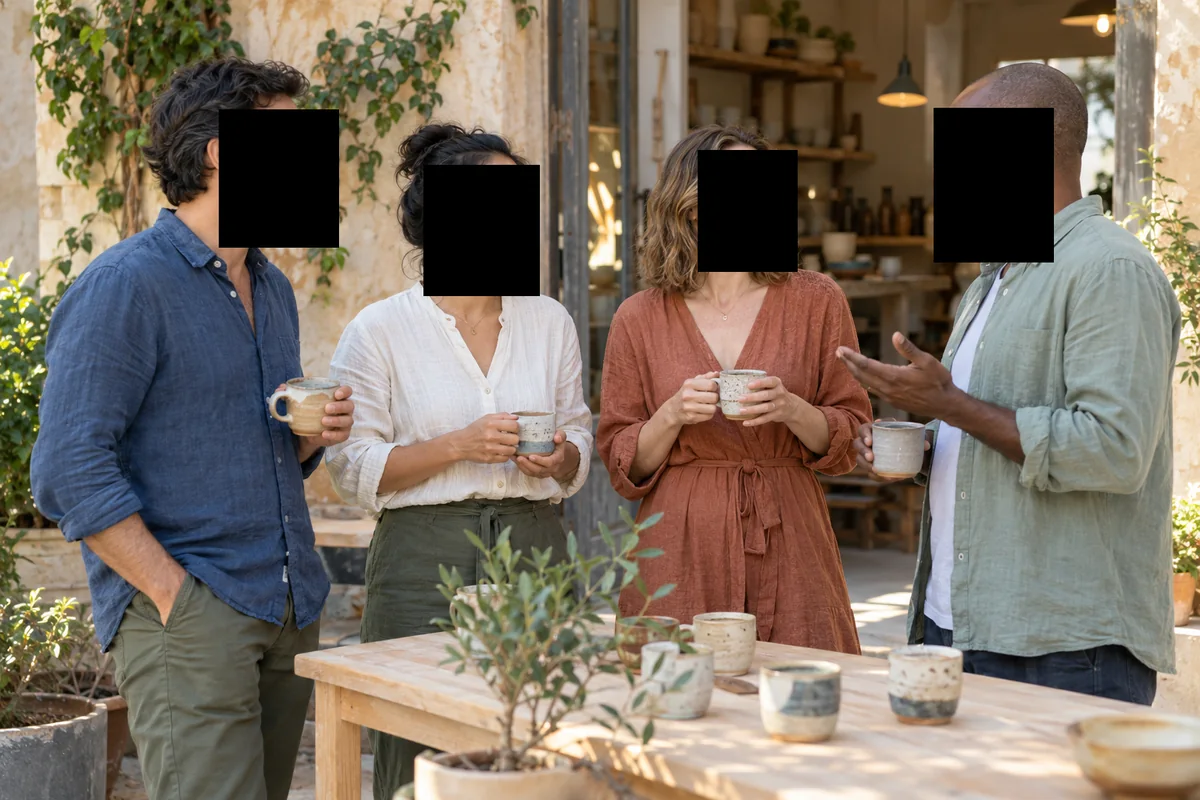
얼굴에 검은 띠를 자동으로
블러미의 AI가 이미지 속 얼굴을 찾아 하나씩 검은색 띠로 가립니다. 어느 얼굴이든 가리기를 끌 수 있습니다.
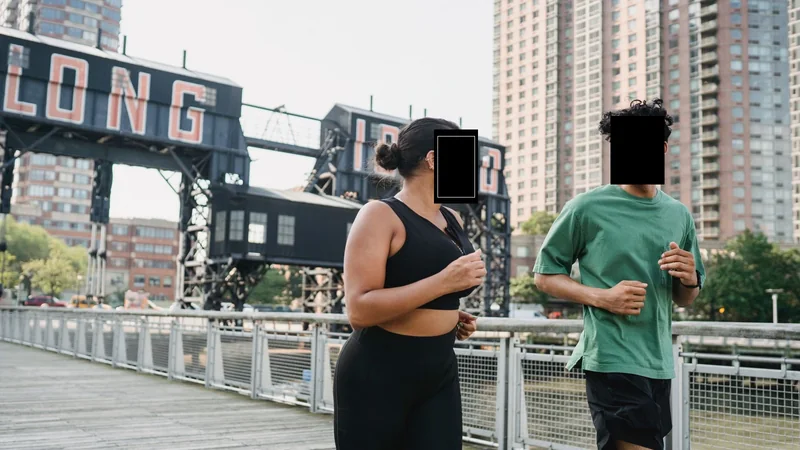
스크린샷과 사진 속 텍스트 가리기
이름, 메시지, 숫자 위에 박스를 그리면 단색 블록으로 가려집니다.
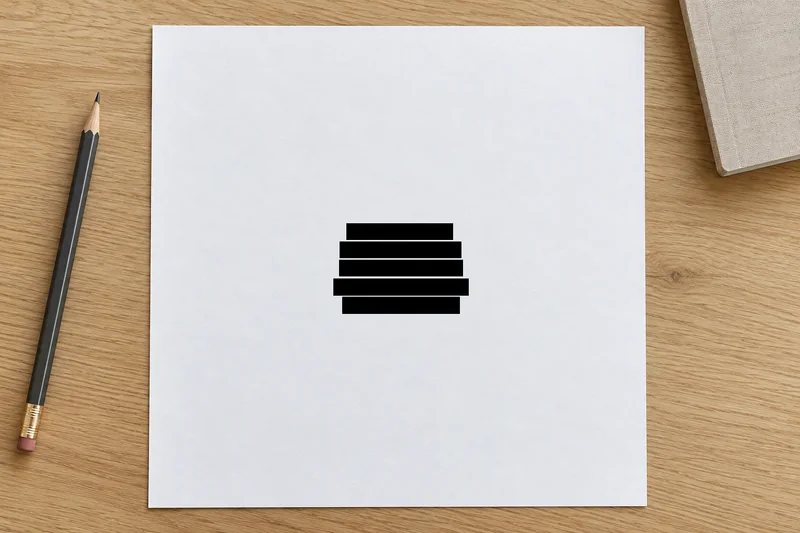
검은 띠, 블러, 모자이크를 자유롭게 전환
상황에 맞는 검열 방식을 고를 수 있습니다. 띠의 색을 바꾸거나 블러나 모자이크 효과로 바꿀 수 있습니다.
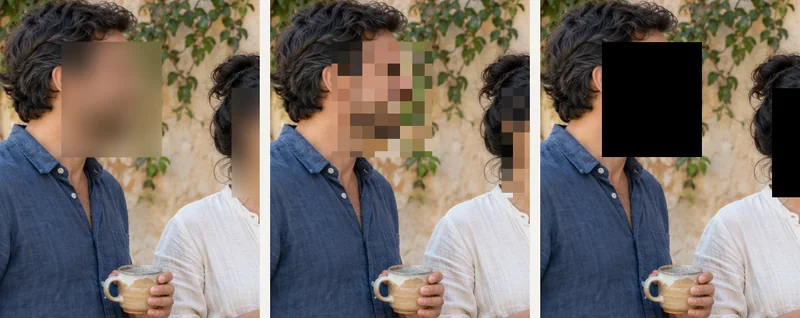
사진 검열에 블러미를 쓰는 이유
- 얼굴 자동 감지
단체 사진에서도 얼굴을 자동으로 찾습니다.
- 단색 띠
검은 띠로 세부 정보를 가립니다. 다른 색도 고를 수 있습니다.
- 직접 박스 그리기
텍스트, 로고, 사물 등 원하는 곳에 박스를 그릴 수 있습니다.
- 블러와 모자이크도 지원
좀 더 부드러운 느낌이 어울릴 때는 효과를 바꿀 수 있습니다.
- 브라우저에서 바로 사용
설치할 프로그램이 없습니다. 컴퓨터나 휴대폰에서 사용할 수 있습니다.
- 무료로 시작
무료로 시작할 수 있습니다. 무료 내보내기에는 제한이 있으며, 유료 요금제를 이용하면 제한이 풀립니다.