PDF를 JPG로 변환
선택한 PDF 페이지를 한 장씩 JPG 이미지로 만듭니다.
무료 · 가입 없이 사용 · 파일 업로드 없음
PDF 페이지를 JPG로 변환하는 방법
PDF를 선택하세요.
변환할 페이지를 입력하세요. 비워 두면 모든 페이지입니다.
DPI와 품질을 정하세요. 기본은 144 DPI, 품질 80입니다.
JPG를 하나씩 받거나 ZIP으로 받으세요.
페이지 이미지의 DPI와 품질 고르기
각 페이지는 흰 배경 위에 설정한 DPI로 그려지고, 픽셀 크기는 DPI가 정합니다. 기본값 144 DPI에서 A4 페이지는 약 1191×1684픽셀이라 휴대폰, 메신저, 발표 자료에서 보기에 충분합니다. 300 DPI에서는 약 2481×3508픽셀로 인쇄하기 좋지만 처리 시간이 길어지고 파일도 훨씬 커집니다.
JPG는 사진이나 스캔 이미지가 많은 페이지에 잘 맞고, 기본 품질 80이면 파일도 작게 나옵니다. 작은 글자가 대부분인 페이지에서 품질을 낮추면 글자 가장자리가 뭉개집니다. 글자가 또렷해야 한다면 품질을 높이거나 PDF를 PNG로 변환을 사용하세요.
결과 예시
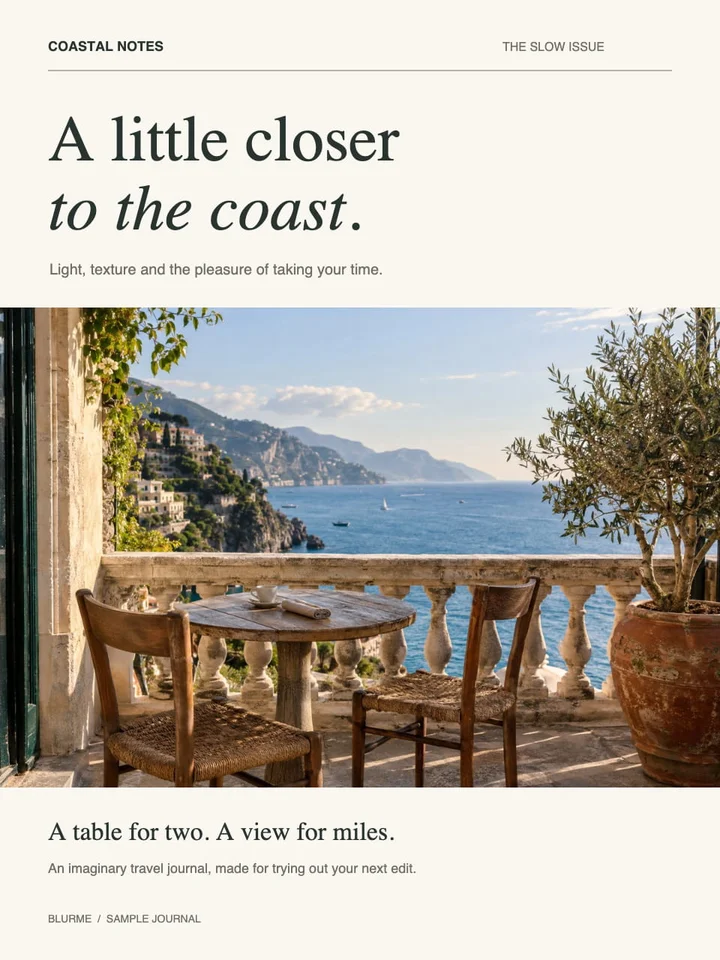
원본

journal-cover.pdf344.0 KB · 1 페이지
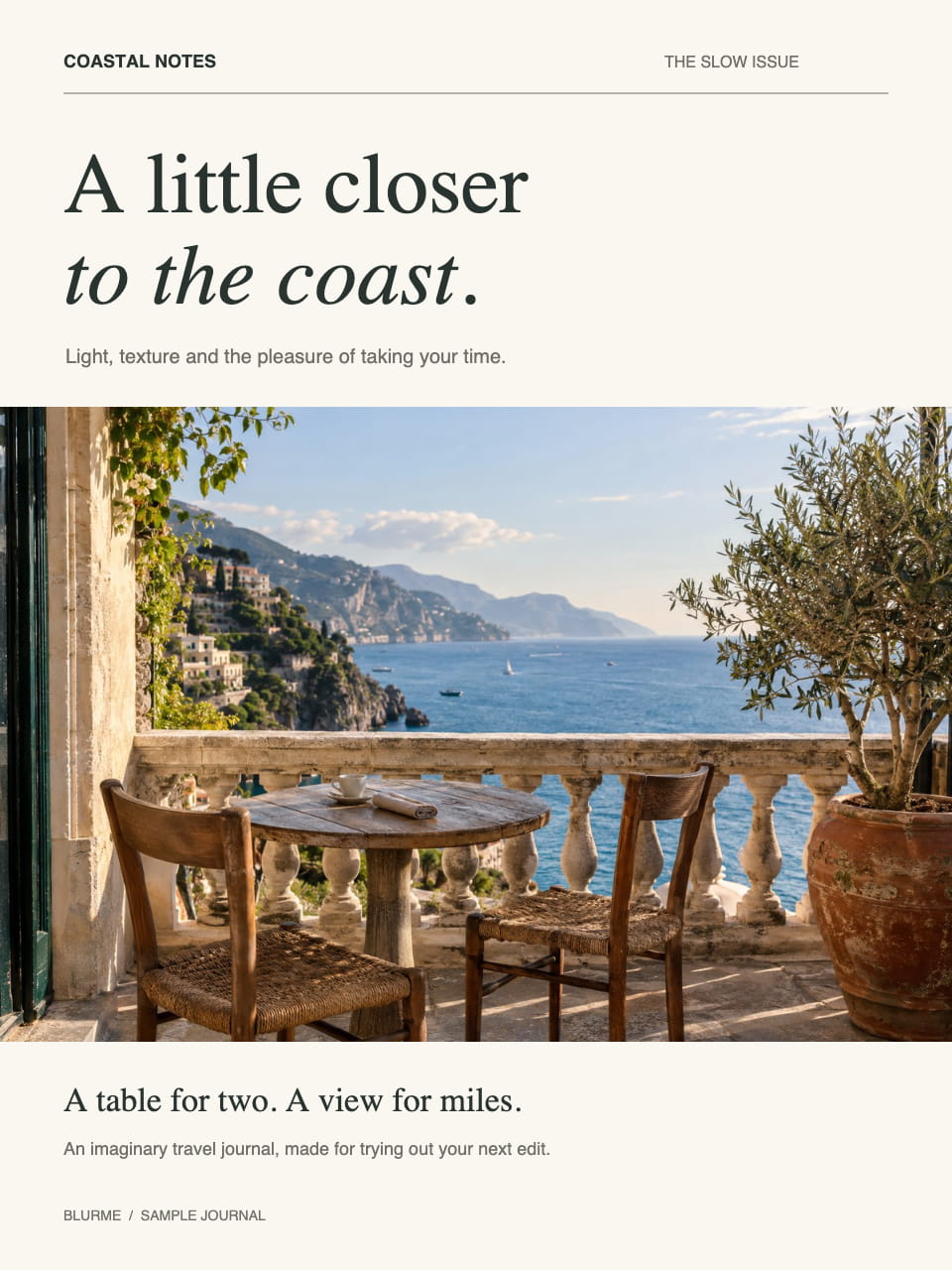
결과
 JPG · 960×1280
pdf-to-jpg-1.jpg161.1 KB · 960×1280
자주 묻는 질문
- DPI와 JPG 품질은 각각 무엇을 바꾸나요?
- DPI는 이미지의 픽셀 크기를, 품질은 JPG 압축 정도를 정합니다.
- 200페이지가 넘는 PDF는 어떻게 변환하나요?
- 여러 번 나눠 처리하세요. 처음에는 1-200, 다음에는 201-400처럼 입력하면 됩니다. 한 번에 만든 이미지의 용량 합계도 150MB를 넘을 수 없습니다.
- 이미지 파일 이름은 어떻게 정해지나요?
- PDF 이름 뒤에 -page-와 원래 페이지 번호가 붙습니다. report.pdf의 7페이지 하나만 변환해도 파일 이름은 report-page-7.jpg가 됩니다.
- 옆으로 누운 페이지는 이미지에서도 누워 있나요?
- 네. 파일에 저장된 회전 값까지 반영해 PDF 뷰어에서 보이는 모습 그대로 그립니다. 방향을 고쳐야 한다면 먼저 PDF 회전을 사용하세요.
- 파일이 서버에 업로드되나요?
- 아니요. 파일은 이 기기의 브라우저에서 처리되고 BlurMe 서버로 보내지 않습니다.