JPG를 PDF로 변환
JPG 사진들을 순서대로 배치해 PDF 문서 하나로 만듭니다.
무료 · 가입 없이 사용 · 파일 업로드 없음
JPG 사진을 PDF로 만드는 방법
JPG 사진을 선택하세요.
화살표로 순서를 정하세요. 첫 사진이 첫 페이지가 됩니다.
화면용이면 원본 크기, 인쇄용이면 A4를 고르세요.
PDF를 다운로드하세요.
사진이 PDF 페이지에 들어가는 방식
사진 한 장이 정확히 한 페이지가 됩니다. '원본 크기'는 1인치에 96픽셀 기준으로, 테두리 없이 사진 크기대로 페이지를 만듭니다. 3024×4032픽셀 휴대폰 사진은 31.5×42인치 페이지가 되고, 뷰어는 보통 화면에 맞춰 줄여 보여 줍니다. 'A4'는 사진 방향에 맞춰 세로나 가로 A4를 고르고 약 8.5mm 여백 안에 사진을 맞춥니다.
휴대폰 사진은 카메라가 저장한 방향 정보대로 바로 세운 뒤 A4 방향을 정합니다. 그래서 세로로 찍은 사진은 세로 페이지에 들어갑니다. PDF에는 픽셀만 들어가서 JPG에 저장된 촬영 기기 정보나 위치 정보는 옮겨지지 않습니다.
결과 예시
원본

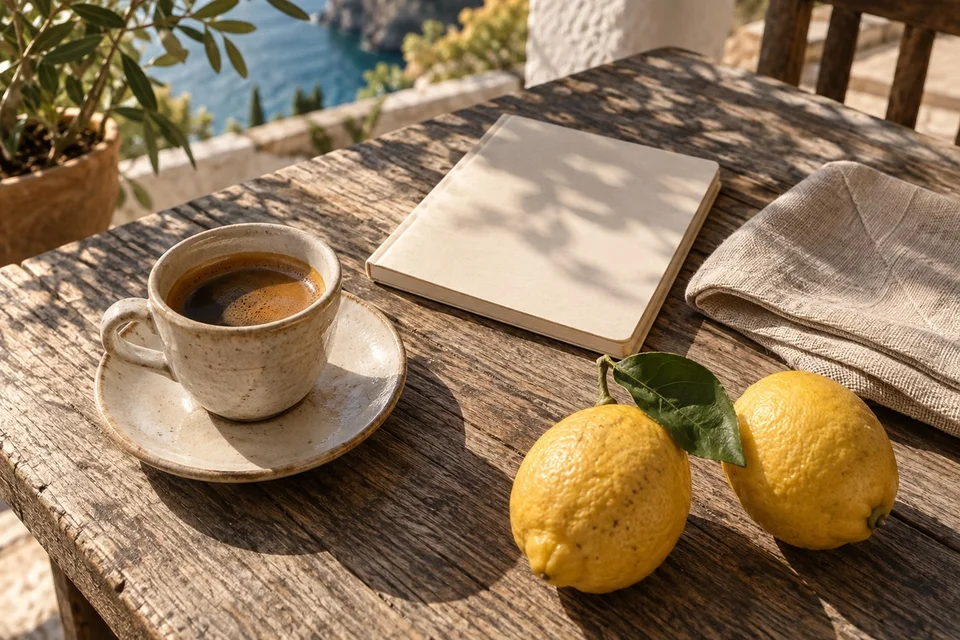
source.jpg342.4 KB · 1200×800

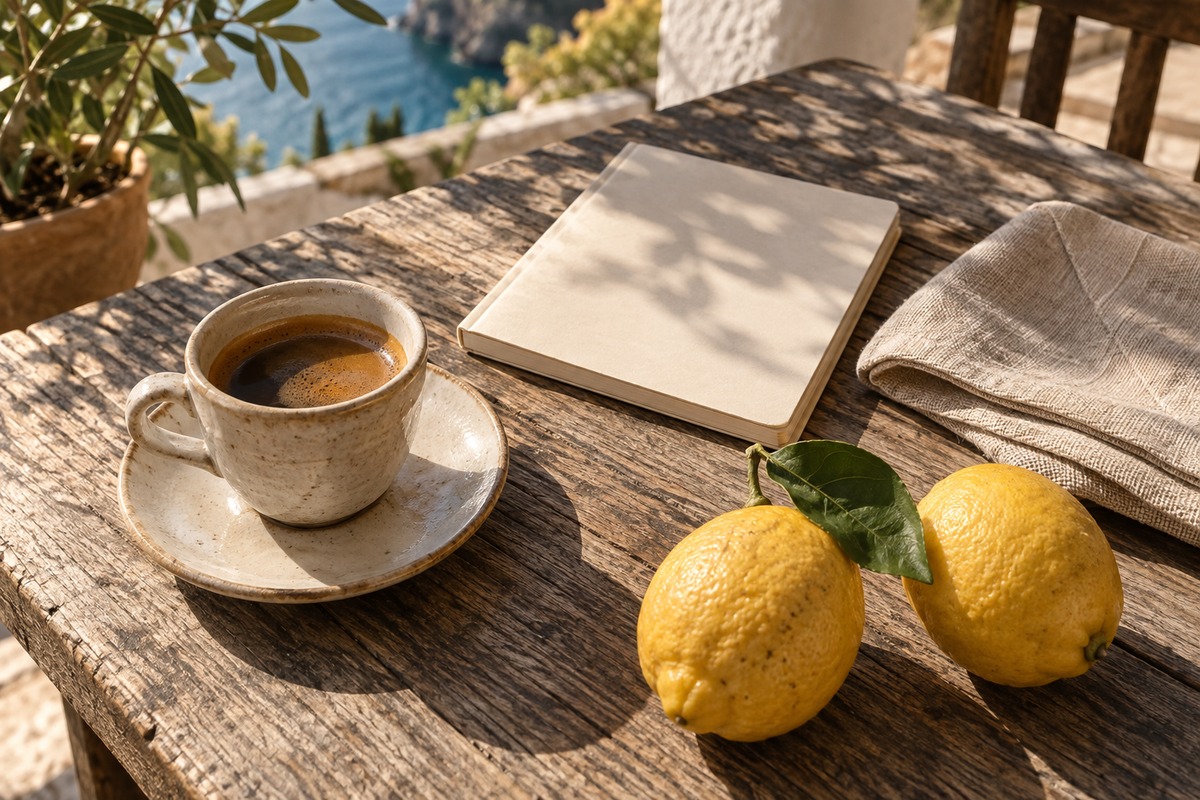
cafe-detail.jpg315.6 KB · 1200×800
결과
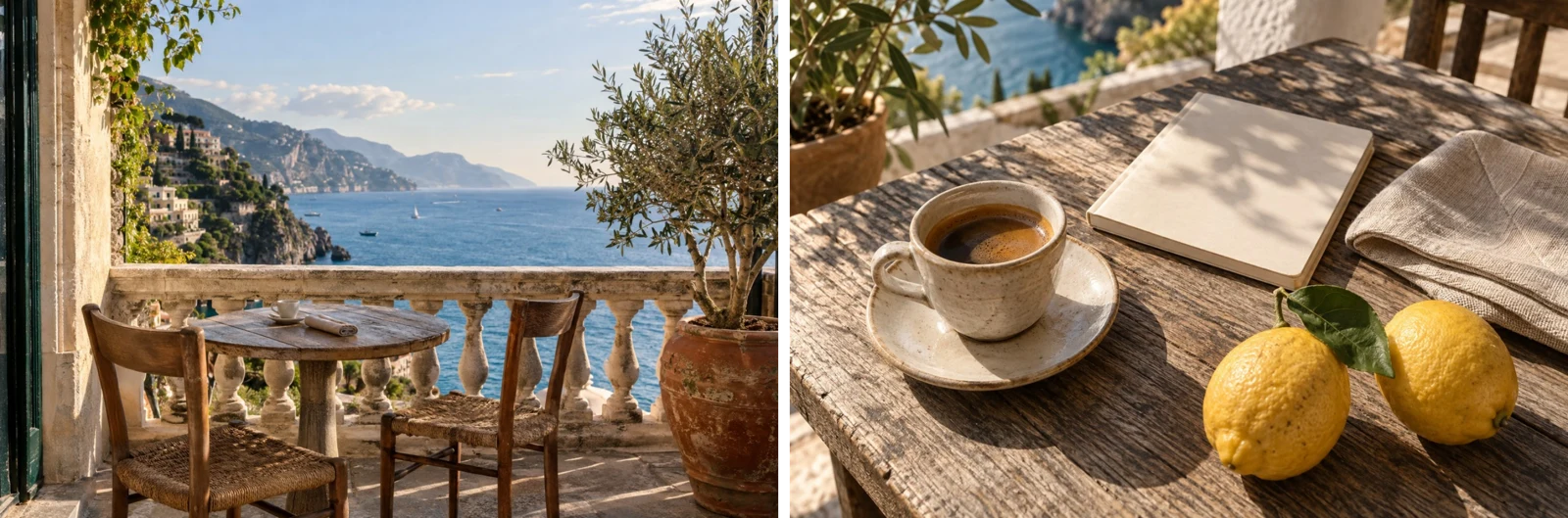
jpg-to-pdf-1.pdf659.2 KB · 2 페이지
자주 묻는 질문
- A4를 선택하면 사진이 잘리나요?
- 잘리지 않습니다. 사진 전체를 여백 안에 맞춰 가운데에 놓습니다.
- PDF 용량이 JPG 파일보다 커지는 이유는 무엇인가요?
- JPG의 압축된 이미지 데이터를 다시 인코딩하지 않고 PDF에 넣습니다. 페이지 정보가 추가되어 용량 차이는 생기지만 사진을 PNG로 풀어 넣지는 않습니다. 고해상도 사진이 많으면 먼저 크기를 줄여 보세요.
- 사진이 많아서 변환되지 않을 때는 어떻게 하나요?
- 사진 수를 줄이거나 픽셀 크기를 먼저 줄여 보세요. 완성된 PDF는 아래에 표시된 출력 용량 한도 안에 들어야 합니다.
- 레터 용지나 다른 크기도 고를 수 있나요?
- 아니요. '페이지 크기'에는 사진의 픽셀 크기를 따르는 '원본 크기'와 'A4' 두 가지만 있습니다. 레터나 사용자 지정 크기는 지원하지 않습니다.
- 파일이 서버에 업로드되나요?
- 아니요. 파일은 이 기기의 브라우저에서 처리되고 BlurMe 서버로 보내지 않습니다.