이미지를 PDF로
JPG·PNG·WebP·AVIF·HEIC 사진을 함께 선택하고, 이미지마다 원본 크기 또는 A4 페이지를 만들어 PDF로 저장하세요.
무료 · 가입 없이 사용 · 파일 업로드 없음
서로 다른 이미지 형식으로 PDF 구성하기
이미지를 선택하고 화살표로 페이지 순서를 정하세요.
원본 크기나 A4를 고르세요. A4는 이미지를 자르지 않습니다.
PDF를 다운로드하세요.
목록의 이미지마다 한 페이지씩
사진, 투명 이미지, WebP를 형식을 맞추지 않고 한 문서로 묶을 수 있습니다. 크기가 서로 달라도 이미지마다 한 페이지가 됩니다.
원본 크기는 96픽셀을 1인치로 환산합니다. HEIC는 첫 이미지만 사용하며 연속 촬영·Live Photo 영상·애니메이션은 포함하지 않습니다.
결과 예시
원본

source.jpg342.4 KB · 1200×800

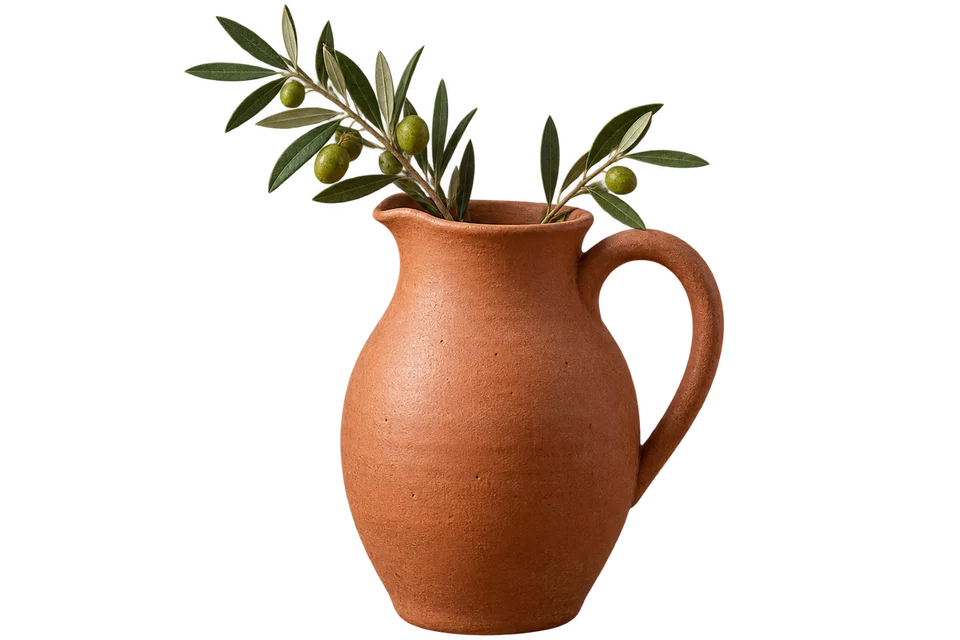
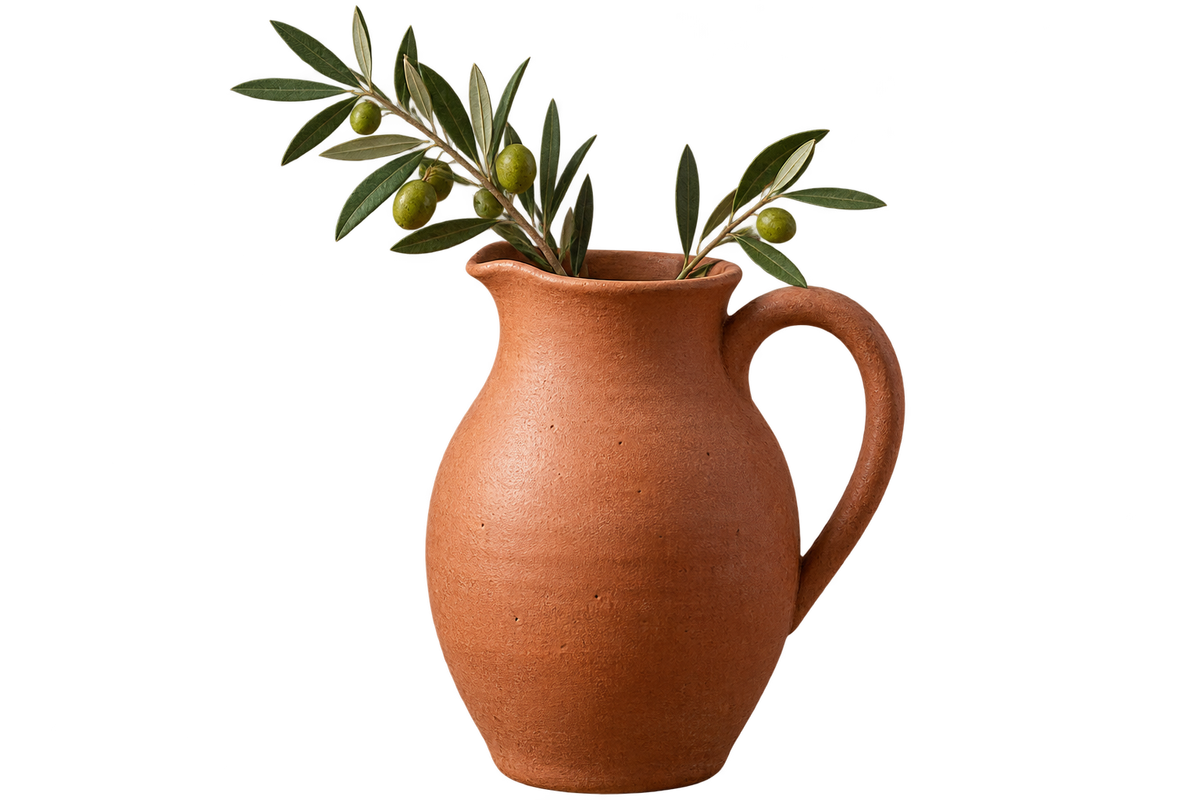
source.png791.9 KB · 1200×800
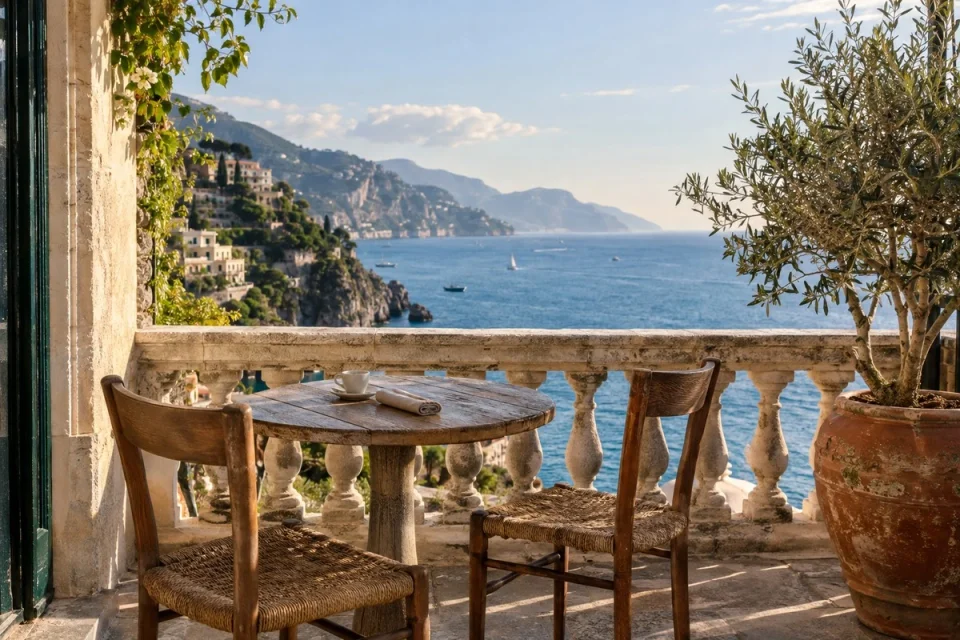
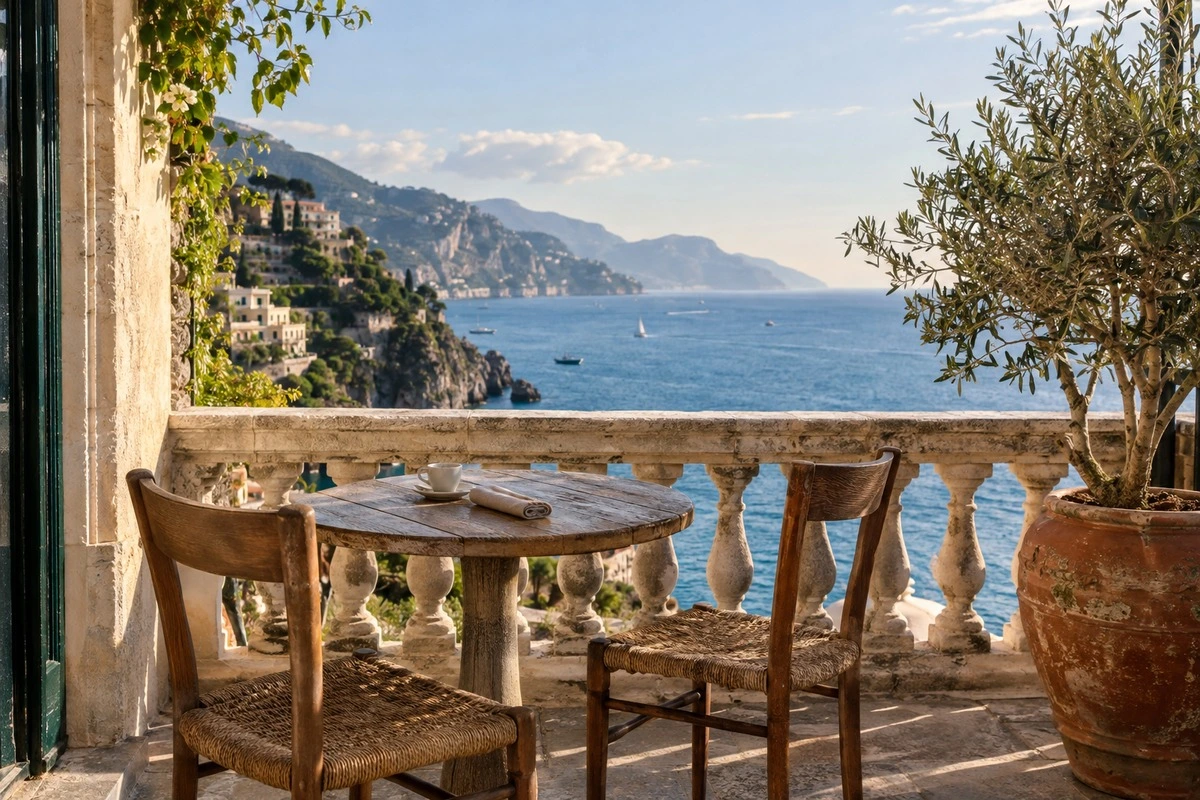
terrace.webp312.1 KB · 1200×800
source.avif477.9 KB · 1200×800
source.heic560.7 KB

결과

image-to-pdf-1.pdf5.9 MB · 5 페이지
자주 묻는 질문
- 사진과 투명 이미지를 함께 PDF로 만들면 어떻게 되나요?
- 파일 하나가 페이지 하나가 됩니다. JPG는 압축 데이터를 유지하고 다른 형식은 디코딩한 PNG로 넣습니다. 투명 영역은 유지되지만 PDF 뷰어에서는 보통 흰색으로 보입니다.
- 혼합 이미지 PDF는 사진 해상도도 줄이나요?
- 픽셀 크기를 줄이지 않습니다. JPG는 기존 압축을 유지하지만 다른 형식은 PNG 데이터로 저장해 용량이 커질 수 있습니다.
- 이미지로 만든 PDF의 글자를 편집할 수 있나요?
- 글자도 이미지의 일부입니다. OCR이나 편집 가능한 텍스트를 추가하지 않습니다.
- 혼합 이미지의 PDF 페이지 순서는 어디서 바꾸나요?
- 처리 전에 목록의 위·아래 버튼을 사용하세요. 표시된 순서대로 페이지를 만듭니다.
- 파일이 서버에 업로드되나요?
- 아니요. 파일은 이 기기의 브라우저에서 처리되고 BlurMe 서버로 보내지 않습니다.