PDF를 이미지로
페이지 범위, 출력 형식, DPI를 선택해 PDF를 이미지로 만들고 개별 파일이나 ZIP으로 다운로드하세요.
무료 · 가입 없이 사용 · 파일 업로드 없음
선택한 PDF 페이지를 같은 이미지 형식으로 내보내기
PDF를 선택하고 변환할 페이지를 입력하세요.
JPG·PNG·WebP 중 형식을 고르고 DPI를 정하세요.
페이지별로 받거나 ZIP으로 받으세요.
DPI에 따라 달라지는 페이지의 픽셀 크기
DPI는 페이지를 몇 픽셀로 그릴지 정합니다. DPI를 두 배로 올리면 가로·세로가 각각 두 배가 되어 픽셀 수는 네 배가 됩니다.
파일명에는 원본 페이지 번호가 붙습니다. 글자·링크·벡터는 픽셀로 바뀌므로 결과 이미지에서 PDF의 텍스트를 선택하거나 링크를 클릭할 수 없습니다.
결과 예시
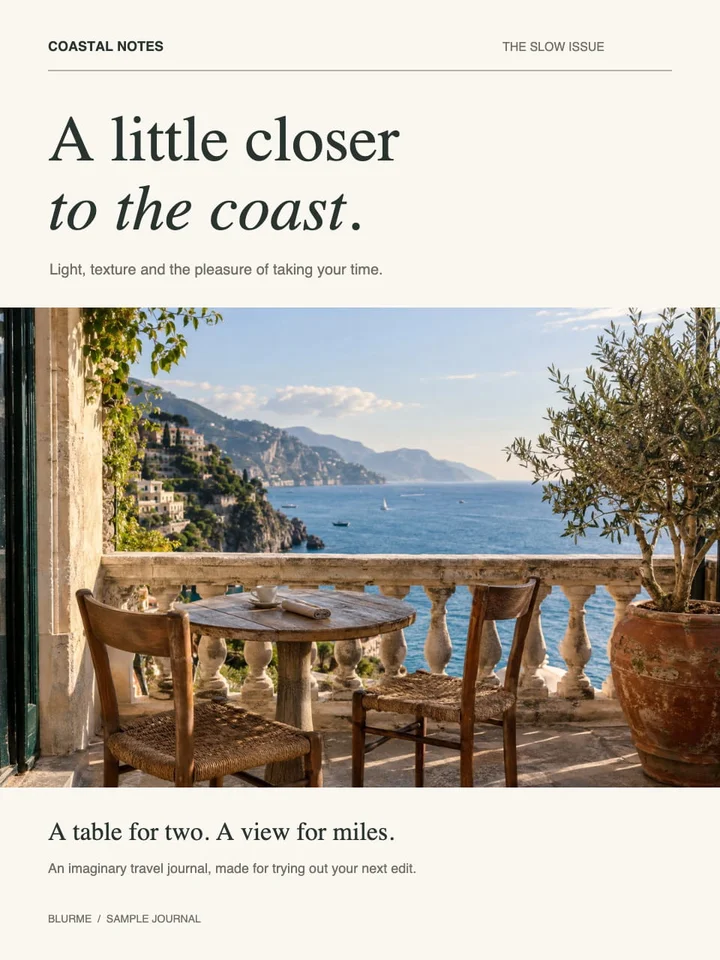
원본

journal-cover.pdf344.0 KB · 1 페이지
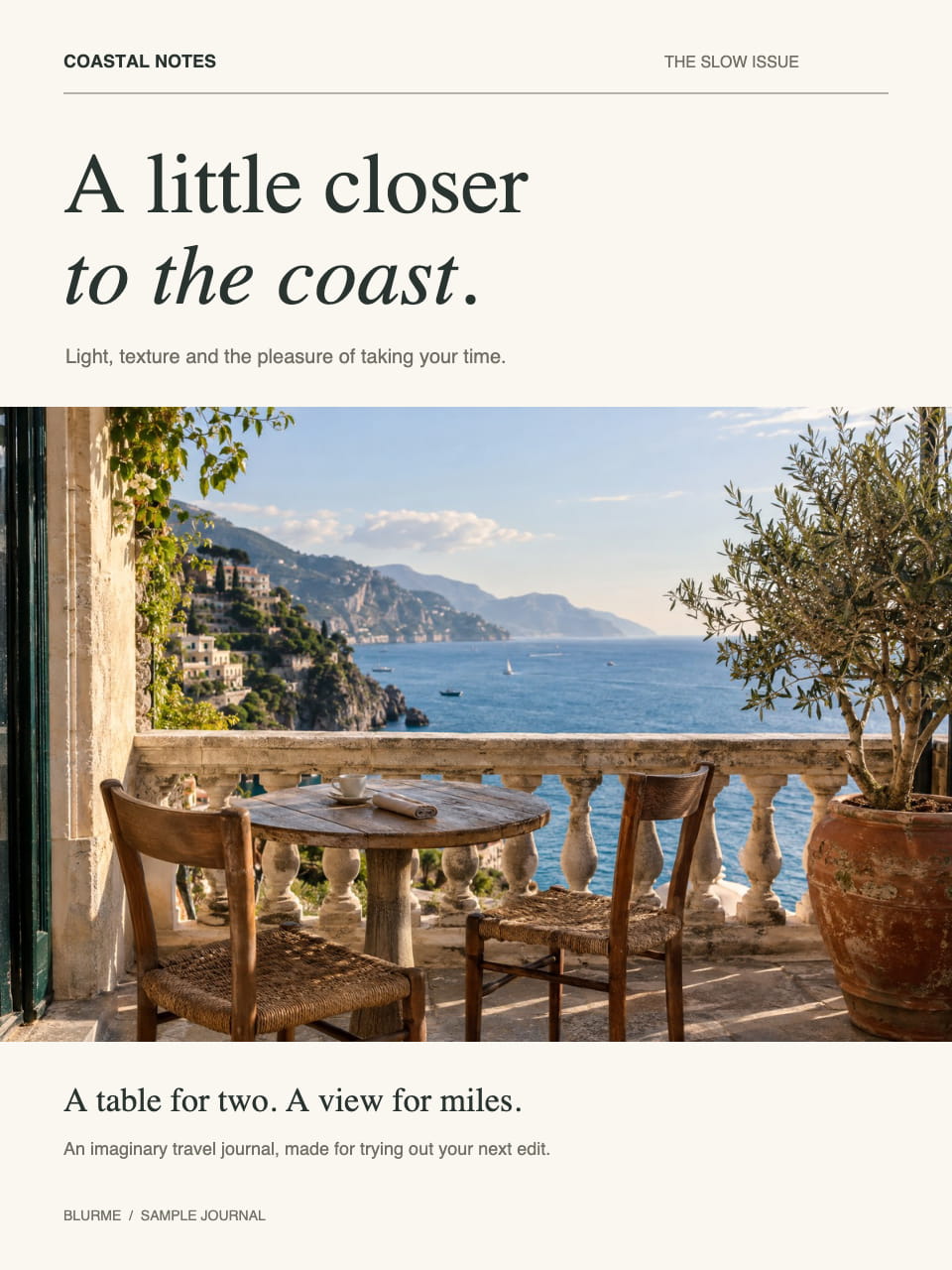
결과
 JPG · 960×1280
pdf-to-image-1.jpg161.1 KB · 960×1280
자주 묻는 질문
- PDF 페이지를 어떤 이미지 형식으로 저장하면 좋나요?
- 사진 중심 페이지에는 JPG, 추가 손실 압축을 피하려면 PNG, 품질과 용량을 조절해 웹에 게시하려면 WebP를 선택할 수 있습니다. 모든 출력은 흰 배경에 페이지를 렌더링합니다.
- PDF를 PNG로 저장하면 벡터가 유지되나요?
- 아니요. 렌더링한 픽셀을 저장합니다. 더 선명한 결과가 필요하면 해상도 한도 안에서 DPI를 높이세요.
- PDF 이미지 출력에서 PNG에는 왜 품질 옵션이 없나요?
- PNG는 무손실 인코딩입니다. DPI로 픽셀 수를 조절하며 손실 품질 설정은 JPG·WebP에만 적용합니다.
- PDF 이미지 도구에서 암호를 해제할 수 있나요?
- 암호화된 PDF는 지원하지 않습니다. 접근 가능한 암호 없는 사본을 사용하세요.
- 파일이 서버에 업로드되나요?
- 아니요. 파일은 이 기기의 브라우저에서 처리되고 BlurMe 서버로 보내지 않습니다.