
가릴 부분을 직접 그리면 움직여도 따라갑니다
동영상 화면 일부만 가릴 때는 휴대폰 화면·로고·간판·번호판 위에 사각형·타원·다각형을 그립니다. 움직임 따라가기를 누르면 그 영역을 따라가므로 프레임마다 다시 그리지 않아도 됩니다. 움직임 따라가기는 브라우저에서 실행되며 크레딧을 쓰지 않습니다.
실제 결과
가릴 곳을 직접 그리면 블러가 움직임을 따라가고, 얼굴은 AI가 찾아 자동으로 블러 처리합니다. 설치 없이 브라우저에서 바로 쓰는 동영상 블러 처리 사이트입니다.
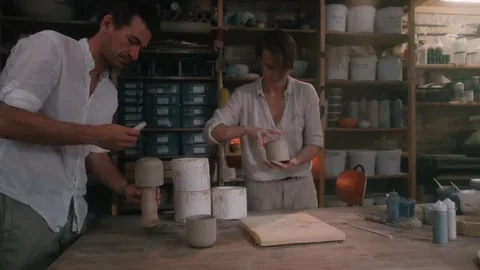
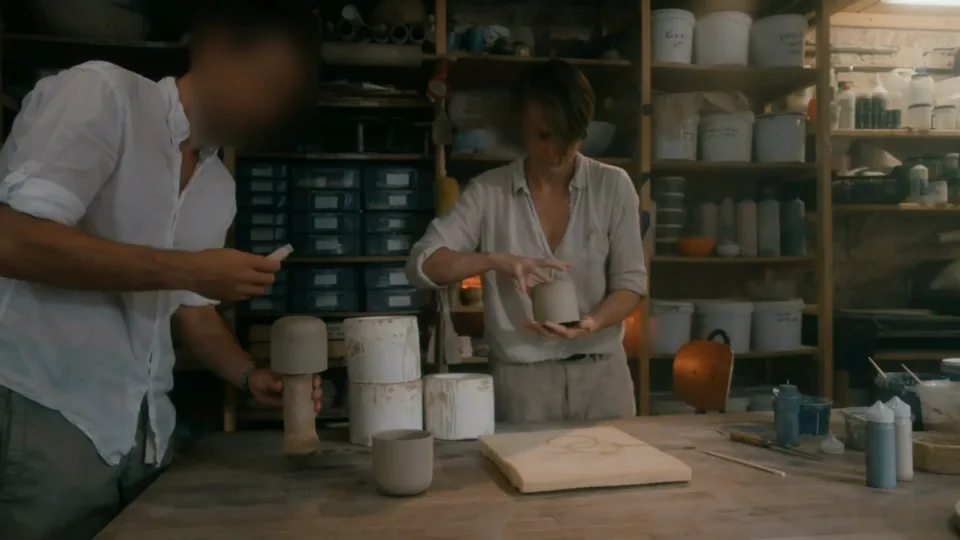
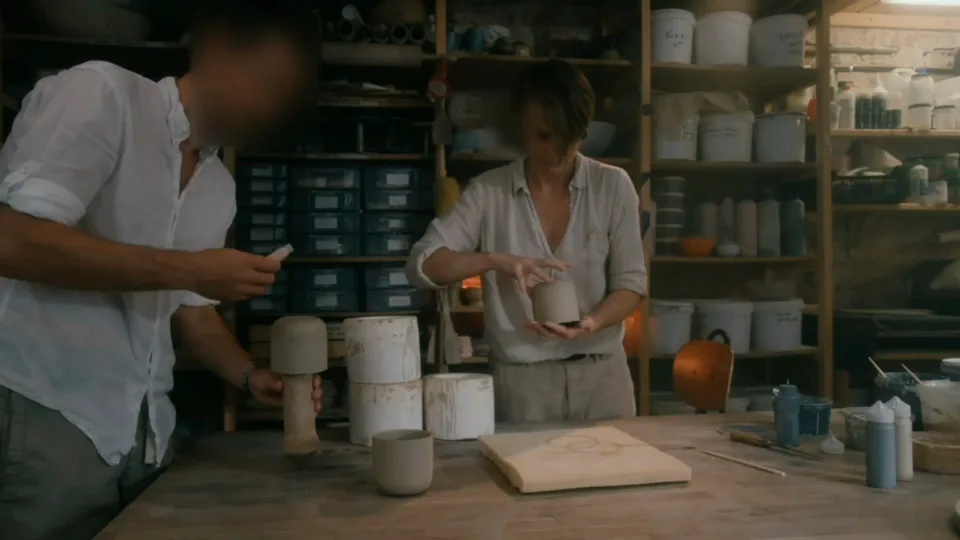
손에 든 기기 화면을 한 번 그려 두고 영상 블러 처리한 실제 결과입니다. 손이 움직여도 블러가 따라갑니다.
실제 결과: 손에 든 기기의 화면을 블러미에서 한 번 그려 두자, 손이 움직이는 동안 블러가 화면을 따라가며 가린 장면
코레일, 종로구청, 현대오토에버를 비롯한 기관과 기업이 블러미로 영상을 가립니다






세 단계면 끝납니다. 설치할 것도, 배울 것도 없습니다.
동영상 올리기를 누르거나 파일을 화면에 끌어다 놓습니다. MP4·MOV·WebM을 지원합니다.
직접 그리기를 고르고 사각형·타원·다각형으로 가릴 곳을 그립니다. 움직임 따라가기를 누르면 블러가 그 영역을 따라갑니다. 블러·모자이크·단색과 강도를 고릅니다.
내보내기를 누르면 블러 처리된 영상이 저장됩니다.
동영상 화면 일부만 가릴 때는 휴대폰 화면·로고·간판·번호판 위에 사각형·타원·다각형을 그립니다. 움직임 따라가기를 누르면 그 영역을 따라가므로 프레임마다 다시 그리지 않아도 됩니다. 움직임 따라가기는 브라우저에서 실행되며 크레딧을 쓰지 않습니다.
얼굴 자동을 고르면 AI가 얼굴을 모두 찾아 사람이 움직여도 영상 끝까지 가립니다. 남길 사람은 눌러서 빼면 원본 그대로 남습니다.
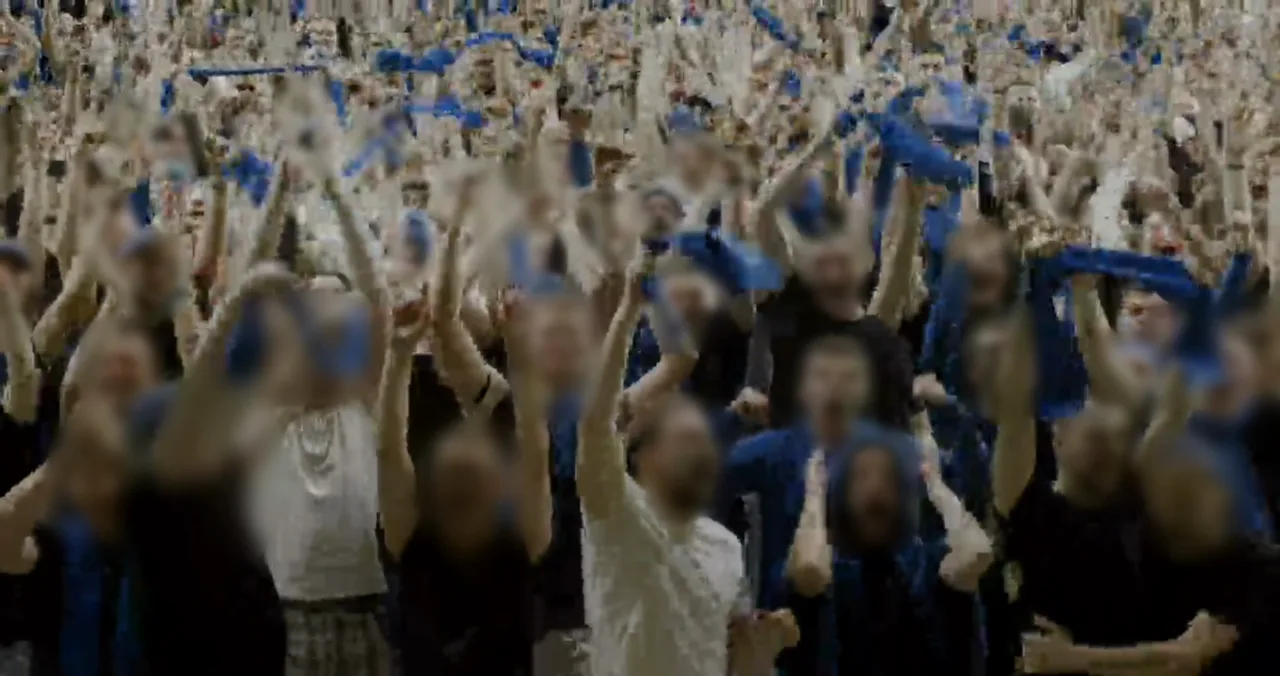
블러 강도와 크기를 조절합니다. 배경을 살짝 흐리게 할 때는 약하게, 알아볼 수 없어야 할 때는 강하게 둡니다. 블러 대신 모자이크나 단색으로 바꿀 수도 있습니다.
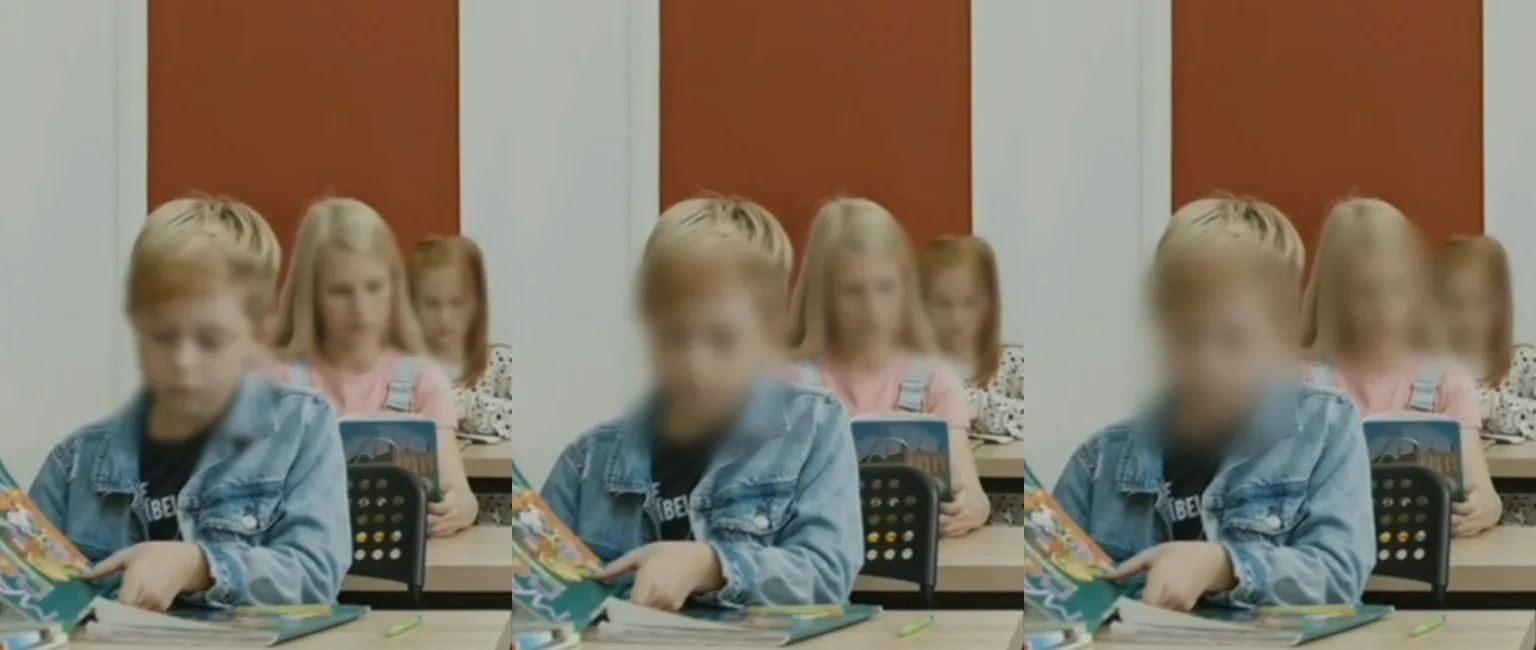 약하게중간강하게
캡컷에서도 화면 일부를 흐리게 할 수 있습니다. 다만 PC에서는 클립을 복사해 한 트랙에 블러, 다른 트랙에 마스크를 넣고, 대상이 움직이면 PC는 마스크 추적, 모바일·웹은 키프레임으로 위치를 맞춥니다. 블러미는 가릴 곳을 한 번 그리면 움직임을 따라갑니다.
캡컷 방법은 캡컷 공식 안내 글(How to Blur Videos With CapCut in 2025, How To Blur Face in Videos in 10 Effective Ways)을 기준으로 정리했습니다.
다른 가리기 도구


