PNG를 PDF로 변환
공유하거나 인쇄할 PNG 이미지들을 PDF로 묶습니다.
무료 · 가입 없이 사용 · 파일 업로드 없음
PNG 이미지를 PDF로 만드는 방법
PNG 이미지를 선택하세요.
화살표로 읽을 순서를 정하세요.
비율을 살리려면 원본 크기, 인쇄용이면 A4를 고르세요.
PDF를 다운로드하세요.
스크린샷과 그래픽을 PDF 페이지로 만들기
PNG는 선명한 경계와 작은 글자가 중요한 스크린샷, 차트, 도표에 주로 쓰는 형식입니다. 각 이미지는 PDF 안에 무손실 데이터로 들어가서 스크린샷 속 글자가 캡처할 때만큼 또렷하게 남습니다. 압축 방식이 달라지기 때문에 PDF 용량은 PNG보다 커질 수도 작아질 수도 있습니다.
'원본 크기'는 1인치에 96픽셀 기준으로 페이지를 만듭니다. 1920×1080 스크린샷은 20×11.25인치 페이지가 되고, 뷰어가 창 크기에 맞춰 보여 줍니다. 'A4'는 인쇄용 표준 페이지를 만들고 이미지 모양에 따라 세로나 가로를 고릅니다. 화면으로만 볼 PDF라면 '원본 크기'로 두어야 불필요한 여백이 생기지 않습니다.
결과 예시
원본
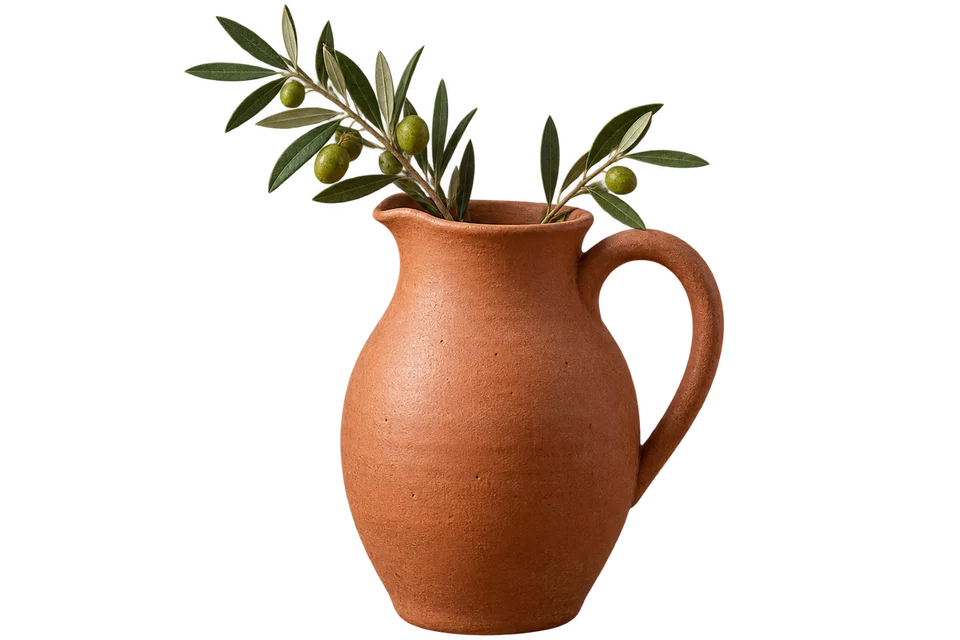
source.png791.9 KB · 1200×800
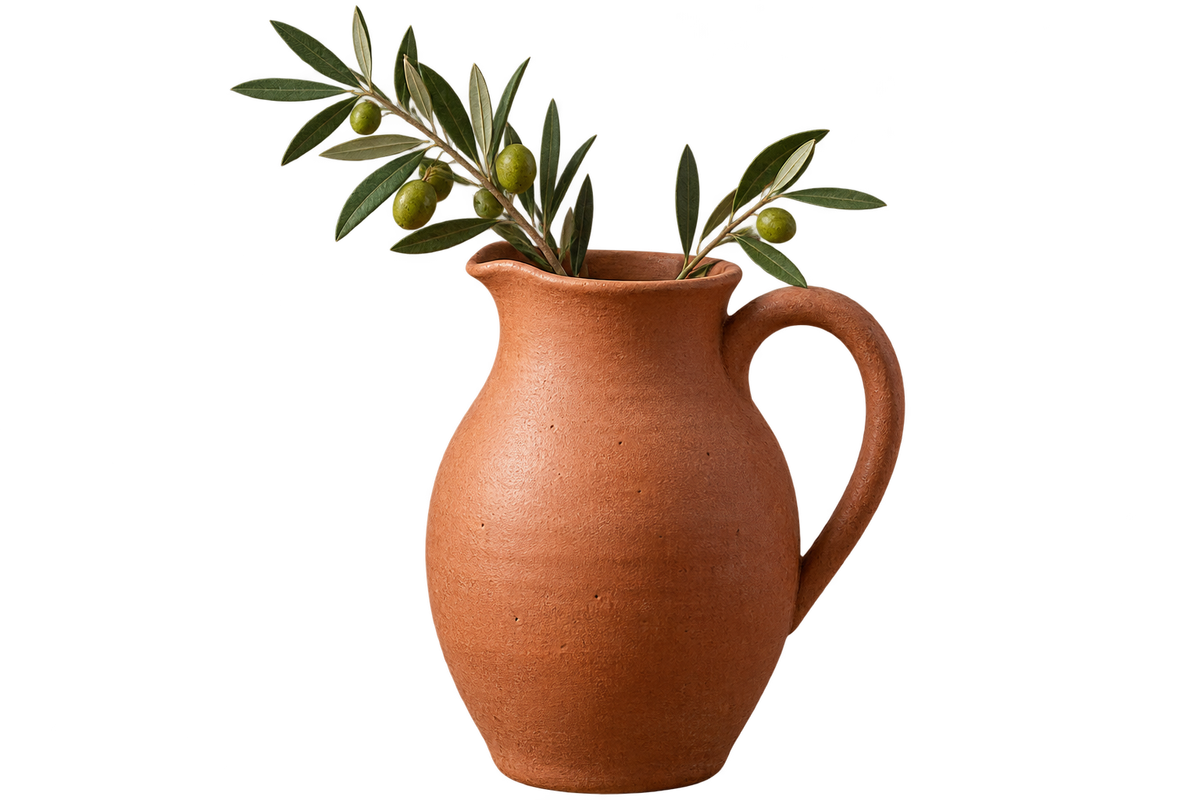

cafe-detail.png2.4 MB · 1200×800

결과
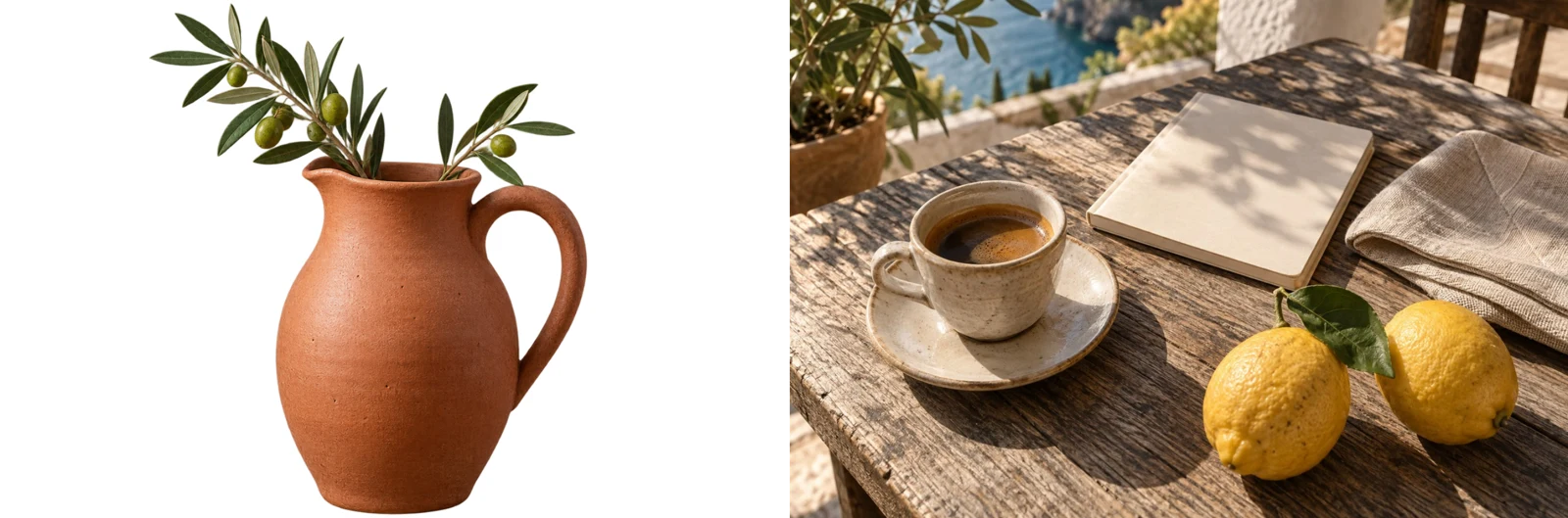
png-to-pdf-1.pdf3.0 MB · 2 페이지
자주 묻는 질문
- PNG 속 글자를 PDF에서 선택할 수 있나요?
- 아니요. 이미지가 그림 그대로 페이지에 들어가므로 글자를 선택하거나 검색할 수 없습니다.
- PNG의 투명한 부분은 어떻게 되나요?
- PDF에서도 투명하게 남아 그 아래 페이지가 비쳐 보입니다. 대부분의 뷰어와 프린터에서는 이 부분이 흰색으로 나옵니다. 그래서 투명 배경 위의 흰색 그림은 보이지 않게 됩니다.
- A4로 만들면 작은 이미지가 흐릿해지는 이유는 무엇인가요?
- A4는 큰 이미지를 줄이는 것과 마찬가지로 작은 이미지도 여백 안에 꽉 맞도록 키웁니다. 아이콘이나 작은 스크린샷이 늘어나지 않게 하려면 '원본 크기'로 두세요.
- PNG 여러 장을 한 페이지에 넣을 수 있나요?
- 아니요. 이미지마다 페이지가 하나씩 생깁니다. 한 페이지에 나란히 또는 위아래로 놓으려면 이미지 이어 붙이기로 먼저 합친 뒤 그 PNG를 변환하세요.
- 파일이 서버에 업로드되나요?
- 아니요. 파일은 이 기기의 브라우저에서 처리되고 BlurMe 서버로 보내지 않습니다.