JPG 압축
업로드나 이메일 첨부에 맞게 JPG 파일 용량을 줄입니다.
무료 · 가입 없이 사용 · 파일 업로드 없음
JPG 압축하는 방법
JPG 사진을 선택하세요.
품질을 낮추거나 목표 용량을 KB로 입력하세요.
픽셀 크기가 줄어도 된다면 해상도 축소를 허용하세요.
줄어든 용량을 확인하고 다운로드하세요.
품질과 목표 용량이 함께 작동하는 방식
품질 값은 원본 대비 용량 비율이 아닙니다. MozJPEG 인코더가 세부 표현을 얼마나 단순화할지 정하는 값으로, 낮출수록 파일이 작아집니다. 목표 용량이 없으면 모든 사진을 설정한 품질(기본 80)로 한 번 저장합니다. 해상도 축소를 허용하지 않으면 가로·세로 크기는 그대로입니다.
목표 용량을 입력하면 설정한 품질이 상한이 됩니다. 첫 결과가 목표보다 크면 품질 5까지 내려가며 목표에 맞는 가장 높은 품질을 찾습니다. 그래도 맞지 않고 해상도 축소를 허용했다면 가로·세로를 80%씩 줄이며 품질 40으로 다시 저장합니다. JPG는 저장할 때마다 디테일이 조금씩 줄어드니 원본 사진에서 시작하세요.
결과 예시
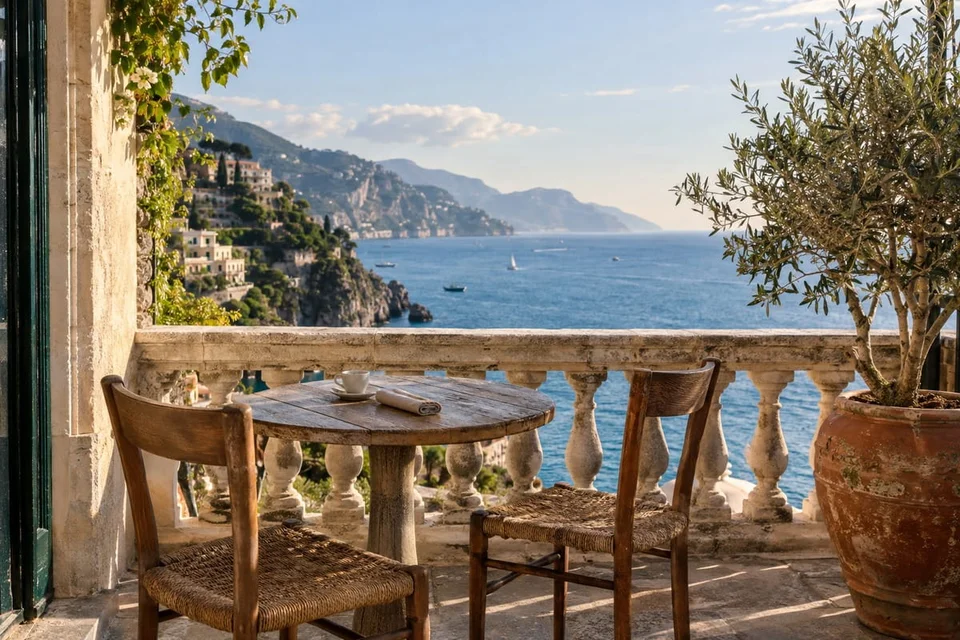
원본

source.jpg342.4 KB · 1200×800

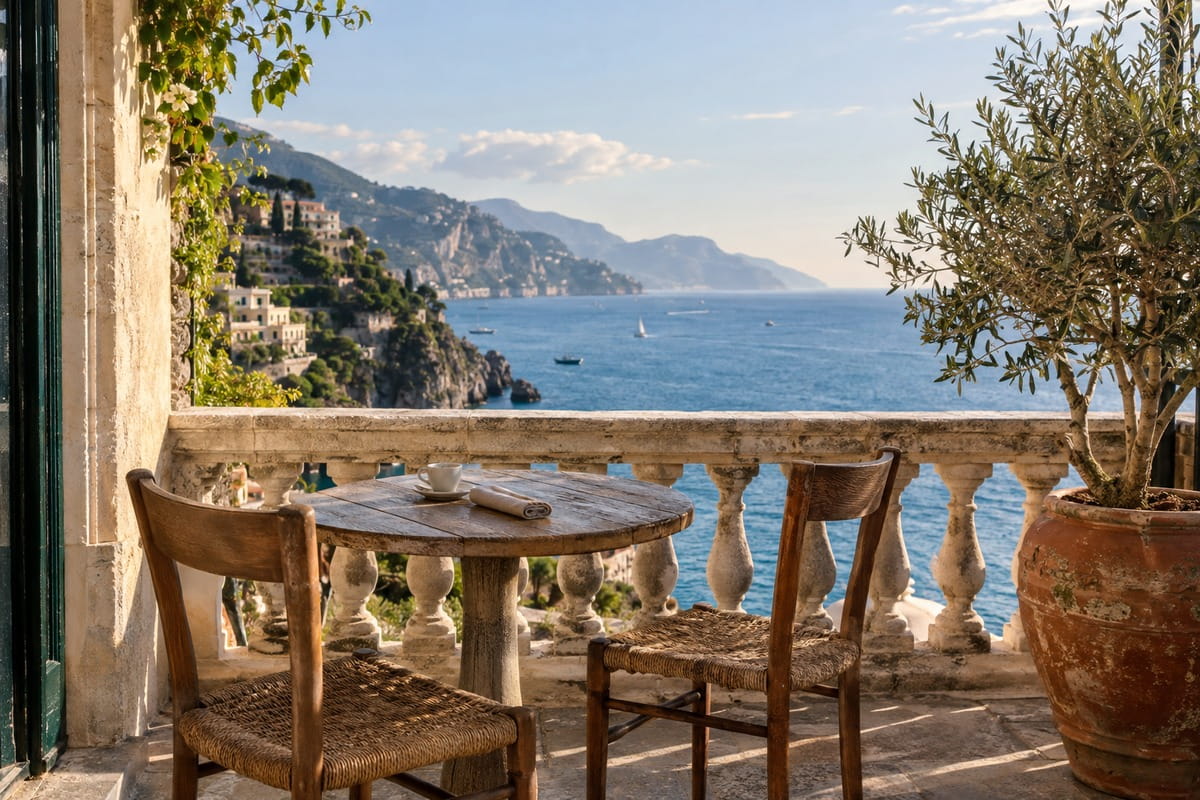
결과
 JPG · 1200×800
compress-jpg-1.jpg200.2 KB · 1200×800
자주 묻는 질문
- JPG를 업로드 제한 용량에 맞추려면 어떻게 하나요?
- 목표 용량을 KB로 입력하거나 품질을 낮추세요. 목표를 맞추지 못하면 결과 아래에 안내가 나옵니다.
- 압축했는데 용량이 그대로인 이유는 무엇인가요?
- 설정한 품질로 다시 저장한 결과가 원본보다 커지면 원본 파일을 그대로 돌려줍니다. 이미 낮은 품질로 저장된 JPG에서 자주 생깁니다. 품질을 더 낮추거나 현재 용량보다 작은 목표 용량을 입력해 보세요.
- 목표 용량에 도달하지 못하면 어떻게 되나요?
- 해상도 축소를 허용하지 않았다면 탐색 중 가장 낮은 품질로 만든 결과와 함께 안내가 표시됩니다. '목표 용량에 맞게 해상도 축소 허용'을 켜면 픽셀 크기를 줄여서 맞춥니다. 심하게 압축한 결과보다 이쪽이 대개 더 깔끔해 보입니다.
- 압축하면 사진의 위치 정보가 지워지나요?
- 다시 저장한 파일에는 GPS 위치, 카메라 모델, 촬영 날짜 같은 EXIF 정보가 복사되지 않습니다. 하지만 압축 결과가 더 커서 원본 파일을 그대로 돌려준 경우에는 메타데이터도 그대로 남아 있습니다.
- 파일이 서버에 업로드되나요?
- 아니요. 파일은 이 기기의 브라우저에서 처리되고 BlurMe 서버로 보내지 않습니다.