PDF 회전

PDF를 이미지로 변환하지 않고 선택한 페이지를 회전합니다.

지원 파일: PDF · 파일 1개 · 최대 100 MB

예: 1,3-5. 비우면 전체 페이지를 선택합니다.

  • 무료
  • 가입 없이 사용
  • 파일 업로드 없음

결과 예시

예시 설정: 90°
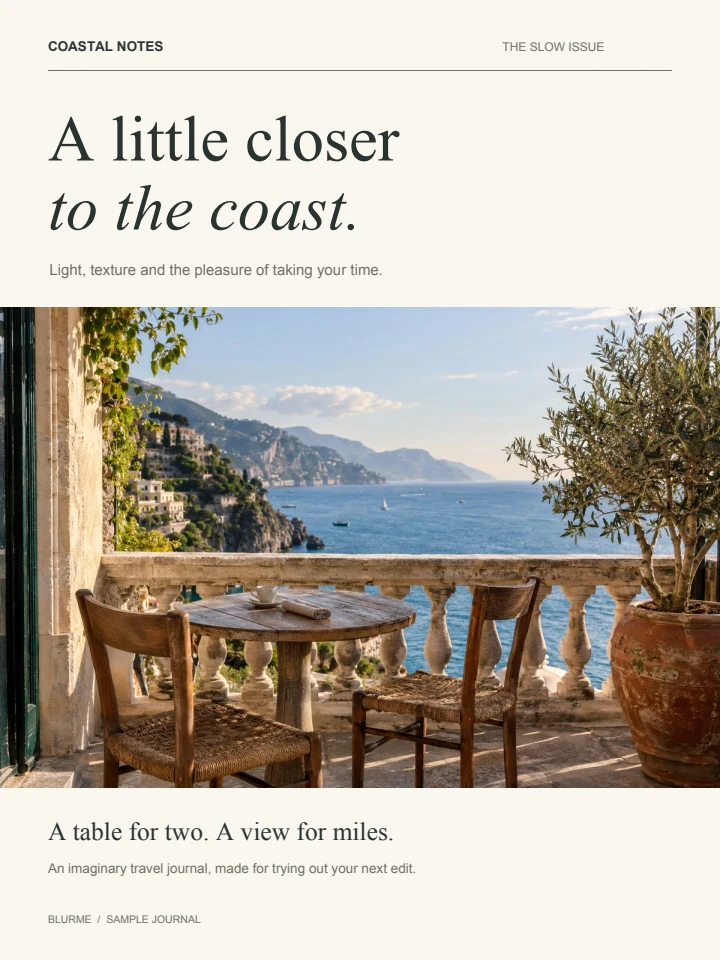
결과 예시: PDF 회전 (원본)PDF
원본 · journal-sideways.pdf344.0 KB · 1 페이지
결과 예시: PDF 회전 (결과)PDF
결과 · rotate-pdf-1.pdf344.0 KB · 1 페이지

PDF 페이지를 회전하는 방법

  1. PDF를 선택하세요.

  2. 돌릴 페이지를 입력하세요. 비워 두면 모든 페이지입니다.

  3. 90°, 180°, 270° 중 시계 방향 각도를 고르세요.

  4. 돌린 PDF를 다운로드하세요.

PDF 페이지 회전의 원리

PDF 페이지에는 뷰어가 어느 방향으로 보여 줄지 정하는 회전 값이 저장되어 있습니다. PDF 회전은 이 값만 시계 방향 90° 단위로 바꿉니다. 내용을 다시 그리지 않아 파일 용량이 거의 그대로이고, 나중에 되돌릴 수도 있습니다.

회전은 스캔한 문서에서 자주 필요합니다. 대부분은 멀쩡한데 몇 장만 뒤집히거나 옆으로 누워 있곤 합니다. 그 페이지만 4,9처럼 입력하고 180°를 고르세요. 한 번에 각도는 하나만 적용되니, 방향이 다른 페이지는 받은 파일로 다시 처리하세요.

지원 파일

PDF → PDF

  • 파일 1개 · 최대 100 MB
  • 전체 입력: 300 MB
  • 전체 출력: 150 MB

암호화된 PDF는 지원하지 않습니다. 페이지 작업은 기존 텍스트를 수정하거나 OCR을 수행하지 않습니다.

자주 묻는 질문

PDF를 돌리면 기존 텍스트도 이미지로 바뀌나요?

아니요. 페이지 방향만 바뀌므로 텍스트는 그대로 선택하고 검색할 수 있습니다.

시계 반대 방향으로 돌리려면 어떻게 하나요?

270°를 고르세요. 회전은 항상 시계 방향입니다. 시계 방향 270°는 시계 반대 방향 90°와 결과가 같습니다.

회전을 되돌릴 수 있나요?

가능합니다. 회전된 파일을 다시 불러와 같은 페이지에 반대 각도를 적용하세요. 90°는 270°로, 180°는 다시 180°로 되돌립니다.

회전한 뒤 페이지 번호나 워터마크를 넣으면 방향이 맞나요?

맞습니다. PDF 페이지 번호 추가와 PDF 워터마크는 회전이 반영된 화면 기준으로 표시를 넣습니다. 먼저 회전한 뒤 표시를 넣으면 됩니다.

파일이 서버에 업로드되나요?

아니요. 파일은 이 기기의 브라우저에서 처리되고 BlurMe 서버로 보내지 않습니다.

관련 도구

모든 도구

BlurMe에서 문서의 개인정보를 확인하고 가릴 수 있습니다.

다운로드에는 무료 가입이 필요합니다. 무료 내보내기에는 워터마크가 포함됩니다.