แปลง PNG เป็น JPG

เติมพื้นหลังให้ PNG โปร่งใสแล้วบันทึกเป็น JPG

ไฟล์ที่รองรับ: PNG · ไฟล์ละไม่เกิน 50 MB · สูงสุด 50 ไฟล์

ขนาดเล็กลงคุณภาพสูงขึ้น
  • ฟรี
  • ไม่ต้องสมัคร
  • ไม่อัปโหลดไฟล์

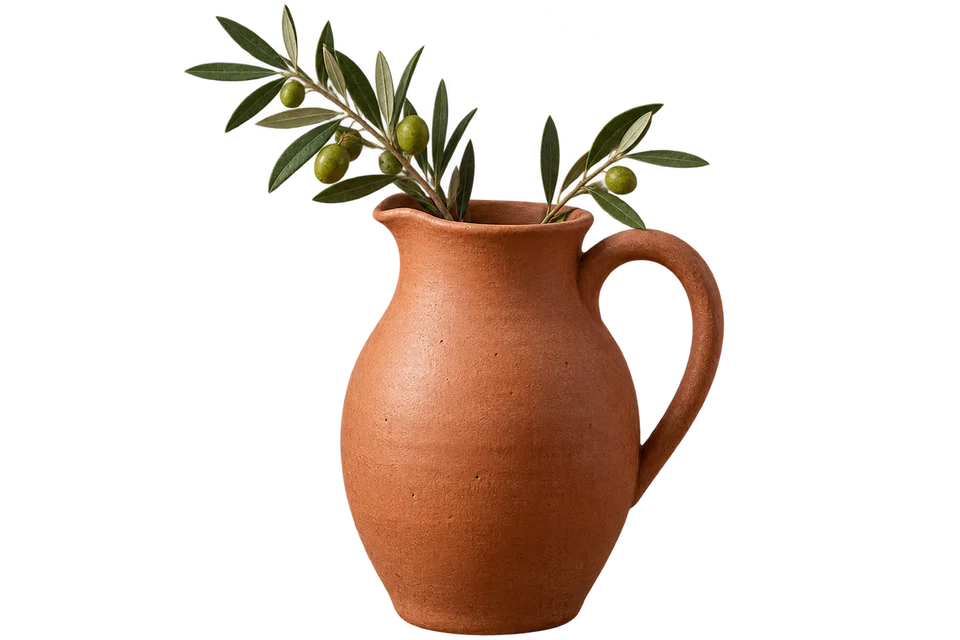
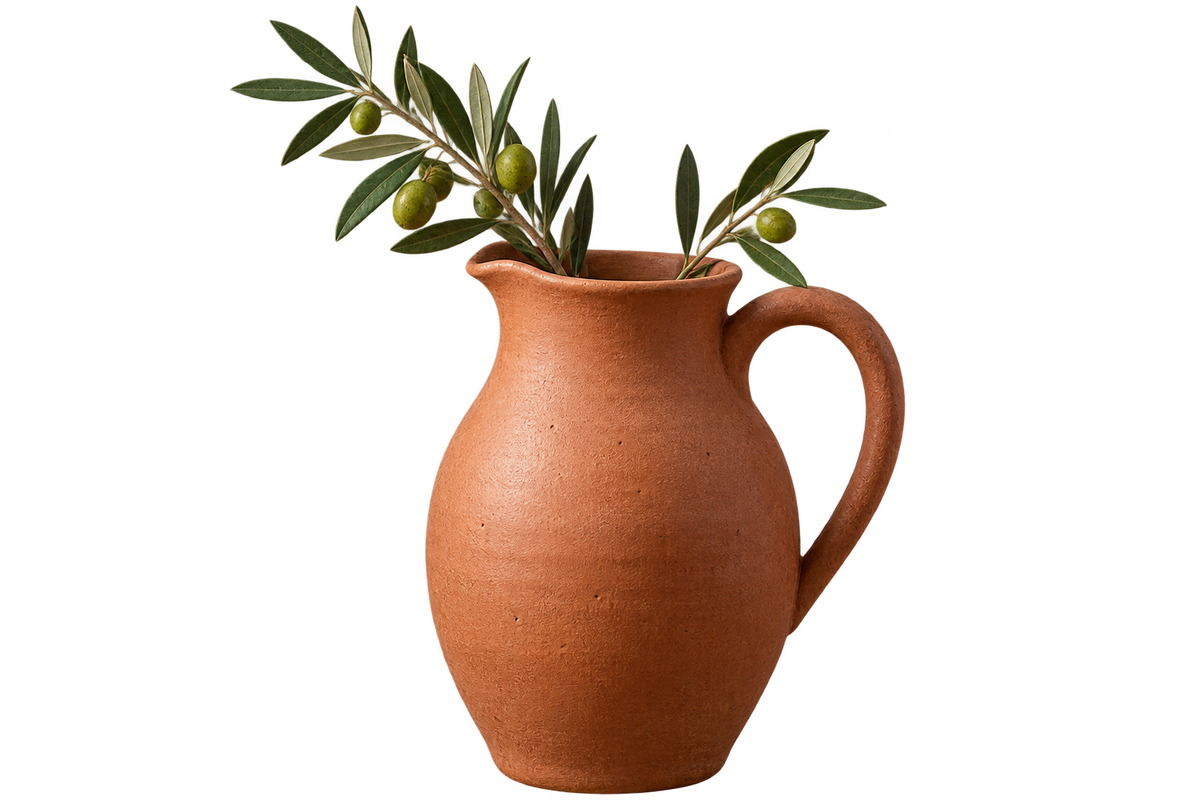
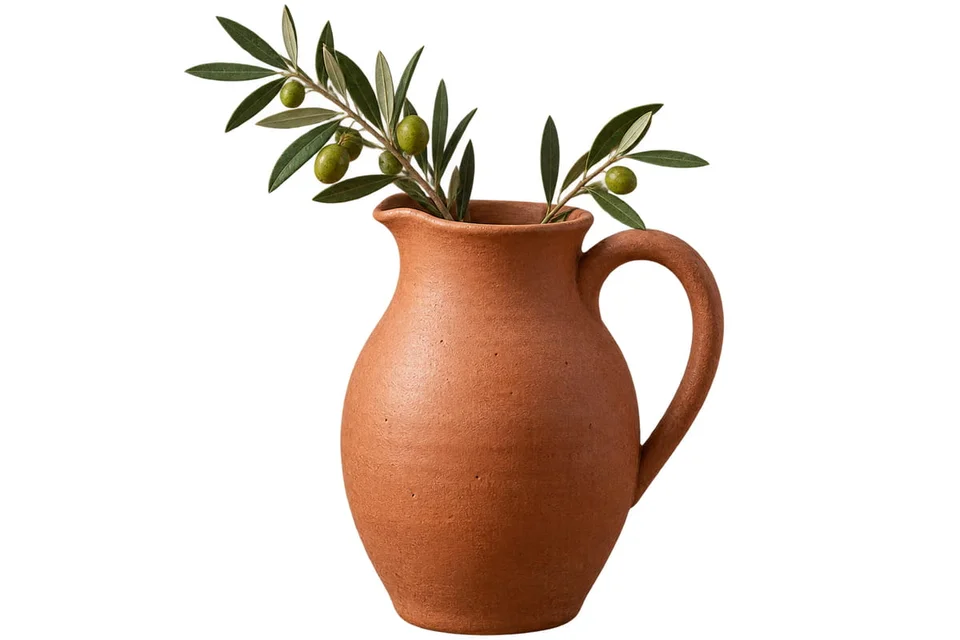
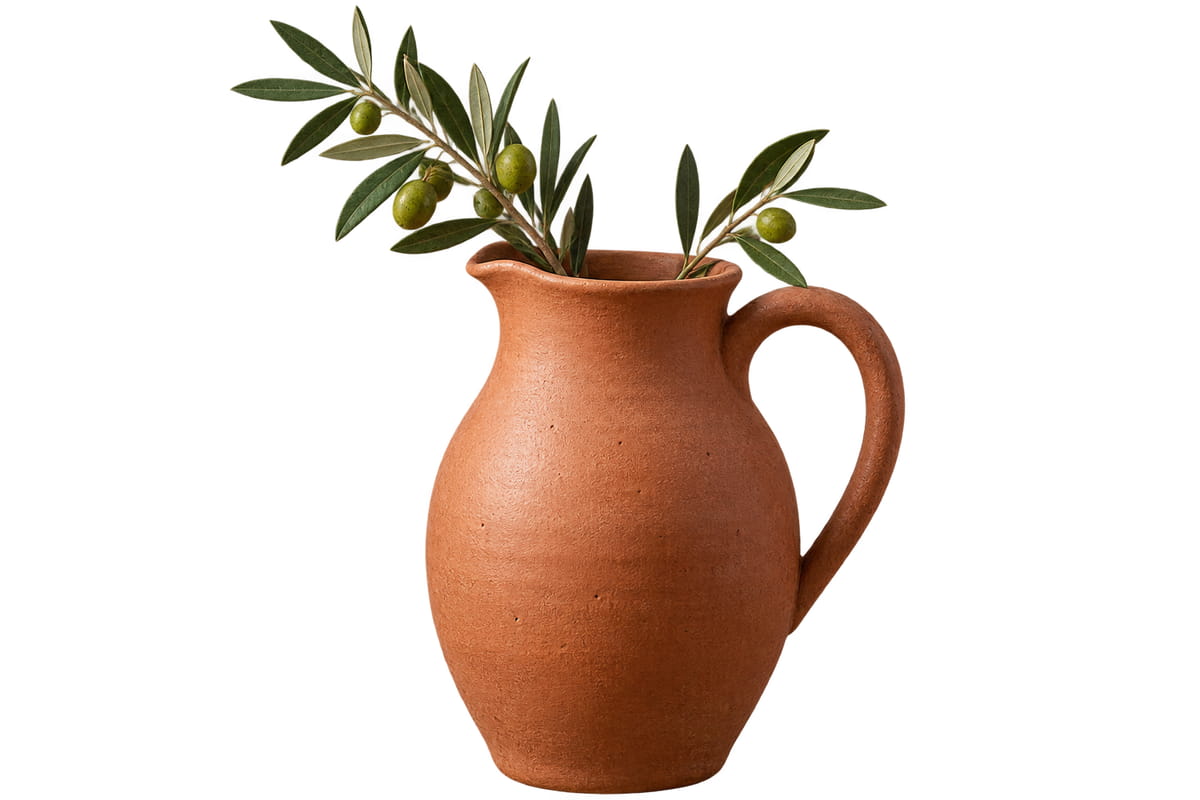
ตัวอย่างผลลัพธ์

การตั้งค่าตัวอย่าง: คุณภาพ 80

วิธีใช้: แปลง PNG เป็น JPG

  1. เลือกภาพ PNG ของคุณ

  2. เลือกสีพื้นหลังสำหรับส่วนที่โปร่งใส ค่าเริ่มต้นคือสีขาว

  3. ตั้งคุณภาพ หากมีตัวอักษรเล็กให้ตั้งสูงกว่า 80

  4. ดาวน์โหลดไฟล์ JPG

เตรียม PNG ให้ส่งต่อเป็น JPG ได้ง่าย

สร้าง JPG สำหรับบริการที่ไม่รับ PNG หรือใช้แนบภาพถ่าย

ส่วนโปร่งใสจะถูกเติมด้วยสีที่เลือก ควรตรวจตัวอักษรเล็กและขอบภาพก่อนใช้งาน

ไฟล์ที่รองรับ

PNG → JPG

  • ไฟล์ละไม่เกิน 50 MB · สูงสุด 50 ไฟล์
  • ขนาดนำเข้ารวม: 300 MB
  • ขนาดส่งออกรวม: 150 MB
  • ขนาดภาพสูงสุด: 40 MP · 16,384 px

รองรับภาพนิ่งเท่านั้น ไม่รองรับ PNG และ WebP เคลื่อนไหว

คำถามที่พบบ่อย

พื้นที่โปร่งใสใน PNG จะเป็นอย่างไรเมื่อแปลงเป็น JPG?

จะถูกเติมด้วยสีพื้นหลังที่คุณเลือก JPG เก็บความโปร่งใสไม่ได้ และสีพื้นหลังเริ่มต้นคือสีขาว

ทำไมโลโก้ที่แปลงเป็น JPG จึงมีขอบสว่าง?

ควรเลือกสีพื้นหลังให้ใกล้เคียงกับหน้าหรือสไลด์ที่จะนำภาพไปวาง

แปลง PNG เป็น JPG แล้วจำนวนพิกเซลเปลี่ยนหรือไม่?

ไม่เปลี่ยน หากต้องการขนาดใหม่ให้ใช้เครื่องมือปรับขนาดภาพ

กู้ความโปร่งใสจาก JPG กลับมาได้หรือไม่?

ไม่ได้ ควรเก็บ PNG ต้นฉบับไว้ด้วย

ไฟล์ของฉันถูกอัปโหลดไปยังเซิร์ฟเวอร์หรือไม่

ไม่ ไฟล์จะถูกประมวลผลในเบราว์เซอร์บนอุปกรณ์นี้ และไม่ถูกส่งไปยังเซิร์ฟเวอร์ของ BlurMe

เครื่องมือที่เกี่ยวข้อง

เครื่องมือทั้งหมด

BlurMe เบลอใบหน้าและป้ายทะเบียนในภาพถ่ายโดยอัตโนมัติ

ต้องมีบัญชีฟรีเพื่อดาวน์โหลด ไฟล์ที่ส่งออกฟรีจะมีลายน้ำ