網上圖片塗黑遮蔽

AI 找出人臉並用黑條遮蓋。在文字、地址等細節上畫框,即可一併遮蓋。

效果
沒有檔案?試用範例相片 →
  • 毋須註冊即可試用
  • 毋須安裝

上載後的實際效果

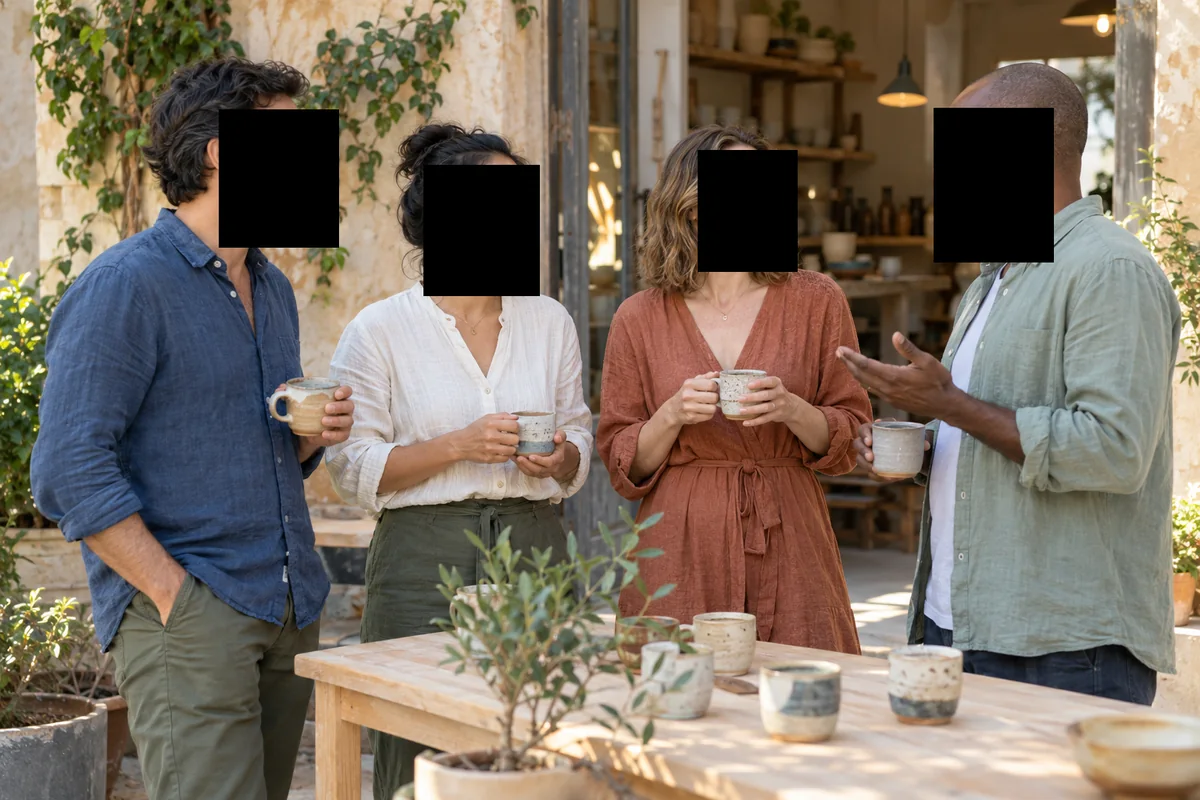
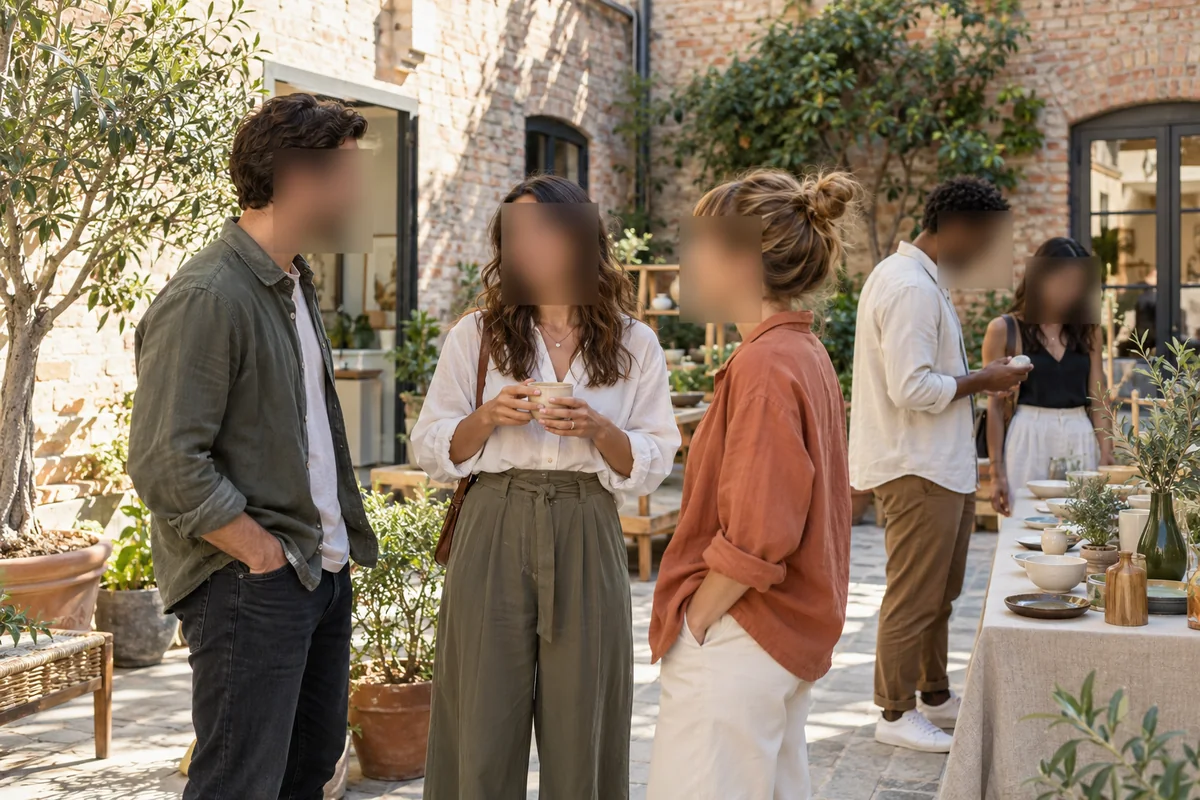
開幕活動上的每張人臉都已找出,並以純黑色遮蓋。這是實際效果。

實際效果:在畫廊開幕活動交談的四個人,人臉都以純黑色遮蓋實際效果

全球的企業、大學及非牟利機構都用 BlurMe 模糊相片及影片

  • Samsung
  • Hyundai
  • Oracle
  • Johns Hopkins University
  • New York University
  • TLScontact

如何遮蔽圖片內容(加黑條)

三個步驟,毋須安裝,毋須學習。

  1. 上載相片

    按「上載相片」,或把檔案拖放到頁面任何位置。支援 JPG、PNG、WEBP 及 HEIC。

  2. 檢查遮蓋範圍

    AI 會找出每張人臉並以純黑色遮蓋。想保留不遮蓋的人,按一下即可排除;文字或其他內容可畫出範圍遮蓋。

  3. 匯出

    按「匯出」即可儲存已遮蔽的相片,格式可選 PNG、JPG 或 WEBP。

人臉自動遮蓋,文字畫框遮蓋

人臉自動塗黑

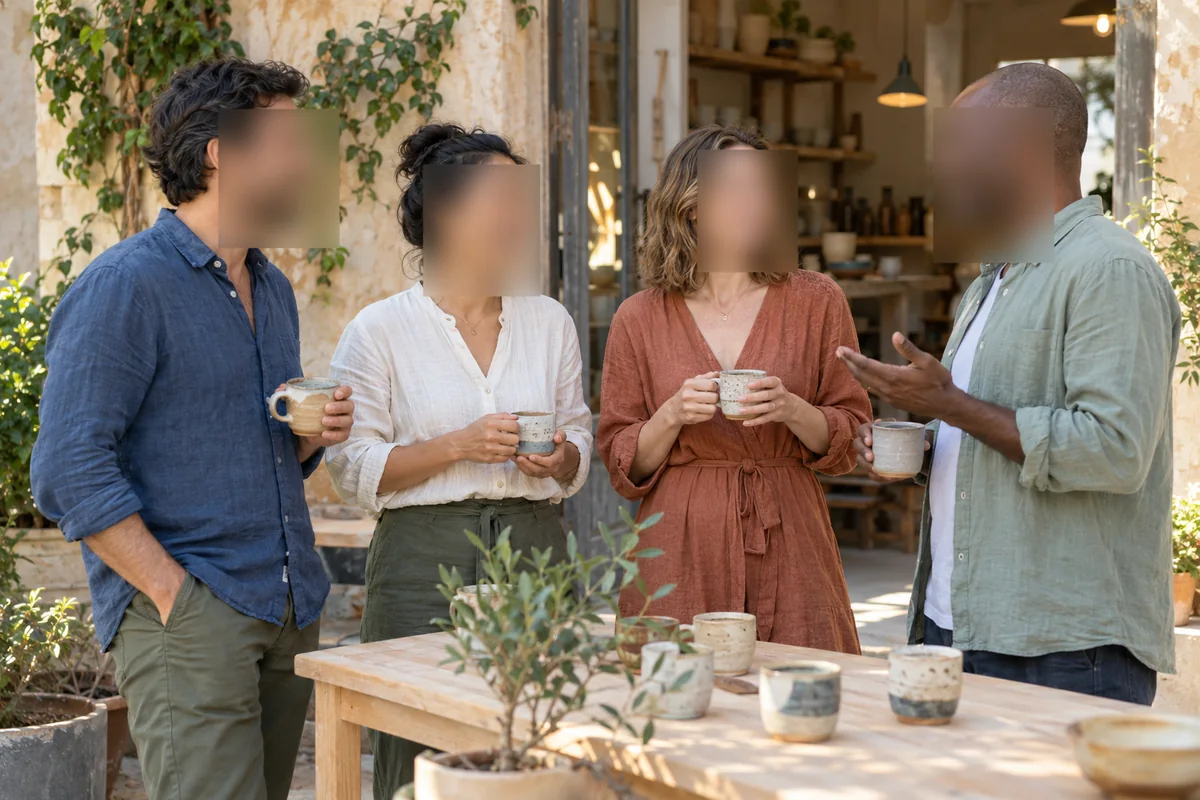
AI 會找出相片中的人臉,逐一以純黑色遮蓋。按一下人臉即可保留原貌。

實際效果:倚在戶外餐桌旁的四個人,人臉都以純黑色遮蓋

在姓名、地址及電話號碼上畫框遮蓋

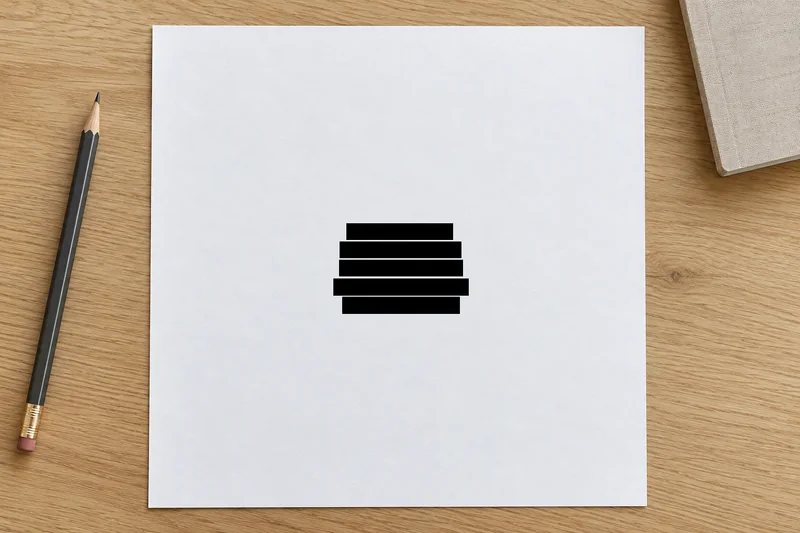
訂單或截圖上的姓名、地址、電話號碼等不是人臉的資料,畫出範圍即可用純色條遮蓋。

實際效果:訂單頁面上收件人的姓名、電話號碼及送貨地址都以黑條遮蓋

黑條、模糊或打格仔

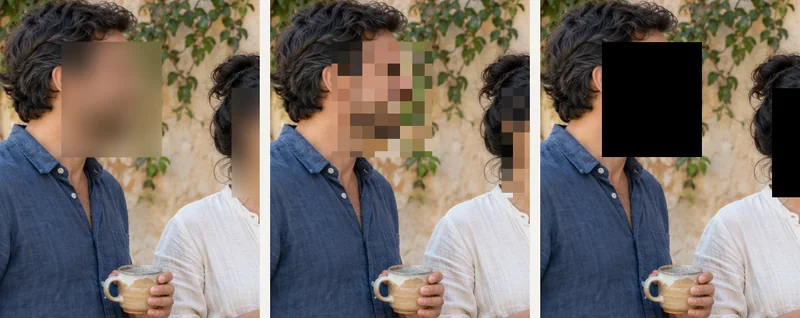
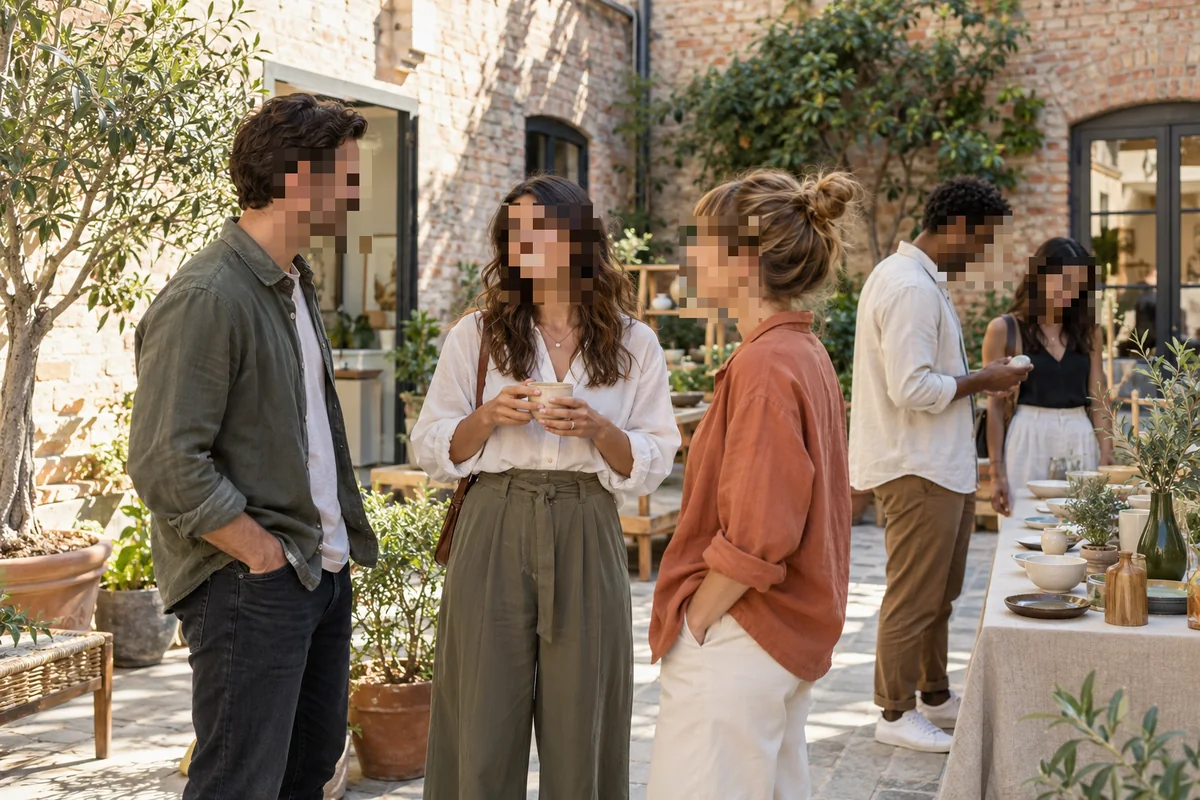
選擇合適的遮蔽方式。可以更改純色遮蓋的顏色,或改用模糊、馬賽克。

  • 純色
  • 模糊
  • 馬賽克
實際效果:抱着嬰兒的人,人臉分別以純色、模糊及馬賽克遮蓋

適合這類相片

圖片遮蔽:常見問題

如何遮蔽圖片內容?

在本頁上載圖片,人臉會自動以純黑色遮蓋。在其他想隱藏的地方畫出範圍,然後匯出即可。

可以在文字上加黑色遮蔽條嗎?

可以。在文字上畫出範圍,文字便會被純色方塊遮蓋。顏色可在效果設定中更改。

可以用模糊或馬賽克代替黑條嗎?

可以。隨時都能將效果切換為模糊或馬賽克,亦可為每張人臉設定不同效果。

可以上載哪些圖片格式?

可以上載 JPG、PNG、WEBP 及 HEIC 圖片。匯出時可選擇 PNG、JPG 或 WEBP。

遮蔽是永久的嗎?

匯出的圖片只含遮蔽後的像素,不會保留遮蔽條下的原始內容。如之後可能仍需要,請保留原始檔案。

遮蔽圖片是免費的嗎?

可以在瀏覽器免費開始使用。免費匯出會附有水印,無水印的結果需要付費方案。

可以在 iPhone 上遮蔽相片嗎?

可以。在 Safari 打開 BlurMe 即可,毋須安裝 App,免費匯出的條件與電腦相同。

上載的相片會保密嗎?

相片會加密儲存,你可隨時刪除。上載的相片絕不會用於 AI 訓練。

更多模糊工具

所有工具 →

立即遮蔽你的相片

毋須註冊即可試用 · 毋須安裝