PDF轉JPG

將PDF頁面轉為JPG圖片。

支援的檔案: PDF · 1 個檔案 · 最多 100 MB

例如:1,3-5。留空表示所有頁面。

更小體積更高畫質
  • 免費
  • 無須註冊
  • 無須上載檔案

結果範例

範例設定: 品質 80 · 頁碼 1 · DPI 144
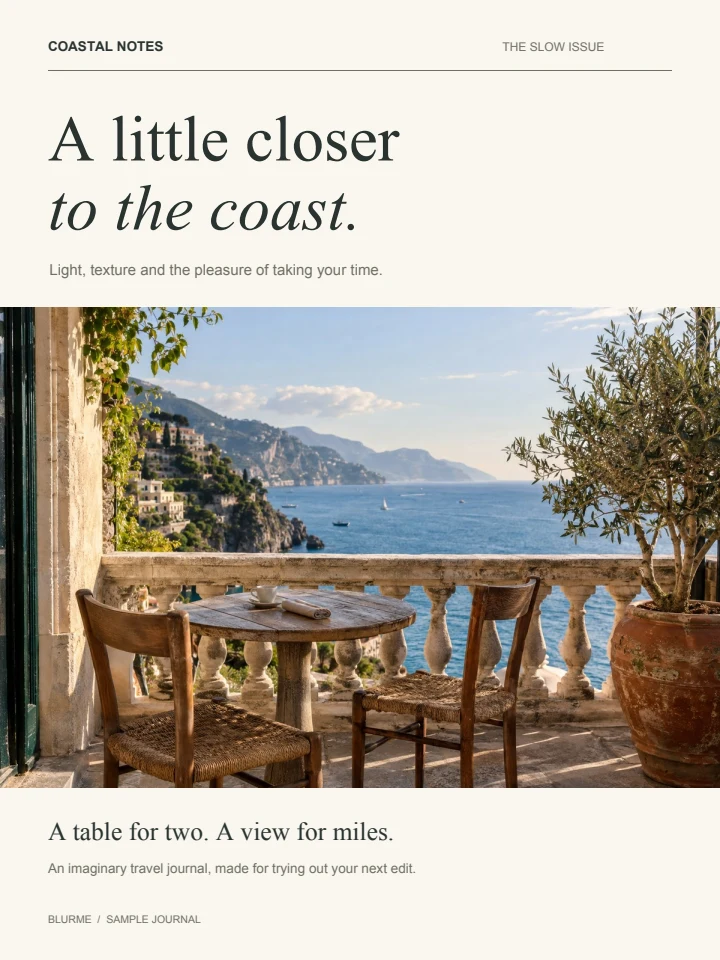
結果範例: PDF轉JPG (原始檔案)PDF
原始檔案 · journal-cover.pdf344.0 KB · 1 頁碼
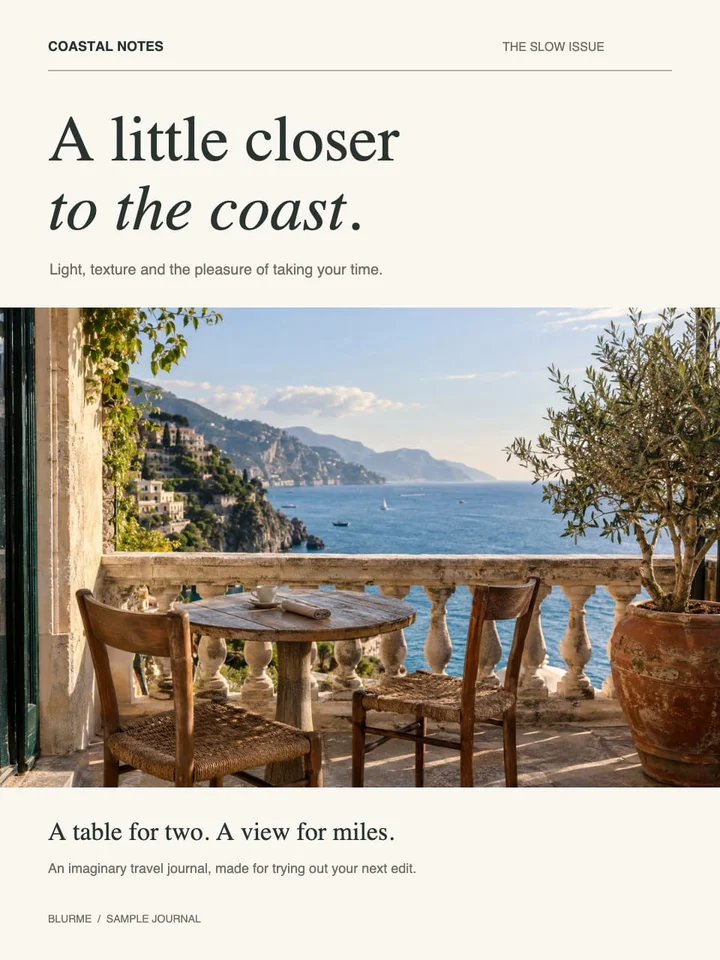
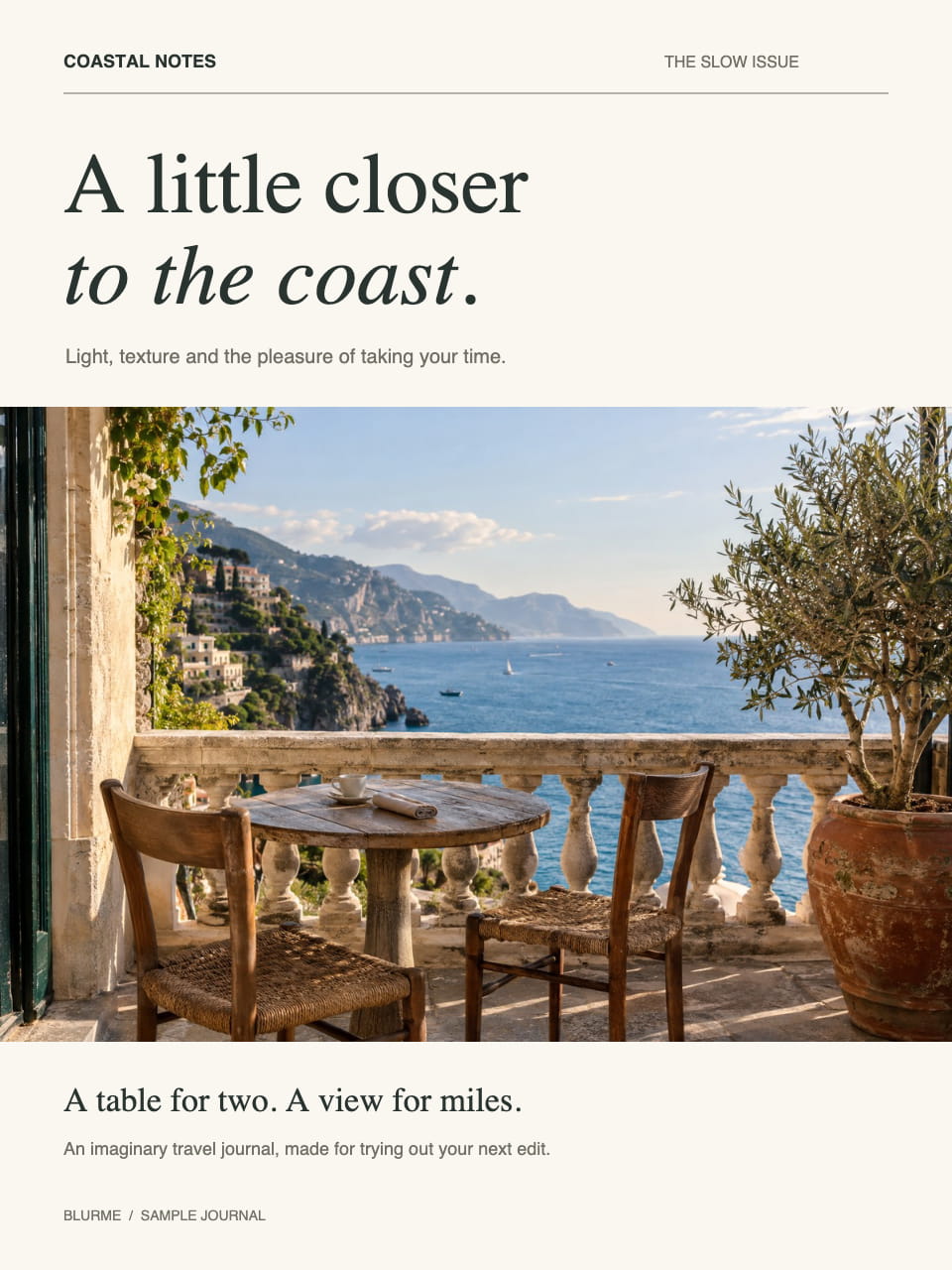
結果範例: PDF轉JPG (結果)JPG
結果 · pdf-to-jpg-1.jpg161.1 KB · 960×1280

PDF轉JPG使用方法

  1. 選擇PDF。

  2. 輸入要轉換的頁面,留空則轉換全部頁面。

  3. 設定DPI和品質,預設為144 DPI和80。

  4. 逐個下載JPG,或全部打包成ZIP下載。

將PDF頁面作為JPG使用

匯出用於演示文稿或圖片上傳服務的頁面。

DPI控制像素分辨率,品質控制額外的JPG壓縮。

支援的檔案

PDF → JPG

  • 1 個檔案 · 最多 100 MB
  • 輸入總大小: 300 MB
  • 輸出總大小: 150 MB
  • 最大圖像尺寸: 40 MP · 16,384 px
  • DPI 36–300 · 最多輸出檔案數: 200

不支援加密PDF。頁面操作不會編輯既有文字或執行OCR。

常見問題

DPI和JPG質素分別改變什麼?

DPI決定每張圖片的像素尺寸,品質決定JPG的壓縮程度。

PDF轉JPG時DPI和品質有什麼區別?

DPI改變像素尺寸,品質改變有損壓縮程度。

能選中匯出JPG中的文字嗎?

不能。頁面被渲染成圖片。

每個選定PDF頁面都會生成一張JPG嗎?

會。多張圖片也可以打包成ZIP下載。

檔案會上載到伺服器嗎?

不會。檔案在這部裝置的瀏覽器中處理,不會傳送到 BlurMe 伺服器。

相關工具

所有工具

使用 BlurMe 檢查並遮蓋文件中的個人資料。

下載需要免費註冊。免費匯出的檔案附有浮水印。