網上 PDF 塗黑、遮蔽
上載 PDF,BlurMe 便會自動找出個人資料。逐項檢查、加入自己的遮蔽區域,再下載處理好的檔案。
如何塗黑 PDF
- 步驟 1:上載 PDF
將最多 50 MB、100 頁的 PDF 拖放到上載區域。
- 步驟 2:檢查找到的內容
BlurMe 會列出找到的個人資料及人臉。逐項選擇保留或關閉,並在其他內容上畫框。
- 步驟 3:下載塗黑後的 PDF
匯出 PDF。黑條下的文字會從檔案中刪除,而不只是被遮蓋。
自動找出個人資料
BlurMe 可偵測電話號碼、電郵地址、帳戶號碼及卡號、護照號碼、出生日期等。姓名及地址的偵測適用於 Starter 或以上計劃。
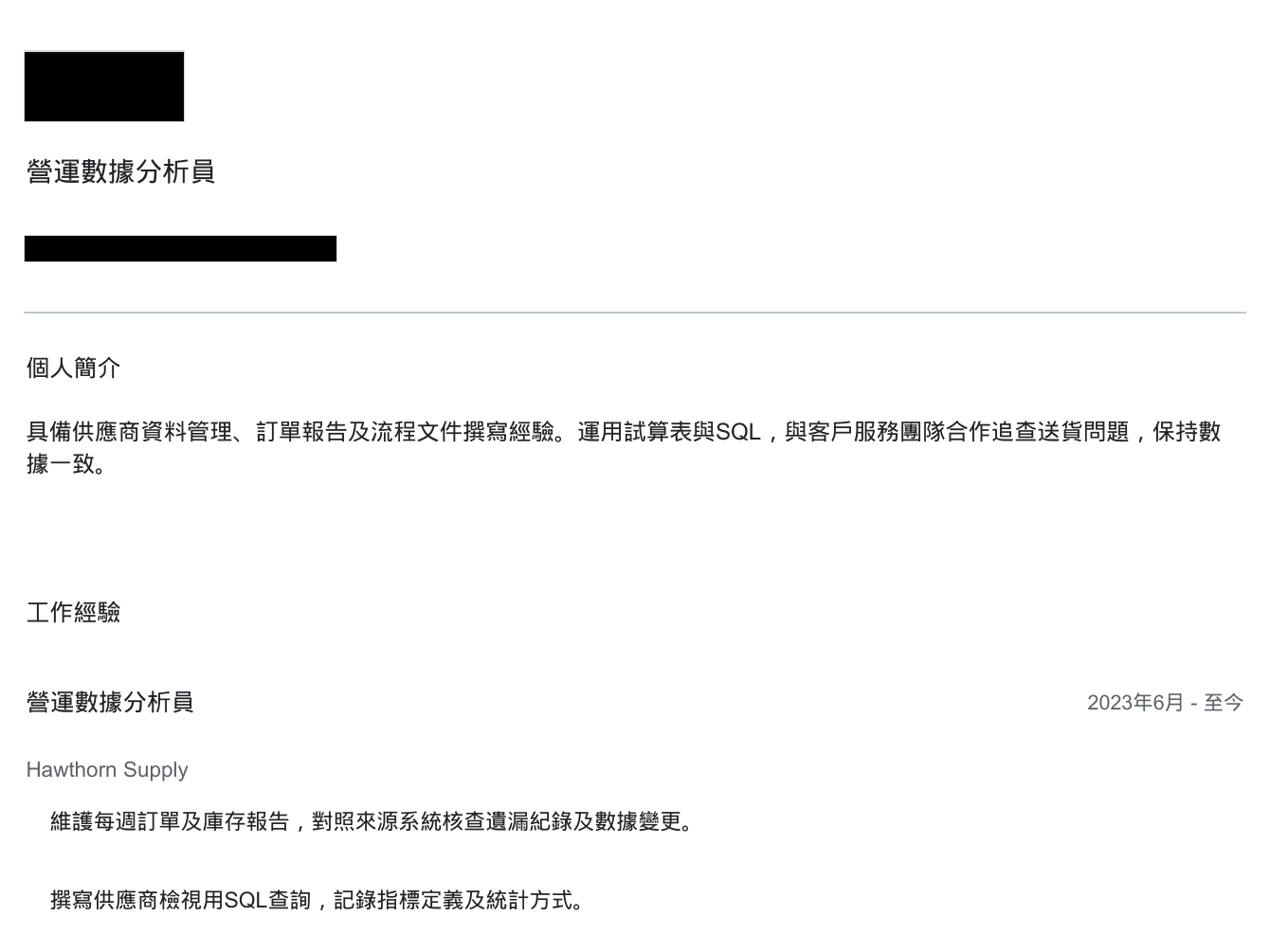
人臉、車牌及掃描頁面
PDF 中的相片會檢查人臉及車牌;掃描版 PDF 會以 OCR 辨識文字,因此其中的文字同樣可以塗黑。
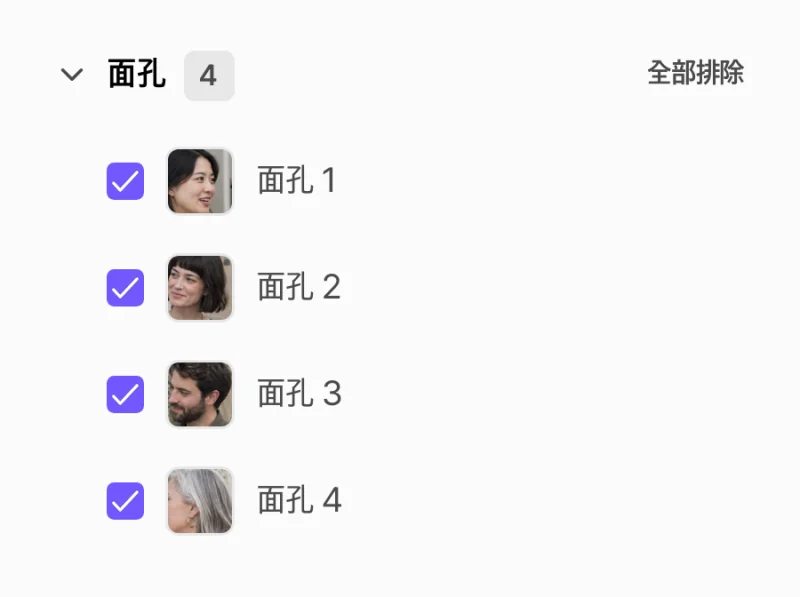
黑條、模糊或馬賽克
用黑色、白色或灰色條遮蓋文字,並以模糊或馬賽克處理人臉。可按文件調整強度及大小。
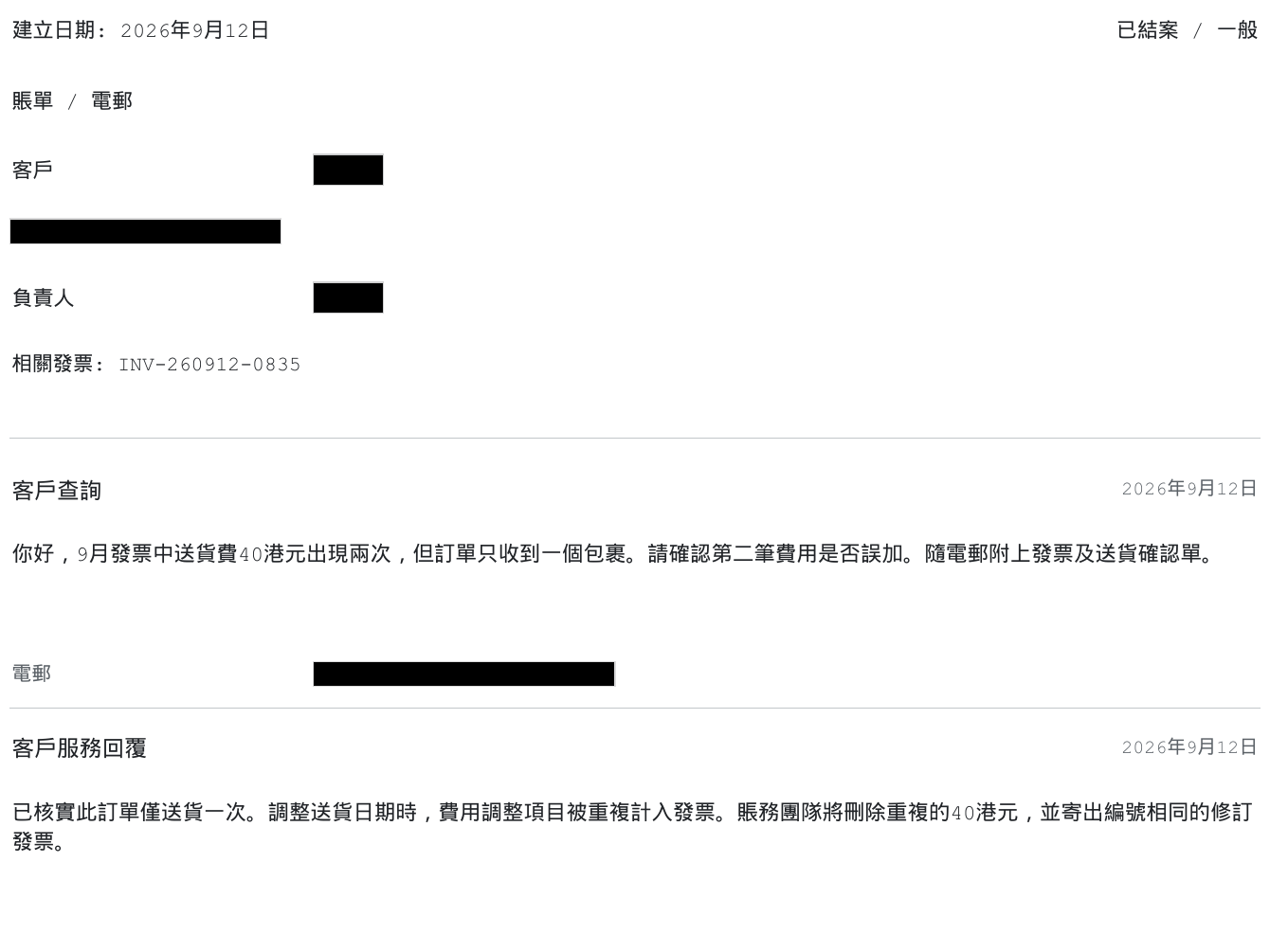
為何用 BlurMe 塗黑 PDF
- 匯出前檢查
所有偵測到的項目都會列出,刪除前可以先逐一確認。
- 文字被刪除,而非只是隱藏
黑條下的文字會從匯出的 PDF 中刪除,因此無法被複製或搜尋。
- 掃描文件
OCR 可辨識掃描版及圖片型 PDF。
- 手動加入區域
可以在簽名、標誌或其他任何內容上畫框。
- 在瀏覽器中直接使用
毋須安裝 PDF 編輯器。
- 免費開始使用
可以免費上載並檢查 PDF。免費匯出設有限制,付費計劃可解除限制。