XLSX轉CSV
導出一個可見工作表,或為所有可見表生成CSV。
免費 · 無須註冊 · 無須上載檔案
僅顯示可見工作表中已保存的單元格值。不計算公式,也不顯示圖表或原始格式。
如何使用XLSX轉CSV
選擇一個XLSX文件。不支持舊版Office格式、宏或加密文檔。
選擇工作表、分隔符以及是否加入UTF-8 BOM。
在操作面板檢查結果;生成文件後即可下載。
瞭解XLSX轉CSV的輸出
默認選擇第一個可見工作表。選擇全部時,每個工作表生成一個CSV並打包成ZIP。
CSV只保留顯示值,不保留公式或樣式。隱藏工作表不導出,未保存的公式結果留空。
結果範例
原始檔案
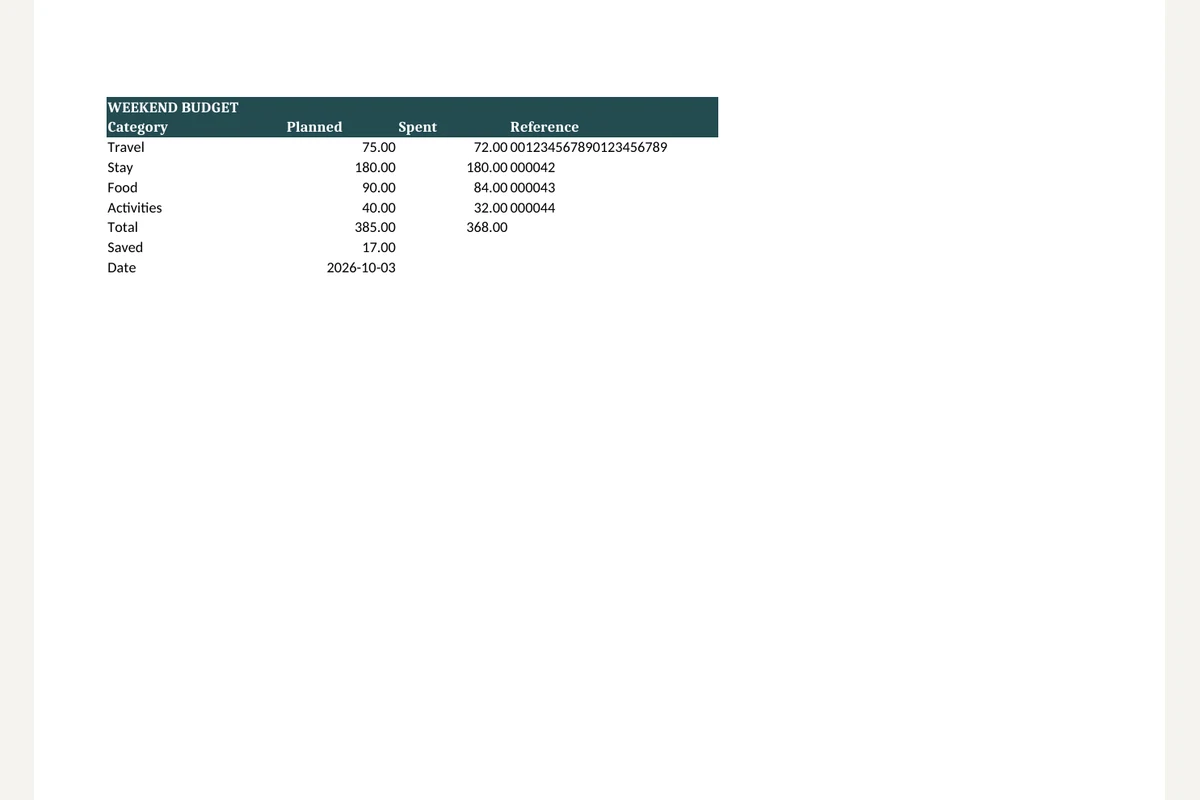
weekend-budget.xlsx6.4 KB
常見問題
- XLSX轉CSV會保留哪些內容?
- 默認選擇第一個可見工作表。選擇全部時,每個工作表生成一個CSV並打包成ZIP。
- 使用XLSX轉CSV時需要檢查什麼?
- CSV只保留顯示值,不保留公式或樣式。隱藏工作表不導出,未保存的公式結果留空。
- 如何使用XLSX轉CSV的結果?
- 請在接收應用中檢查日期和編號,它可能在打開時重新解釋文本。
- 如何使用XLSX轉CSV
- 選擇工作表、分隔符以及是否加入UTF-8 BOM。
- 檔案會上載到伺服器嗎?
- 不會。檔案在這部裝置的瀏覽器中處理,不會傳送到 BlurMe 伺服器。