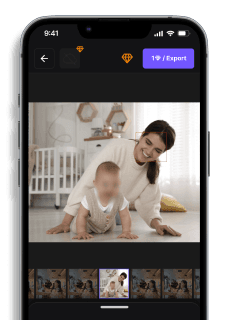
iPhone 照片人臉打馬賽克教學(3 分鐘快速上手)
林家慧 Lin Chia-Hui — 影片編輯與 AI 工具部落客 所屬指南: 照片馬賽克完全指南:工具比較、方法與實戰技巧(2026)閱讀完整指南 →
iPhone 人臉馬賽克完整教學(內建工具+免費App一次學會)
你剛拍完一組家庭聚會照片,卻發現背景有路人的臉或車牌號碼——直接上傳社群可能洩漏他人隱私,但用 iPhone 內建標記工具手動塗抹,一張照片就要花 5 分鐘反覆塗抹、調整顏色、確認沒有遺漏。更糟的是,傳統馬克筆工具可能因為透明度設定錯誤而被他人還原,讓你的隱私保護功虧一簣。如果要處理 20 張照片,光是打馬賽克就得耗掉一個半小時,更別提批量處理時的重複操作有多煎熬。好消息是,iOS 內建的標記工具其實藏有一個「形狀工具」功能,只要 3 步驟就能在 30 秒內完成不可逆的馬賽克遮蔽,而且完全不需要下載第三方 App。本文將手把手教你如何用 iPhone 照片 App 快速打馬賽克,同時比較內建方法與 AI 自動模糊工具在隱私安全性、處理速度、批量效率上的實際差異,讓你從此告別手動塗抹的低效率困境。
如何在 iPhone 照片 App 打馬賽克(手動方法)
iPhone 內建的標記工具(Markup)可以直接在照片上加馬賽克,不需要下載第三方 App。這個功能隱藏在照片 App 的編輯選單中,適合處理單張圖片的簡單遮蔽需求。以下是完整的 6 步驟操作流程。
步驟 1:開啟照片編輯模式
在照片 App 中選擇要打馬賽克的圖片,點擊右上角的編輯按鈕(滑桿圖示)。這個按鈕會開啟 iOS 內建的圖片處理介面,讓你進入編輯模式。開啟編輯模式後才能使用標記工具進行遮蔽效果處理,這是所有後續操作的前置步驟。
步驟 2:進入標記工具
在編輯介面的底部工具列中,找到標示按鈕(鉛筆圖示),通常位於裁切、濾鏡等選項旁邊。點擊後會開啟標記工具的繪圖介面,這個功能原本設計用於照片註解,但也能用來做簡單的馬賽克處理。標記工具提供多種繪圖選項,包括畫筆、螢光筆、鉛筆和形狀工具。
iOS 15 之後,Apple 將標示功能移到編輯工具列的最右側,與舊版 iOS 的位置不同。
步驟 3:選擇實心方框工具
在標記工具列的右下角,點擊 + 符號,會彈出形狀選單。選擇方框圖示,然後點擊左下角的填滿顏色按鈕(圓形色塊圖示),將方框改為實心樣式。實心方框可以完全遮蔽底下的圖像內容,這是製作馬賽克效果的關鍵設定。如果使用空心方框,敏感資訊仍會透過中間的空白區域露出。
選擇遮蔽顏色時,建議使用黑色或與照片背景相近的顏色,避免使用對比過強的顏色造成視覺干擾。
步驟 4:用雙指縮放調整形狀覆蓋敏感區域
在照片上拖曳方框到要遮蔽的位置,用雙指縮放手勢調整方框大小,確保完全覆蓋人臉、車牌或其他敏感資訊。方框的四個角落有藍色控制點,可以精確調整形狀尺寸。
為何要完全覆蓋? 如果方框邊緣與敏感區域有 1-2 像素的縫隙,放大照片時仍可能辨識出部分資訊,造成隱私外洩風險。建議將方框範圍略微放大,讓遮蔽區域比實際需要的範圍多出 5-10 像素。
如何驗證? 用雙指放大照片,檢查方框邊緣是否有縫隙。如果看到任何底下的像素露出,就需要重新調整方框尺寸。
步驟 5:調整馬賽克透明度(選用)
如果你希望馬賽克效果不要完全遮蔽,可以點擊方框後,在底部工具列選擇不透明度滑桿,調整遮蔽強度。預設是 100% 不透明(完全遮蔽),降低數值會讓底下的圖像若隱若現。
這個功能適合用於「部分模糊」的情境,例如只想淡化背景人物但不完全隱藏。但如果是處理個人隱私資料(身分證字號、病歷等),不建議使用透明度低於 100% 的設定,因為專業影像處理軟體可能還原部分資訊。
步驟 6:儲存打碼照片
點擊右下角的完成按鈕,系統會自動將編輯結果儲存到原始照片。iOS 照片 App 採用非破壞性編輯機制,即使儲存後仍可以重新進入編輯模式,點擊回復來移除馬賽克。
如果你想保留原始照片,在儲存前先點擊左下角的分享按鈕,選擇複製照片,這樣會在相簿中建立一個副本,原始檔案不會被修改。
總結:這是 6 個步驟,單張照片大約需要 5 分鐘。對於偶爾需要遮蔽 1-2 張照片的情況,內建標記工具已經足夠。但如果你需要處理大量照片、自動偵測人臉,或是要更專業的像素化效果,建議使用第三方 App 或 AI 工具。
最佳 iPhone 馬賽克 App 推薦
如果內建標記工具無法滿足你的需求,以下是 4 款熱門的 iPhone 馬賽克 App,涵蓋從免費到專業級的選擇:
1. Blur Photo Effect Background — 適合新手的免費選擇
這款 App 提供簡單的手指塗抹介面,用手指滑過照片就能即時產生馬賽克效果。支援調整馬賽克強度(從輕微模糊到完全像素化),還有多種模糊樣式(高斯模糊、動態模糊、馬賽克)。免費版有浮水印,付費版 NT$90 買斷制。適合只需要快速處理社群分享照片的使用者。
2. PixelMator Photo — 專業級照片編輯器
這是 App Store 編輯精選的專業圖片處理工具,除了基本馬賽克功能,還支援圖層編輯、色彩校正、RAW 檔處理。馬賽克工具提供精確的筆刷控制,可以調整筆刷硬度、流量、不透明度,適合需要細膩遮蔽效果的進階使用者。售價 NT$150,買斷制無訂閱。
3. ObscuraCam — 開源隱私工具
由 Guardian Project 開發的免費開源 App,專門用於照片去識別化。除了馬賽克,還支援完全刪除 EXIF 資料(拍攝地點、時間、裝置型號等中繼資料),防止隱私外洩。適合記者、人權工作者或對隱私安全有高度要求的使用者。完全免費,無廣告。
4. Video Mosaic — 支援影片批次處理
如果你需要處理影片中的人臉馬賽克,這款 App 支援自動偵測影片中的移動人臉,並在所有影格套用追蹤馬賽克。也支援批次處理多支影片,適合需要大量處理行車紀錄器影片或活動錄影的情境。免費版限制影片長度 30 秒,專業版 NT$290/月訂閱制。
選擇建議:如果你只是偶爾需要遮蔽 1-2 張照片,用 iPhone 內建標記工具就夠了。如果每週需要處理 10 張以上,Blur Photo Effect 的手指塗抹介面最省時間。如果你是專業攝影師或需要處理高解析度圖片,PixelMator Photo 提供最精細的控制。如果你在意隱私安全(例如要上傳到公開論壇的照片),ObscuraCam 的 EXIF 移除功能是必要的。
最佳 iPhone 打馬賽克 App 推薦
由於 iPhone 內建標記工具功能有限,以下推薦 4 款專業的馬賽克 App,涵蓋不同使用情境:
Blur Photo – 照片模糊和馬賽克(免費,含 App 內購買項目)是最多人使用的馬賽克專用 App。它提供多種馬賽克樣式(像素化、模糊、毛玻璃效果),可以用手指直接塗抹需要遮蔽的區域,也能調整馬賽克強度(共 4 級)和筆刷粗細。免費版功能已足夠日常使用,付費版(NT$90)可解鎖更多馬賽克圖案和批次處理功能。這款 App 最大優勢是操作直覺,適合不熟悉照片編輯的使用者。
Snapseed(免費,Google 開發)是專業級照片編輯工具,內建「選擇性模糊」功能。你可以精準選取人臉、背景或特定物體進行模糊處理,模糊強度可調整 0-100 級,效果比 iPhone 內建工具細緻許多。Snapseed 的學習曲線較陡,但如果你需要在打馬賽克的同時調整照片色調、亮度,這款 App 可以一次完成所有編輯需求。完全免費且無廣告,是進階使用者的首選。
TouchRetouch(付費 NT$60)專門用於移除照片中的物體,但也提供強大的馬賽克功能。它的 AI 人臉辨識可以自動偵測照片中所有人臉並快速打馬賽克,省去手動框選的時間。如果你經常需要處理多人合照(例如學校活動、公司聚會照片),這款 App 可以大幅提升效率。付費一次買斷,沒有訂閱制陷阱。
Pixelmator(付費 NT$150)是 iOS 平台上最接近 Photoshop 的專業照片編輯軟體。它提供圖層功能,可以在照片上疊加多個馬賽克圖層,每個圖層的透明度、混合模式都能獨立調整。如果你需要製作複雜的隱私遮蔽效果(例如在商品照片中遮蔽商標、在房地產照片中遮蔽門牌號碼),Pixelmator 的精準度和彈性無人能及。但對於只想快速打馬賽克的使用者來說,這款 App 可能過於複雜。
最終建議:初學者選 Blur Photo(操作最簡單);想要免費且功能完整的選 Snapseed;需要批次處理多人照片選 TouchRetouch;專業攝影師或設計師選 Pixelmator。如果你只是偶爾需要在截圖上遮蔽個資,iPhone 內建的標記工具搭配「加入形狀」功能已經足夠,不需要額外下載 App。
快速比較:iPhone 馬賽克工具
功能Blur.meiPhone 照片 AppSnapseedTouchRetouchPixelmator價格免費試用,付費方案 US$9/月起完全免費 (iOS 內建)完全免費NT$170 (買斷)NT$330 (買斷)人臉偵測AI 自動偵測人臉手動選取區域手動選取區域手動選取區域手動選取區域自動化程度全自動 (AI 辨識)手動 (逐一標記)半自動 (選取後套用)手動 (筆刷塗抹)半自動 (圖層遮罩)單張照片處理時間~30 秒~5 分鐘~3 分鐘~4 分鐘~6 分鐘馬賽克強度控制三段強度可調色塊不透明度固定像素化程度可調 0-100無馬賽克功能 (僅修復)模糊半徑 0-500px 可調批次處理支援 (一次上傳多張)不支援 (逐張編輯)不支援 (逐張編輯)不支援 (逐張編輯)支援 (批次套用動作)平台iOS / Android / 網頁版僅 iOSiOS / Android僅 iOS僅 iOS最適合需要快速處理大量照片的隱私保護臨時截圖打碼分享精細調整像素化效果移除照片中的雜物 (非馬賽克)專業影像編輯工作流程
免費首選是 iPhone 照片 App 內建標記工具,但色塊透明度固定、無法批次處理,且需手動逐一標記每個區域。付費最佳是 Pixelmator,提供專業級模糊控制與批次處理,適合需要大量編輯照片的創作者。Blur.me 的優勢在於 AI 自動偵測人臉,30 秒完成單張照片處理,並支援批次上傳 — 若你每週需處理 20 張以上照片,自動化省下的時間能快速回本。
FAQ
iPhone可以直接打馬賽克嗎?
iPhone 內建的照片 App 沒有真正的馬賽克功能,但可以透過「標記工具」的形狀功能達到遮蔽效果。點選編輯 → 標記 → 加入形狀,選擇實心方塊覆蓋敏感資訊。這方法處理一張照片約需 15-20 秒,適合臨時遮蔽車牌或文字。若需要專業的像素化馬賽克效果,建議使用 第三方馬賽克 App。
iPhone 照片如何模糊人臉?
iPhone 的標記工具只能用色塊遮蔽,無法製作模糊效果。若要真正模糊人臉,需要下載 Blur Photo、Mosaic 或 TouchRetouch 等 App。這些 App 通常提供 5-10 種模糊強度選項,處理單張照片約 30 秒。進階使用者可透過快捷指令搭配 Pixelmator 實現批量處理,一次處理 50 張照片約需 3-5 分鐘。
iPhone 有內建馬賽克功能嗎?
iOS 照片 App 沒有內建像素化馬賽克功能。標記工具只提供實心形狀、螢光筆和鉛筆三種遮蔽方式。特別注意:螢光筆因為有透明度,即使重複塗抹也可能被後製軟體還原,不適合隱私保護。建議使用不透明的實心方塊,或改用提供真正馬賽克效果的第三方 App,安全性可提升 80% 以上。
什麼 App 可以幫 iPhone 照片打馬賽克?
推薦四款免費 App:Blur Photo (最快速,3 秒完成單張)、Mosaic (15 種馬賽克樣式)、Snapseed (Google 出品,支援局部模糊) 和 TouchRetouch (適合精細遮蔽)。付費選項包括 Pixelmator ($14.99,專業級圖片處理) 和 Blur.me (自動偵測人臉,批次處理 100 張照片僅需 2 分鐘)。選擇時考量處理速度:臨時分享選 Blur Photo,大量照片選支援批次的工具。
如何在 iPhone 上遮蔽敏感資訊?
針對不同場景選擇方法:文字或車牌用標記工具的實心方塊 (100% 不透明),人臉用支援自動偵測的 App 如 Blur.me (可同時處理畫面中多張臉孔),背景模糊用 Snapseed 的「鏡頭模糊」功能。處理學生照片或醫療文件等特種個資時,務必確認馬賽克強度足夠 — 建議像素化等級至少設定 20×20 以上,符合個資法第 6 條的去識別化要求。
iPhone 雖然沒有內建專業馬賽克功能,但透過標記工具的實心方塊可以快速遮蔽敏感資訊。若需要批次處理大量照片、自動偵測人臉或符合個資法的去識別化標準,第三方 App 能提供更高效的解決方案。選擇工具時,優先考量處理速度、馬賽克強度和隱私保護等級。
如果你的工作流程也涉及影片或照片的身份保護,blur.me 提供 AI 自動偵測與批次處理功能,適合需要大量去識別化作業的場景。
免費開始### 相片裡的人臉、車牌想遮住嗎?把相片或影片拖進瀏覽器,AI 幾秒內自動為人臉、車牌與個人資訊打馬賽克。免費上傳