跳至主要內容

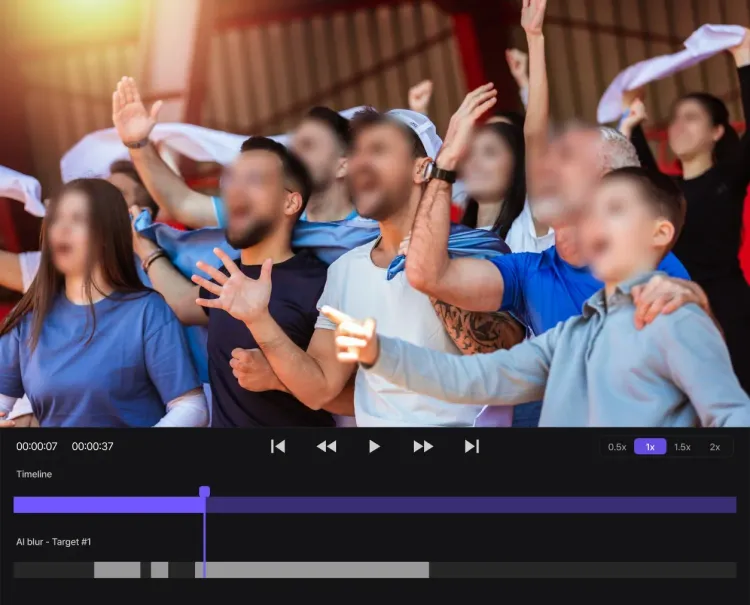
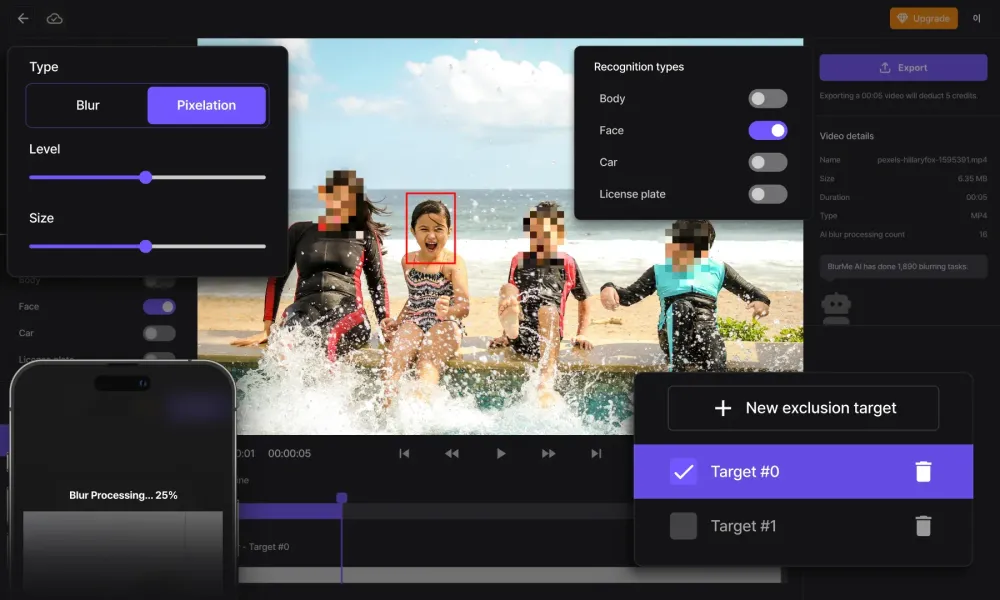
自動為臉部打馬賽克, 自行選擇要顯示的臉孔。

在瀏覽器上傳,AI 會自動找出並遮蔽臉部、車牌與個人資料,您只需確認結果。

免安裝、免註冊、不需高階電腦。有瀏覽器就夠了。

BlurMe 示範影片預覽

117個國家的15萬個帳戶已使用 BlurMe 處理超過131萬個檔案。

  • Samsung 標誌
  • Johns Hopkins University 標誌
  • KORAIL 標誌
  • HD Hyundai Samho 標誌
  • Oracle 標誌
  • National Medical Center, Korea 標誌
  • Hyundai 標誌
  • New York University 標誌
  • Jongno-gu Office, Seoul 標誌
  • Save the Children 標誌
  • Waseda University 標誌
  • Hyundai AutoEver 標誌
  • The University of Osaka 標誌
  • Habitat for Humanity Australia 標誌
  • CJ CGV 標誌
  • Gold Fields 標誌
  • TLScontact 標誌
產品

在網頁上遮蔽相片、影片與 PDF 中的個資。

相片

Image Studio

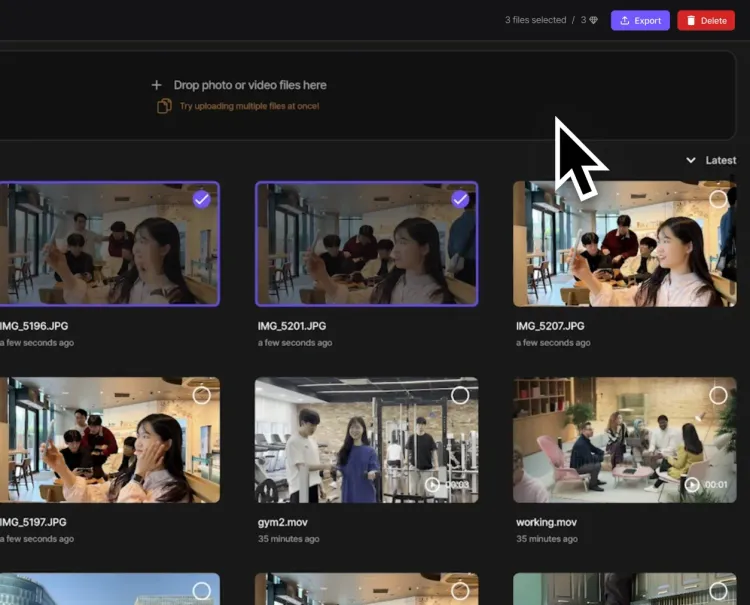
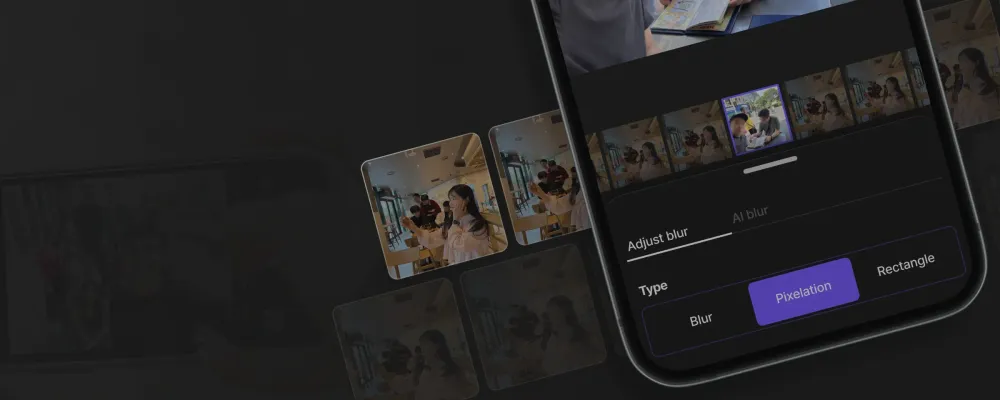
自動偵測相片中的臉部、人物、車輛與車牌。選擇要遮蔽的對象,套用模糊、馬賽克或純色遮蓋。

影片

Video Studio

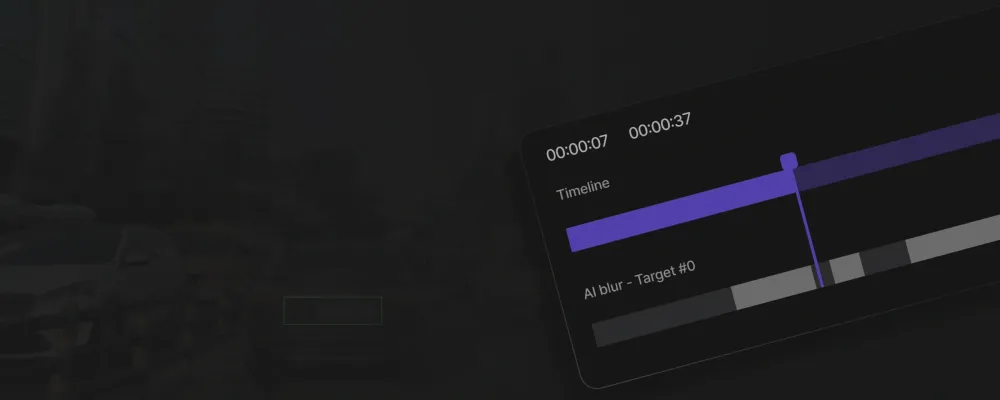
偵測影片中的對象,跟隨移動進行遮蔽。播放確認結果,手動修正遺漏的區域。

PDF

PDF Studio

從文件文字與圖片中找出個資。確認偵測結果,補上遺漏的區域後下載 PDF。

與剪輯軟體比較

不必安裝、不必高階電腦、不必手動畫遮罩。

用剪輯軟體遮蔽臉部,得先畫遮罩、修正追蹤中斷的片段,再等待算圖。BlurMe 由伺服器自動找出並遮蔽,您只需確認結果。

  • 準備

    剪輯軟體: 安裝軟體並學習操作。

    BlurMe: 開啟瀏覽器,上傳檔案。

  • 找出目標

    剪輯軟體: 逐一為每張臉畫遮罩,再各自執行追蹤。

    BlurMe: AI 自動找出臉部、車牌與個人資料。

  • 追蹤移動

    剪輯軟體: 追蹤中斷時,手動修正該段落。

    BlurMe: 自動跟隨移動直到結束,只需修正遺漏的位置。

  • 處理設備

    剪輯軟體: 長影片或 4K 要花多久,取決於電腦效能。

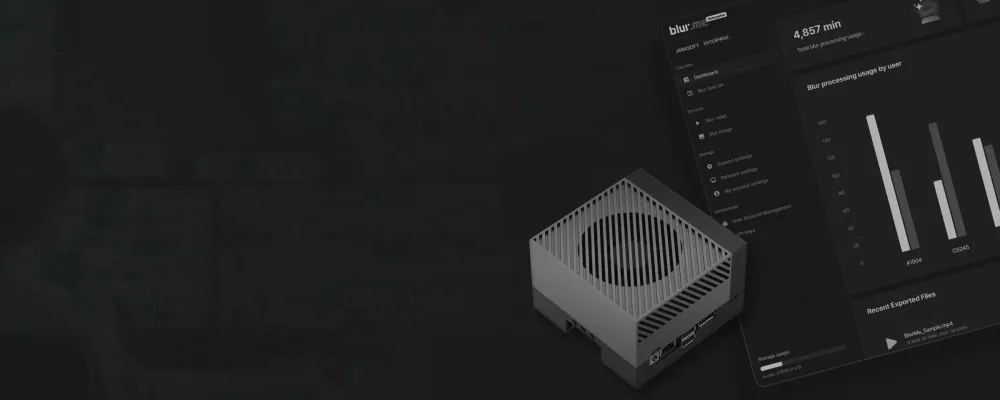
    BlurMe: 由伺服器處理,辦公電腦或筆電即可。

  • 您要做的

    剪輯軟體: 畫遮罩、設影格、等待。

    BlurMe: 確認後下載。

依方案不同,單一檔案最大可上傳 10 GB,數小時的監視器影片也能以同樣方式處理。

功能

自動找出,再依需求調整。

自動找出並遮蔽

  • 自動偵測臉部與車牌

    找出照片與影片中的臉部與車牌,並立即遮蔽。

  • 自行選擇顯示哪些人

    想公開的人保持原樣,只遮蔽周圍的人。

  • 移動中也持續遮蔽

    對象移動時持續遮蔽,即使短暫被物體擋住後再出現也不會漏掉。不需要關鍵影格。

只遮蔽想遮的地方

  • 點選物件

    點選要隱藏的對象,即可沿著輪廓選取。

  • 畫一次,自動跟隨

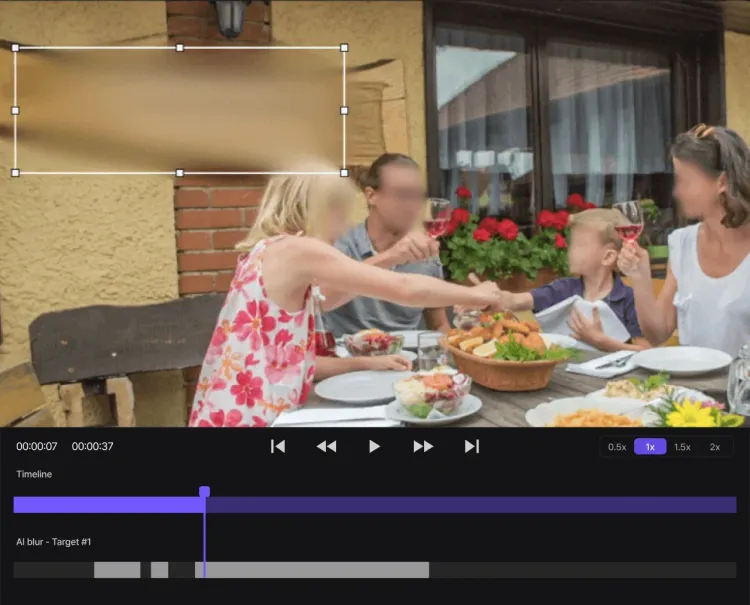
    名牌、螢幕、標誌等需要自己選擇的部分,只要畫一次,遮蔽就會跟著移動。

  • 只模糊背景

    人物保持清晰,模糊或馬賽克只套用在背景。

文件與批次檔案

  • 遮蔽PDF中的個人資料

    找出文件中的姓名與聯絡資訊,遮蔽後下載PDF。

  • 一次處理多個檔案與資料夾

    一次上傳多個檔案並以資料夾整理。Pro以上方案可用。

  • 整個資料夾匯出

    將資料夾內的所有結果打包成一個ZIP檔下載。Pro以上方案可用。

使用場景

分享檔案前,先遮住需要隱藏的資訊。

相片

活動照與合照

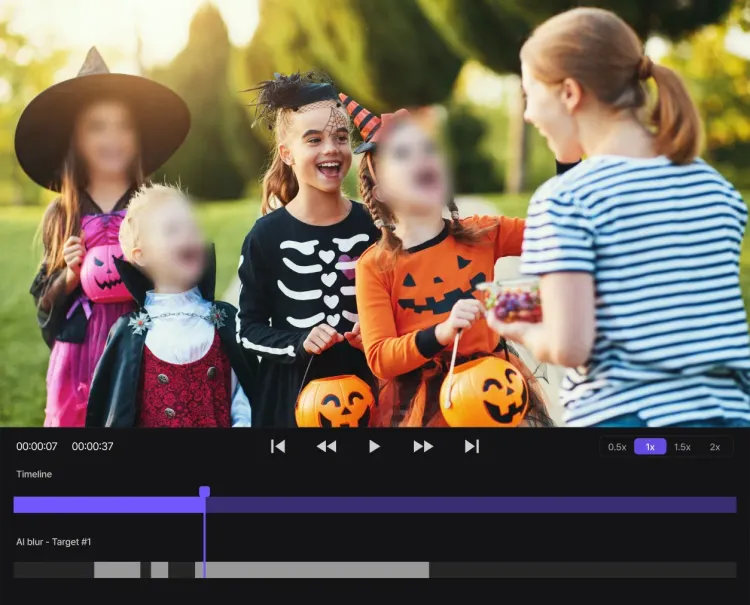
在活動照與團體照中選擇不公開的臉孔。確認偵測結果,調整需要遮蔽的區域。

影片

訪談與活動影片

遮蔽訪談或活動影片中旁人的臉部及車牌,同時保留主角的臉孔。

PDF

合約與報告

分享合約或報告前,遮蔽姓名與聯絡方式。確認偵測結果,補上遺漏的區域。

影片

資訊公開與證據

用於資訊公開申請或法律證據的影像,不能帶著第三人的人臉與車牌流出。一次偵測兩類目標,把每一次申請變成一次快速檢查。

相片

商業宣傳

將店舖與工作室的照片變成宣傳內容。保留想展示的人物和產品,遮蔽雜亂背景或不想公開的細節。

影片

醫療與照護

醫院或照護機構的影像交給家屬或稽核方時,其他病患與住民不能出現在畫面裡。每次調閱都只留下必要的人,其餘全部遮住。

免費開始,依需求升級。

免費開始編輯相片、影片與 PDF,再依使用量和所需功能選擇方案。

查看方案價格
檔案處理

檔案如何處理?

訪客檔案約1天後刪除

保存在帳號中的檔案會保留到你主動刪除為止。刪除專案時,原始檔案與處理結果也會一併刪除。

傳輸與儲存時皆加密

內部存取僅限於工作上需要的員工。

不會用於 AI 訓練

檔案僅為提供服務而處理。

常見問題

在瀏覽器上傳影片,BlurMe 會在每一格畫面偵測臉部並自動打馬賽克。選擇要保留的臉部,必要時手動加入區域,再下載結果。不需要安裝任何軟體。

用自己的檔案 試試看。

相片、影片、PDF。免安裝,免註冊。