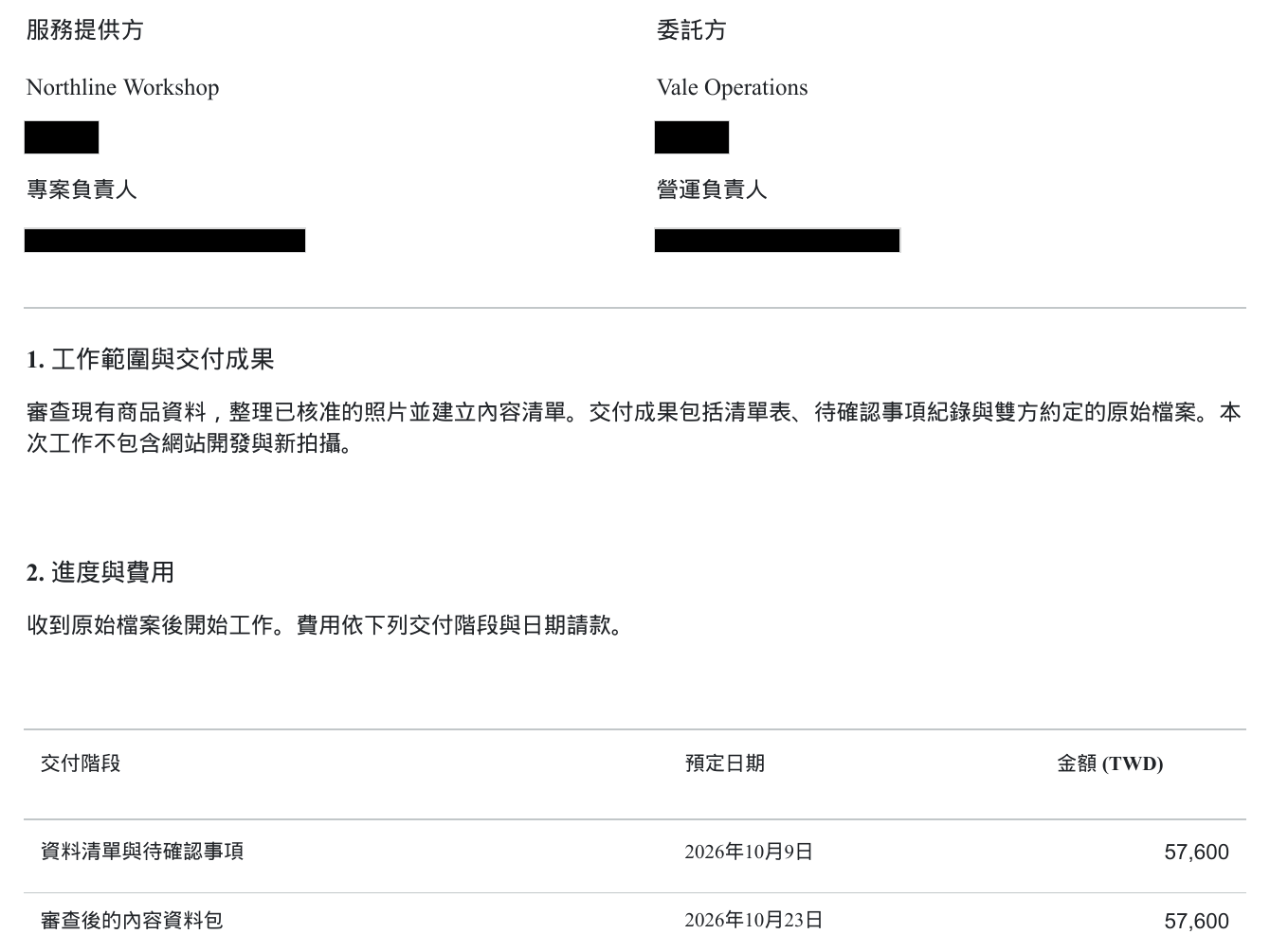
保留金額和交付期限,遮蔽聯絡人資料。
向外部合作夥伴提供合約條款時,分享已遮蔽姓名和聯絡方式的副本。
- 遮蔽的資料
- 姓名、聯絡方式
- 保留的資料
- 工作範圍、金額、交付期限
兩個偵測器讀過整份文件,並依敏感程度分類結果,從身分證字號到聯絡方式、地址與帳戶資訊,每一項都附上比對到的原文。
影像偵測能找出內嵌在文件圖片中的人臉與車牌,每一項都附有獨立縮圖。
OCR 會分析掃描 PDF 中的文字。偵測結果可能受文件清晰度與版面配置影響,請逐頁檢查並修正遺漏的區域。
不必使用獨立的PDF編輯軟體,就能在網頁檢查偵測項目。跳到對應頁面,選擇要遮蔽的資訊,補上遺漏的區域後再下載PDF。
單色遮蔽會移除所選區域的內容。模糊與馬賽克則套用視覺效果。單色可選擇黑、白或灰色。分享前,請檢查匯出的 PDF。
英文文件範例 · Studio 預覽
向外部合作夥伴提供合約條款時,分享已遮蔽姓名和聯絡方式的副本。
保留審閱所需的工作經歷和技能,製作已遮蔽應徵者姓名和聯絡方式的副本。
將客服對話轉交其他同事或團隊時,先遮蔽對話中的客戶姓名和聯絡方式,再分享。