排解 PDF 上傳、分析與匯出問題
更新於 2026年9月29日
如果 PDF 作業停止,請先確認是停在上傳、分析、編輯還是匯出階段。依照畫面上顯示的訊息,參考下方步驟操作。
上傳失敗或出現檔案大小訊息
PDF 檔案大小上限為 50 MiB(52,428,800 位元組,顯示為 50MB)。如果您的檔案較大,請在原始應用程式或 PDF 工具中縮小或分割後再重新上傳。
如果看到頁數過多,請將原始文件分割至符合訊息中顯示的限制。即使檔案很小,也可能超過頁數限制。請上傳每個部分,並分別檢查每個輸出檔案。
請在原始應用程式或另外的 PDF 工具中分割檔案。如果是空檔案或無效的 PDF,請從原始應用程式重新儲存。如果多檔案上傳時出現方案通知,請先嘗試上傳一個檔案,並查看相關條件。
無法開啟文件
如果上傳失敗,請在畫面底部的上傳狀態面板中,點按該檔案的查看錯誤。如果顯示無法開啟檔案。(可能已加密或已損毀),請先確認原始檔案能否在您裝置上的 PDF 檢視器中開啟。
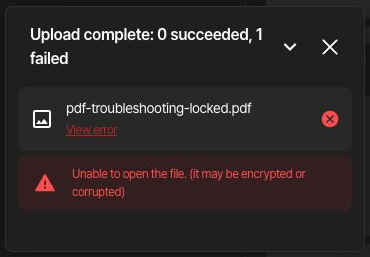
pdf-troubleshooting-locked.pdf 是需要開啟密碼的虛構練習檔案。其刻意公開的練習密碼為 BlurMeSample2026。pdf-troubleshooting-unlocked.pdf 是同一份文件,僅移除了密碼。
- 在您裝置上的 PDF 應用程式中開啟您有權存取的原始文件,並輸入其密碼。
- 使用該應用程式或文件的原始應用程式,另存一份沒有密碼保護的新 PDF。儲存和安全性設定的位置因應用程式而異。
- 重新開啟新檔案,確認不需要密碼即可開啟,然後從儀表板上傳。請使用不同的檔案名稱,以免再次選到受保護的原始檔案。
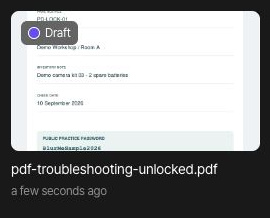
新檔案出現在清單中後,開啟其專案並確認頁面正常載入。解鎖後的範例保留相同的文件內容,只移除了開啟密碼。
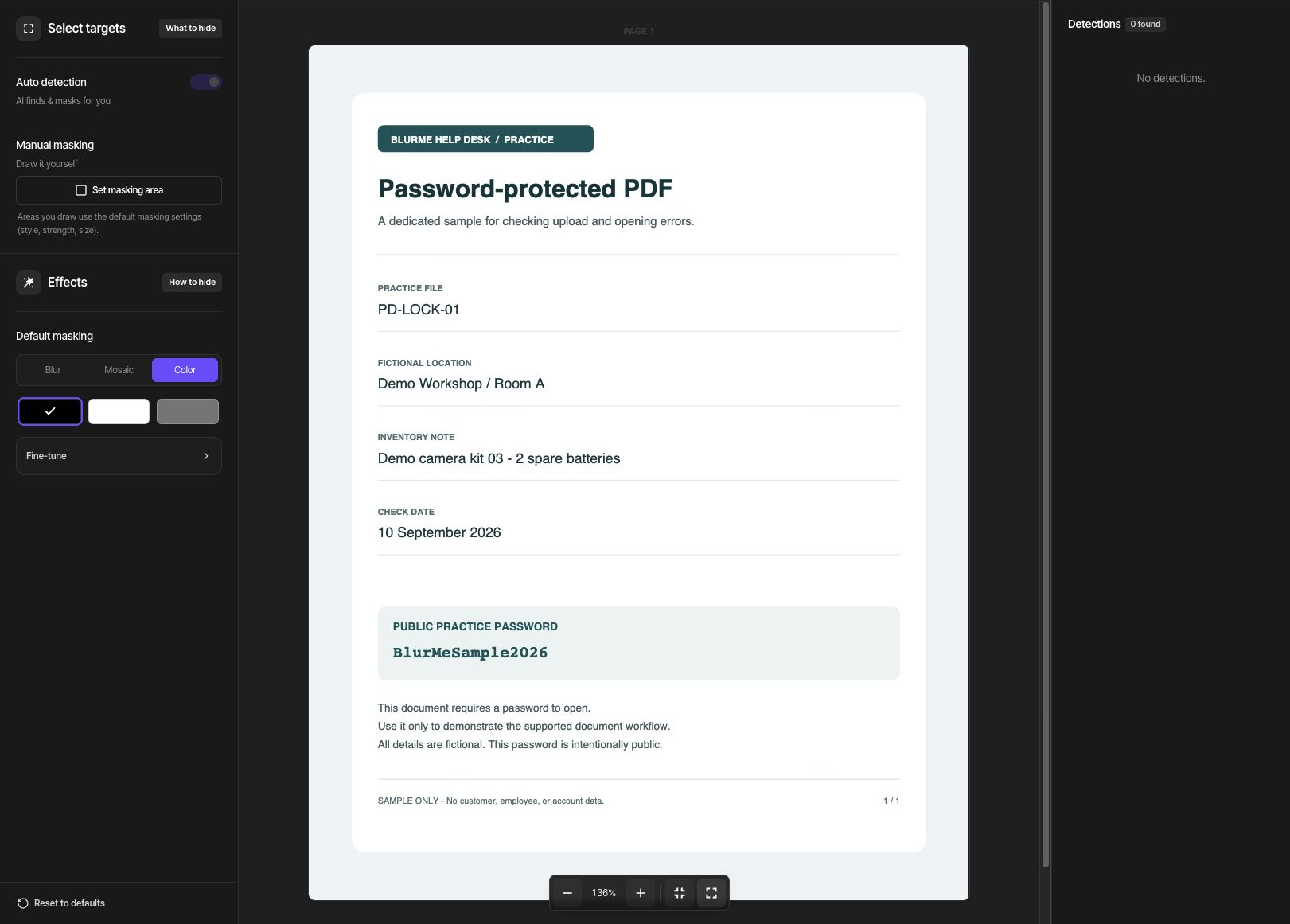
如果文件正常開啟,但像此範例一樣顯示0 項偵測結果,這與上傳錯誤不同。請使用指定遮罩區域遮蓋需要手動遮罩的內容。
如果即使輸入正確密碼,原始檔案仍無法開啟,請從其原始應用程式重新儲存,或取得另一份副本。掃描文件不一定是損毀的。如果是以圖片構成的 PDF,請依照掃描 PDF 指南操作。
分析進行中或偵測失敗
專案顯示AI 分析中時,要等分析完成後才能匯出。請稍候片刻,然後再次檢查同一個專案。
如果訊息顯示個人資料偵測失敗,請確認原始檔案能正常開啟,然後再試一次。如果持續失敗,請在聯絡客服時記下確切的訊息和失敗的階段。
偵測結果為零與錯誤訊息不同。請檢查頁面,並使用指定遮罩區域遮蓋需要隱藏的資訊。找不到位置的項目也需要手動區域;僅勾選項目無法遮蓋它們。
無法使用「匯出」按鈕
確認分析已完成,且至少有一個偵測項目或已啟用的手動區域被選取為遮罩對象。如果所有偵測項目都被排除,且所有手動區域都已停用,就沒有可匯出的內容。
關閉某個偵測類型會將其排除在匯出之外。請重新包含需要的項目,或啟用手動區域。如果出現點數、登入或方案通知,請在重試前先查看。
匯出失敗或無法載入結果
重新開啟同一個專案,檢查其遮罩設定和儲存狀態,然後再次執行匯出。如果持續失敗,請在客服請求中附上確切的錯誤、頁數、檔案大小、瀏覽器和失敗時間。
即使結果頁面能開啟,也請檢查所有頁面,並另外重新開啟下載的檔案。如果下載沒有開始,請檢查瀏覽器的下載清單和任何下載遭封鎖的通知,然後再次使用結果頁面上的「下載」。
下載的檔案包含舊的編輯內容或應隱藏的資訊
編輯專案和產生輸出檔案是不同的步驟。在編輯中進行變更後,請再次匯出。請使用檔案名稱和下載時間來辨識新的輸出檔案。
如果遮蓋的文字仍可被搜尋、複製,或出現在擷取的文字中,請確認您使用了基本遮罩 → 顏色,並遮蓋了每個字元。請勿將「模糊」或「馬賽克」視同文字移除。
即使搜尋找不到任何內容,掃描 PDF 的圖片中仍可能有可見的文字。請放大檢查每一頁的實際圖片。如果修正後的匯出檔案仍有問題,請在分享前先聯絡客服。
需要的類型沒有被自動偵測到時
電話號碼/帳號的格式偵測和 OCR 在包括 Free 在內的方案中皆可使用。姓名/地址的自動偵測適用於 Starter 以上方案;PDF 照片中的人臉和車牌處理適用於 Pro 以上方案。請確認您目前的方案和畫面上顯示的通知。
能使用某項功能,並不代表文件中的每個項目都會被偵測到。請將結果與原始檔案比對,並手動遮蓋遺漏的資訊。