同時隱藏 PDF 中的文字與照片
更新於 2026年9月29日
在同一份 PDF 中隱藏文字,以及照片中的人臉和車牌。文字使用「黑色」,偵測到的照片對象使用「馬賽克」,然後將合併的結果儲存為一份 PDF。
開始之前
自動處理 PDF 照片中的人臉和車牌適用於 Pro 以上方案。本指南中照片對象的馬賽克步驟需要具備此功能的方案。
下載原始練習檔案:text-and-photo.pdf。所有姓名和聯絡資料都是虛構的。所有步驟都請使用同一份原始檔案。
1. 檢查同一份文件中的文字和照片
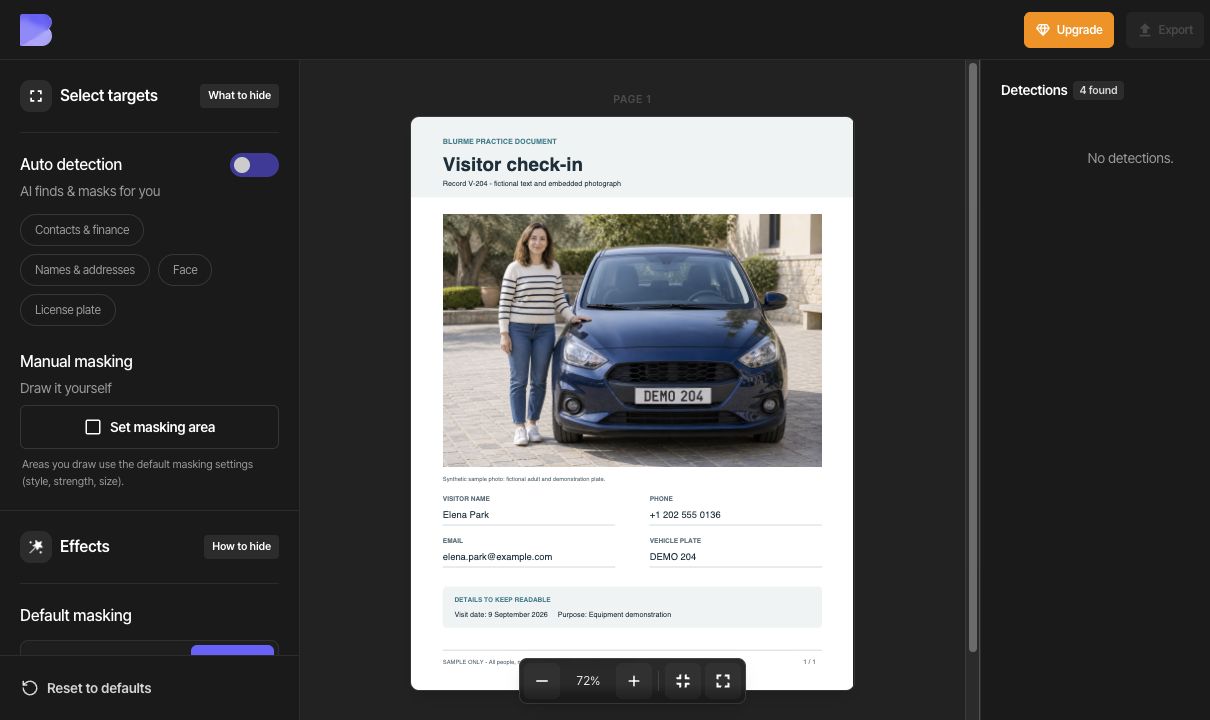
從儀表板上傳 text-and-photo.pdf 並開啟。這份一頁的訪客紀錄以文字形式包含姓名、電話號碼、電子郵件地址和車牌,另外還有同一位虛構成人和汽車的照片。請保留來訪日期和目的可閱讀。
若要與原始檔案比對,請暫時關閉自動偵測,檢查未遮罩的文件。下方截圖顯示的就是此原始比對狀態。請在下一步重新開啟「自動偵測」。照片中的車牌和其下方寫著的 DEMO 204 必須分別遮蓋。
2. 選取要隱藏的文字
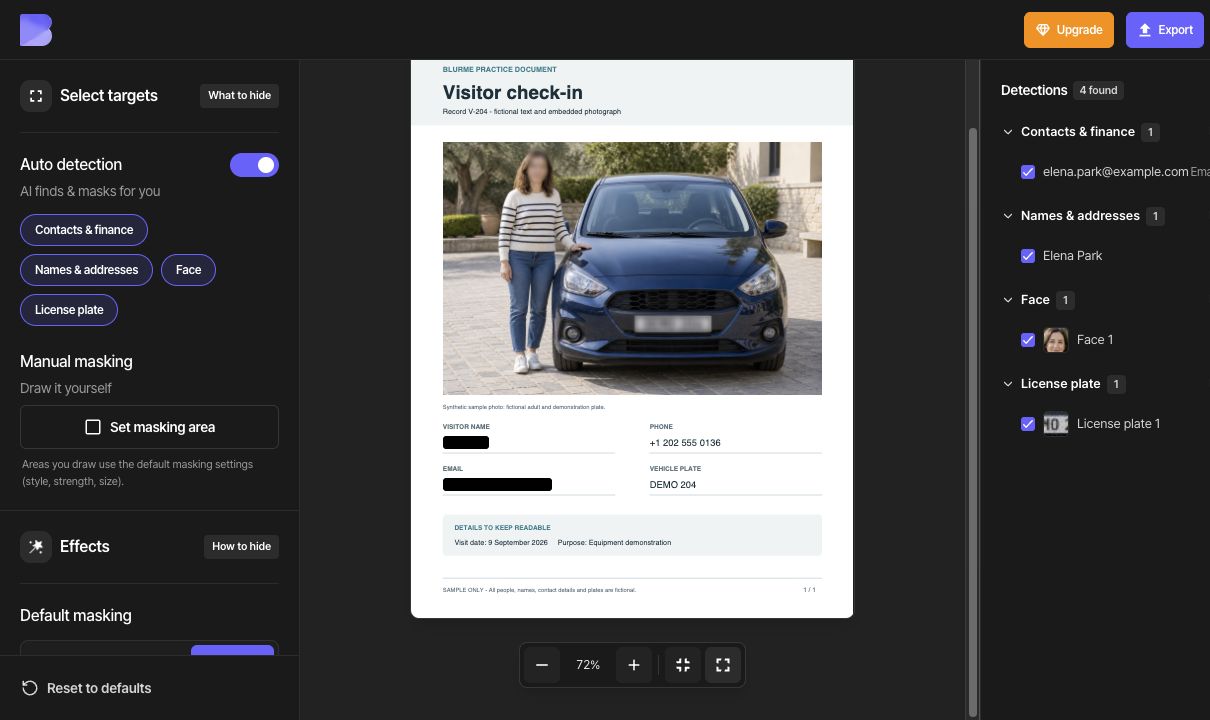
重新開啟自動偵測並檢查偵測結果。範例顯示四項:一個姓名(Elena Park)、一個電子郵件地址、一張人臉和照片中的一個車牌。包含姓名和電子郵件,並保持人臉和車牌為啟用狀態。照片下方的電話號碼和車牌文字沒有被偵測到;請在步驟 4 手動遮蓋。
自動偵測下方的類型按鈕會影響整個類型。全部包含和全部排除會影響整個偵測群組。若只想保留一個項目,請使用個別的核取方塊。
選擇基本遮罩 → 顏色 → 黑色。同時檢查偵測項目的核取方塊和文件中實際的遮罩。
3. 對偵測到的照片對象套用馬賽克
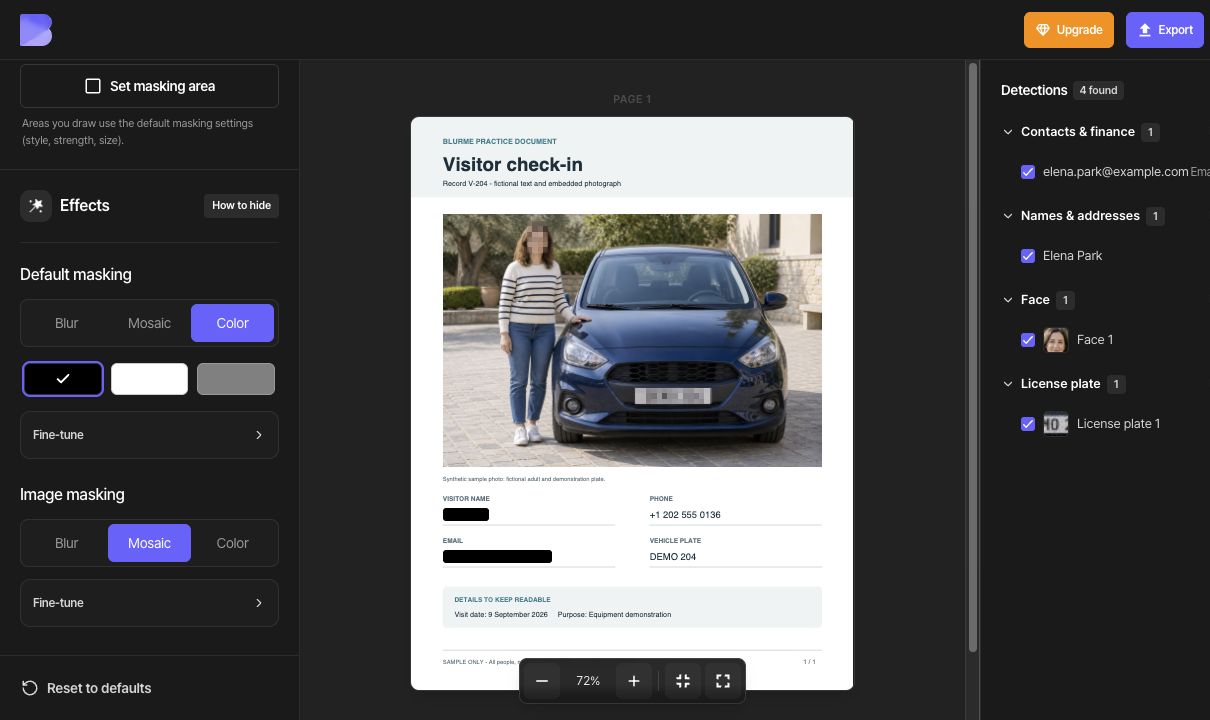
包含偵測到的人臉和車牌,然後選擇圖片遮罩 → 馬賽克。確認照片中的人臉和車牌都出現該效果。
如果需要更大的遮蓋範圍,請開啟微調並調整強度和大小。此範例使用預設的馬賽克數值,未做變更。
「基本遮罩」和「圖片遮罩」是分開的設定。將文字改為「黑色」時,照片對象仍保持「馬賽克」。偵測到的人臉和車牌共用「圖片遮罩」,因此本指南對兩者使用相同的照片效果。
4. 為遺漏的對象新增手動區域
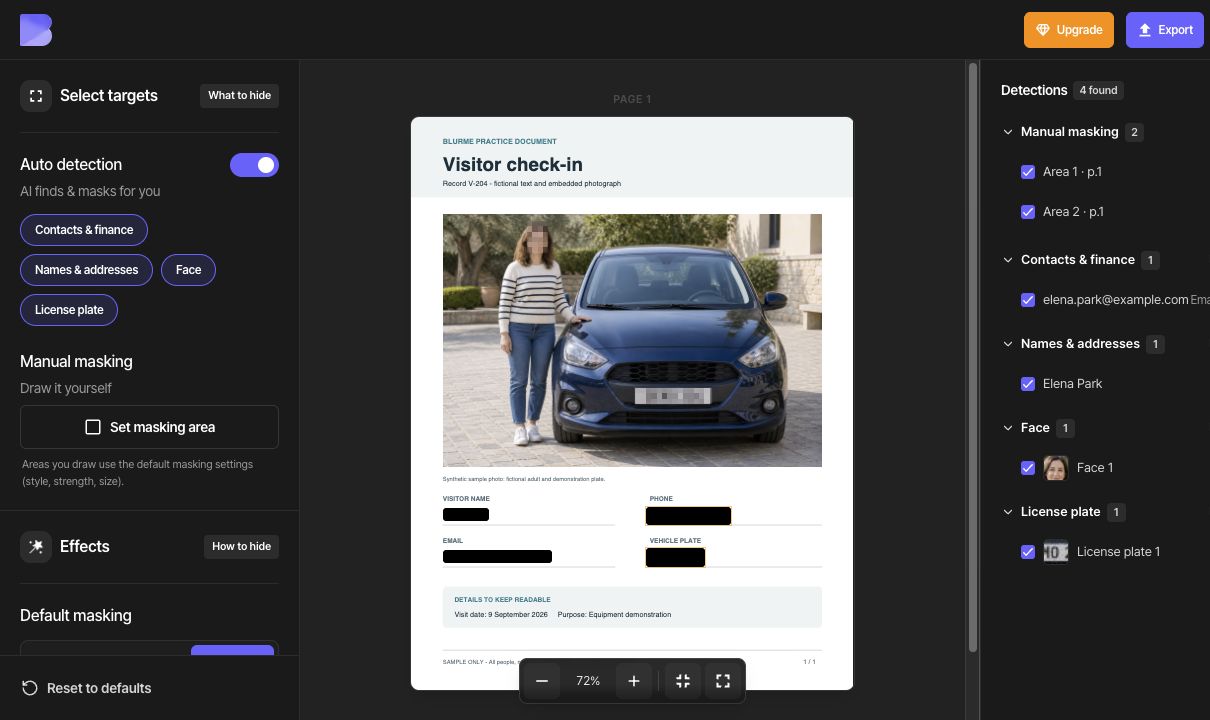
點按指定遮罩區域,在完整電話號碼 +1 202 555 0136 周圍繪製第一個矩形。在照片下方寫著的 DEMO 204 周圍繪製第二個矩形,然後點按完成。請包含國碼和每個字元。
這兩個手動區域使用「基本遮罩」的顏色和黑色。如有需要,選取區域即可移動,或拖曳角落調整大小。在其他文件中,無法定位的項目僅靠勾選並不能隱藏;請以同樣方式新增手動區域。
檢查姓名、電子郵件地址、電話號碼,以及車牌的兩處。隱藏照片中的車牌和照片下方的車牌文字。保留來訪日期和目的可閱讀。
匯出並確認下載的檔案
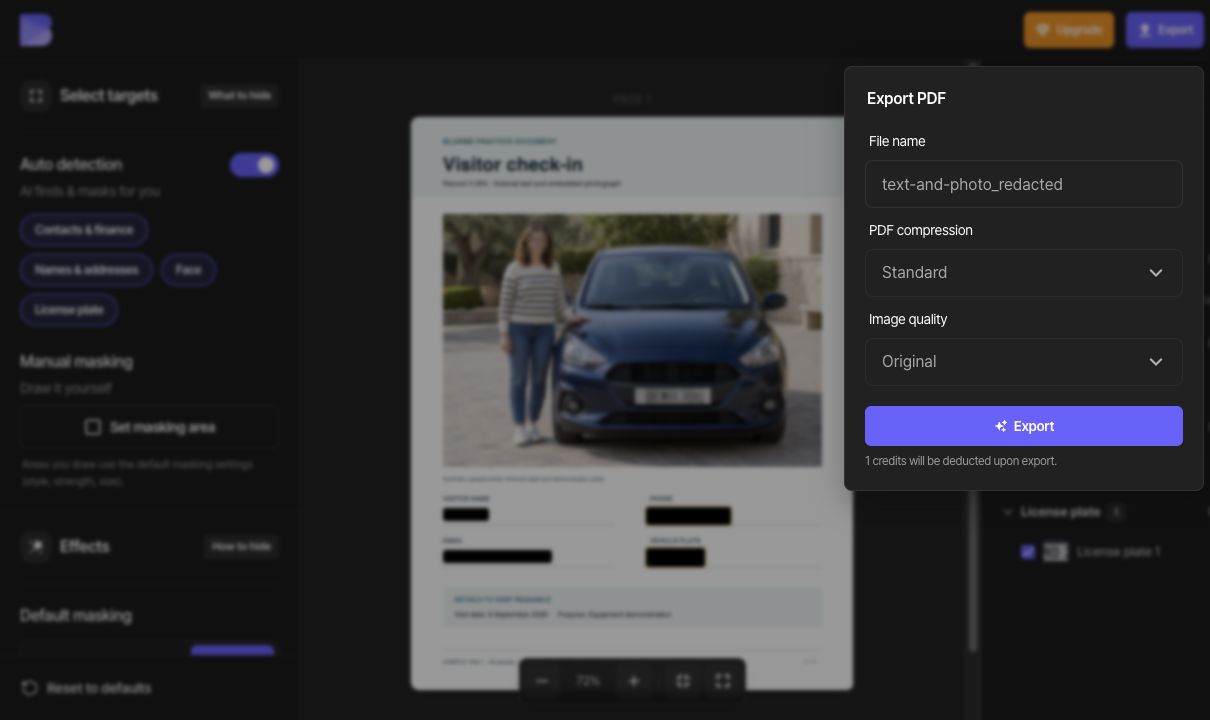
檢查每一頁後,點按匯出。將PDF 壓縮設為標準、影像品質設為原始,並輸入能與原始檔案區分的檔案名稱。檢查點數通知,然後開始匯出。
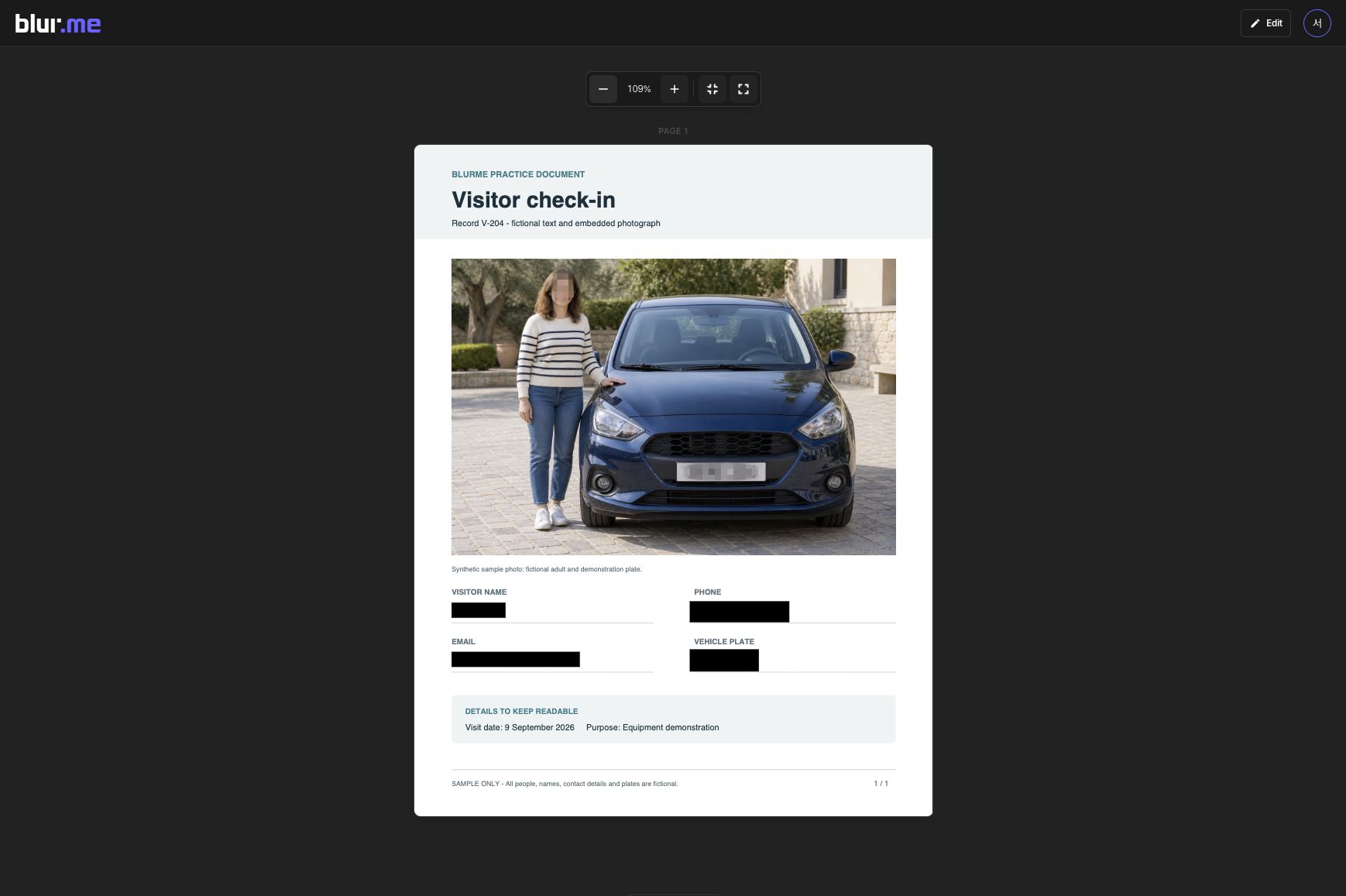
在 PDF 結果頁面中檢查每一頁,然後點按下載。在您裝置上的 PDF 檢視器中重新開啟下載的 PDF。確認頁數和遮罩,並確認您保留的文字和照片仍可閱讀。
PDF 壓縮提供無、標準和最大;影像品質提供原始、高、標準和低。如果需要較小的檔案,請以不同設定匯出,並比較實際的檔案大小,以及小字和照片的可讀性。
若要修正結果,請選擇編輯、調整遮罩,然後再次匯出。編輯專案時,已下載的檔案不會更新。
另外檢查搜尋和複製
請使用基本遮罩 → 顏色隱藏可選取的文字。「顏色」用於移除所選區域中的內容;模糊和馬賽克則是視覺效果。請依照下方說明檢查下載的 PDF,而不要只依外觀判斷。
此範例中要檢查的字串:Elena Park, elena.park@example.com, +1 202 555 0136, DEMO 204。
在整份下載的 PDF 中搜尋您隱藏的姓名、聯絡資料和其他值。選取遮蓋區域上的文字、複製並貼到其他地方,檢查是否有隱藏的內容。如果您的檢視器支援匯出文字,請擷取整份文件的文字,並在其中檢查相同的字串。
如果隱藏的內容仍然可見,或出現在搜尋結果、複製的文字或擷取的文字中,請勿分享該輸出檔案。修正區域和遮罩方式後再次匯出。如果修正後的輸出檔案仍有問題,請參考疑難排解指南。