線上模糊圖片、照片

這款線上照片模糊處理工具會用 AI 自動找出人臉並模糊,其他地方也可以自己框出來模糊。在編輯器裡檢查、修正結果。

遮蔽
效果
沒有檔案?先用範例照片試試 →
  • 免註冊就能試用
  • 不用安裝

實際處理效果

在城市河濱慢跑的人,臉部由 AI 找出並模糊。這是實際處理的結果。

實際結果:兩個人沿著城市河濱步道慢跑,兩人的臉都已模糊實際結果

世界各地的企業、大學與非營利組織,都用 BlurMe 模糊照片和影片

  • Samsung
  • Hyundai
  • Oracle
  • Johns Hopkins University
  • New York University
  • TLScontact

如何線上模糊照片

三個步驟就完成,不用安裝,也不用學。

  1. 上傳照片

    先選「自動辨識人臉」或「手動框選」,再點「上傳照片」,或把檔案拖曳到頁面上。支援 JPG、PNG、WEBP 和 HEIC。

  2. 檢查模糊效果

    AI 找到的人臉會自動模糊。想保留的臉點一下就能排除,還要遮的地方再框出來,最後設定強度。

  3. 匯出

    點「匯出」就能儲存模糊後的照片,格式可選 PNG、JPG 或 WEBP。

自動模糊,或只模糊你框的地方

人臉交給 AI 自動模糊

照片模糊不必一張臉一張臉處理:上傳後,AI 會找出每一張人臉,一次全部模糊。想保留的臉點一下,就會維持原樣。
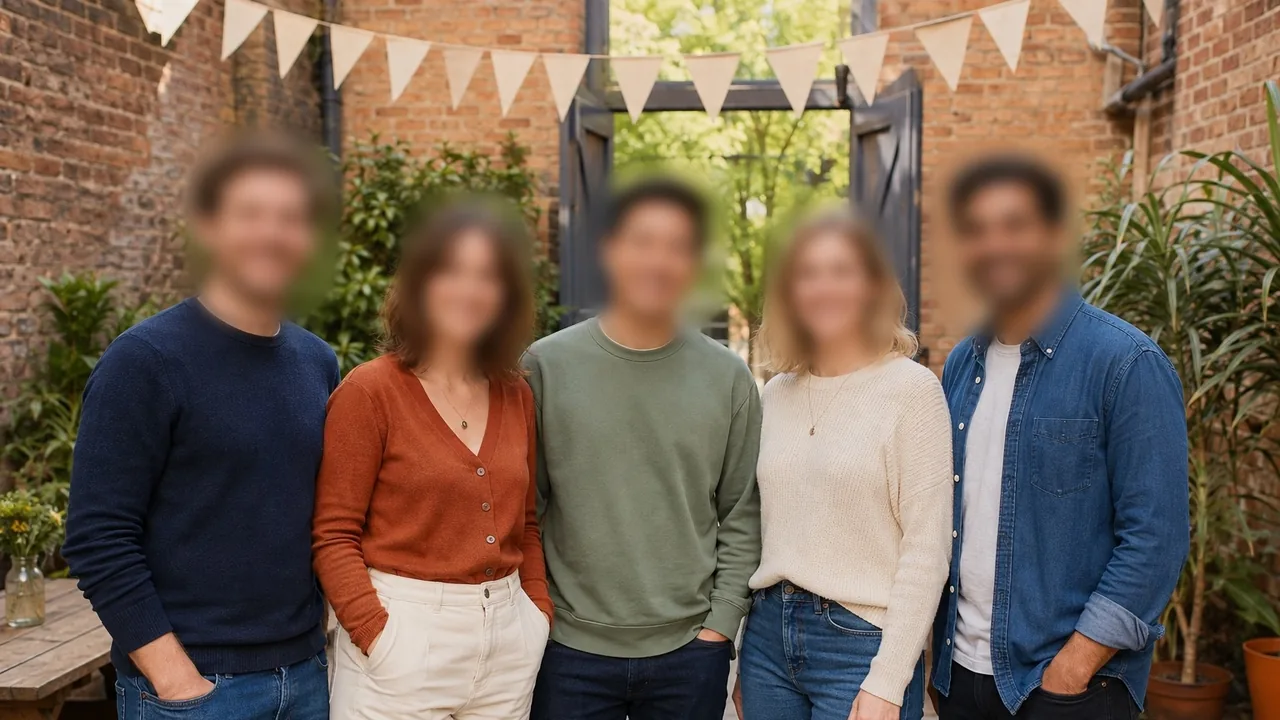
實際結果:戶外派對上並肩站著的五個人,每張臉都已模糊

其他地方,框出來就能模糊

招牌、螢幕、文字這些不是人臉的地方,框出區域就會模糊。上傳前先選「手動框選」,一上傳就能直接開始框。
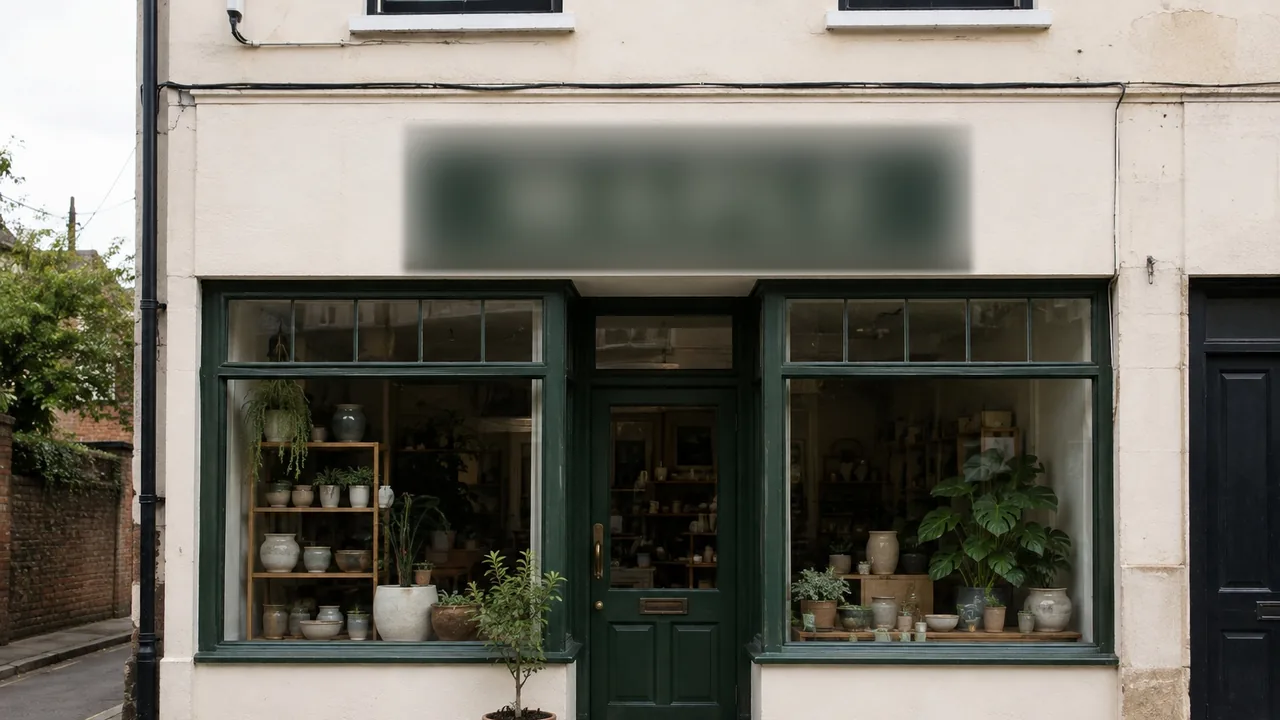
實際結果:用手動框出的區域模糊店家招牌上的「MAPLE」字樣

模糊強度隨你調

調整強度,可以只是輕輕模糊,也可以模糊到完全看不清。也能改用馬賽克或純色遮蓋。

  • 輕微
  • 中等
  • 強烈
實際結果:站在三腳架手機前的人,臉部分別以輕微、中等、強烈的程度模糊

Canva 能模糊照片的局部嗎?

可以。Canva 能模糊整張照片,或用筆刷塗出要模糊的地方。BlurMe 則由 AI 找出人臉並自動模糊,其他地方框出區域就能模糊。

CanvaBlurMe
人臉用筆刷一張臉一張臉塗自動偵測
只模糊一處設定筆刷大小和強度後再塗框出區域就模糊
取消模糊用筆刷把模糊擦掉點選對象即可排除或刪除

Canva 的步驟依據 Canva 說明中心文章〈Blur photos〉整理。

適合這樣的照片

模糊圖片、照片:常見問題

怎麼在線上把照片模糊?

上傳照片後,AI 會找出人臉並模糊;其他地方框出區域就能模糊。調整好強度和大小,再匯出就完成了。

可以只模糊圖片的局部嗎?

可以。上傳前先選「手動框選」,就只會模糊你框出的區域,例如招牌、螢幕或文字。

可以免費模糊圖片嗎?

可以,直接在瀏覽器裡使用,不用安裝。免費匯出會加上浮水印;要沒有浮水印的結果,需要付費方案。

如何在 iPhone 上模糊照片?

用 Safari 開啟 BlurMe 並上傳照片就行,不用安裝 App。免費匯出的條件和電腦相同。

什麼是高斯模糊?

高斯模糊是把每個像素和周圍的像素平滑混合,讓畫面變得柔和的模糊方式。在 BlurMe 可以設定模糊強度;改選馬賽克,像素則會變成一格一格的方塊。

可以一次模糊多張照片嗎?

一次處理多張照片(批次處理)適用於 Pro 以上方案。同一張照片裡的多張人臉,不論哪種方案都能一次模糊。

如何線上模糊照片又不失畫質?

模糊的區域以外,其他部分完全不會變動。匯出時可以自己選擇格式(PNG、JPG 或 WEBP)和品質。

把敏感照片上傳到 BlurMe 安全嗎?

照片會加密儲存,你隨時都可以刪除。上傳的照片絕不會用於 AI 訓練。

更多模糊工具

所有工具 →

現在就來模糊你的照片

免註冊試用 · 不用安裝