AI 影片去識別化與遮蔽軟體

這款影片去識別化工具會用 AI 找出監視器畫面與現場影片中的人臉和車牌,一路遮到最後一格。分享或公開前,可以在編輯器裡檢查、修正結果。

效果
沒有檔案?先用監視器範例影片試試 →
  • 免註冊就能試用
  • 不用安裝

實際處理效果

便利商店監視器畫面中,每位顧客的臉都被找出並遮住,直到影片結束。這是實際處理結果。

實際結果

實際結果:在便利商店的監視器畫面中,BlurMe 找出每位顧客的臉,並持續模糊到影片結束

世界各地的企業、大學與非營利組織,都用 BlurMe 模糊影片畫面

  • Samsung
  • Hyundai
  • Oracle
  • Johns Hopkins University
  • New York University
  • TLScontact

如何線上幫影片去識別化

三個步驟,全部在瀏覽器完成,不用安裝軟體。

  1. 上傳影片

    點「上傳影片」,或拖曳到頁面任何地方。人臉和車牌偵測已經預先開啟。

  2. 檢查遮住的內容

    AI 會找出並遮住人臉和車牌。點一下需要保持清晰的人即可排除;有漏掉的地方,就自己框起來遮住。

  3. 匯出

    點「匯出」儲存去識別化後的影片。

逐格去識別化,交給 AI

一次處理很多人

即使是人擠人的畫面,每一張人臉也會一次找出並遮住,再一路跟到影片結束。

實際結果
實際結果:在熱鬧市場的畫面中,路過行人的臉都被找出並模糊

只留下需要的人

點一下某個人即可排除,讓他保持原樣。例如在課堂錄影中,可以讓老師保持清晰,只遮住學生。
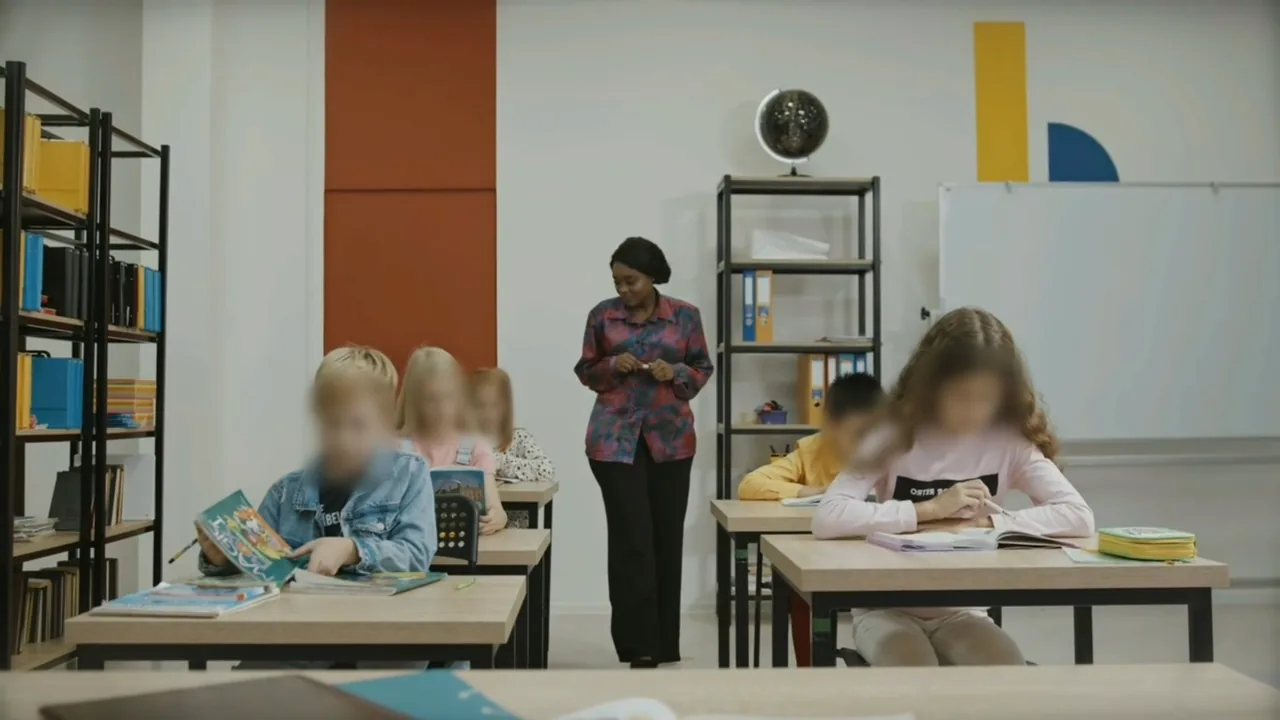
實際結果:在教室影片中,只有老師保持清晰,學生的臉都被遮住

模糊、馬賽克或純色方塊

選擇適合畫面的效果來遮蔽個資,再調整強度和大小。可以一次套用到所有對象,也能各自設定。

  • 模糊
  • 馬賽克
  • 純色
實際結果:在白牆前說話的人,臉部分別套用模糊、馬賽克和純色遮蓋

適合這些影片畫面

影片去識別化:常見問題

什麼是影片去識別化?

影片去識別化是指在分享或公開影片前,用模糊、馬賽克或純色遮蓋,隱藏人臉、車牌等能辨識個人身分的資訊。

AI 影片去識別化如何運作?

BlurMe 的 AI 會逐格檢查畫面中的人臉和車牌,遮住它們並在移動時持續追蹤。接著由你檢查結果,排除需要保持清晰的人,並框起遺漏的地方遮住。

可以幫監視器畫面去識別化嗎?

可以。上傳監視器或行車記錄器影片,人臉和車牌就會自動被找出並遮住。也可以先用監視器範例影片試試看。

可以一次幫多支影片去識別化嗎?

可以。批次處理能把同樣的設定一次套用到多個檔案,Pro 以上方案可以使用。

AI 能在去識別化的影片中追蹤移動的人臉嗎?

可以。人臉和車牌一旦被找到,就會逐格追蹤到影片結束。匯出前可以在時間軸上檢查結果,並修正任何一格。

可以調整模糊或馬賽克的設定嗎?

可以。選擇模糊、馬賽克或純色遮蓋,再調整強度和大小。也可以為每個對象套用不同效果。

使用 BlurMe 需要安裝軟體或下載嗎?

不需要。BlurMe 在瀏覽器中執行,任何電腦都能幫影片去識別化,不用安裝任何東西。

BlurMe 安全嗎?符合隱私法規嗎?

上傳的檔案會加密儲存,你隨時可以刪除,也絕不會用於 AI 訓練。去識別化後的影片是否符合 GDPR 等規範,要看使用方式而定,因此公開前請先檢查匯出的檔案。

更多模糊工具

所有工具 →

分享前,先遮住人臉和車牌

免註冊試用 · 不用安裝