أدوات تمويه الصور أونلاين: دليل شامل + مقارنة الأدوات 2026
خالد العتيبي — محامٍ متخصص في حماية البيانات، خبير نظام PDPL
نشرتَ صورة عائلية على إنستغرام — ظهر رقم هاتفك على لوحة في الخلفية. خلال ساعة، 7 مكالمات مزعجة. أدوات تمويه الصور أونلاين تحلّ هذه المشكلة في ثوانٍ، دون الحاجة لتثبيت برامج معقدة أو خبرة في تحرير الصور. هذا الدليل الشامل يغطّي أفضل الأدوات المجانية والمدفوعة لـ تمويه الوجه وطمس الخلفية وإخفاء الهوية وإزالة البيانات الحساسة — من BlurMe وCanva إلى Photoshop Express وRedact.photo. ستجد مقارنات تفصيلية للسرعة والجودة والأمان، شجرة قرار لاختيار الأداة المناسبة لاحتياجك (صورة واحدة أم معالجة دُفعية، تمويه تلقائي بالذكاء الاصطناعي أم يدوي)، ونصائح عملية لـحماية الخصوصية عند النشر على سناب شات وتيك توك وواتساب — كلها بدون تحميل، مباشرة من المتصفح.
ما هي أدوات تمويه الصور أونلاين؟ المصطلحات الأساسية
أدوات تمويه الصور أونلاين هي خدمات ويب تعمل عبر المتصفح لإخفاء الهوية وحماية الخصوصية في الصور الرقمية. ترفع صورتك، تختار المنطقة المراد تمويهها (الوجه، لوحة السيارة، نص، خلفية)، وتحصل على ملف نهائي محمي خلال ثوانٍ — بدون تحميل أي برنامج. تستخدم الأدوات الحديثة الذكاء الاصطناعي لكشف الوجوه وإخفاء البيانات الحساسة تلقائيًا، بينما تتطلب الأدوات التقليدية التحديد اليدوي. تغطي هذه الفئة أدوات تحرير الصور أونلاين المتخصصة في التمويه والطمس والتشويش، وتشمل حلولًا مجانية للأفراد وحلولًا مدفوعة للمؤسسات — لا تشمل برامج التحرير الشاملة مثل Photoshop أو GIMP التي تتطلب تثبيتًا.
مثال ملموس: صورة من حفل مدرسي تحتوي 30 وجه — BlurMe يكشفها ويموّهها في 3 ثوانٍ، Photoshop يحتاج 45 دقيقة لتحديد كل وجه يدويًا ثم تطبيق فلاتر التمويه.
باختصار: منصات ويب تموّه المعالم الحساسة في الصور فورًا، تحمي خصوصية الأفراد عند النشر أونلاين، وتساعد على الامتثال لنظام حماية البيانات الشخصية (PDPL).
مسرد المصطلحات الأساسية
| المصطلح | التعريف |
|---|---|
| تمويه الوجه | تطبيق تأثير بصري (ضبابية، موزاييك، بكسلة) على الوجه لإخفاء الملامح ومنع التعرّف على الهوية. الأدوات المتقدمة تستخدم AI لكشف الوجوه تلقائيًا حتى في الصور الجماعية. |
| طمس الخلفية | تشويش الخلفية خلف الشخص أو الكائن الرئيسي لإبراز الموضوع أو إخفاء تفاصيل حساسة في المكان (عناوين، لافتات، أشخاص آخرين). شائع في صور المنتجات والبورتريه. |
| إزالة البيانات الحساسة | حجب أو تمويه المعرّفات الشخصية في الصور: رقم الهوية الوطنية، رقم الجواز، رقم لوحة السيارة، رقم الهاتف، العناوين. ضروري للامتثال لـ PDPL عند مشاركة الوثائق. |
| معالجة الصور | تعديل محتوى الصورة رقميًا (تمويه، قص، تدوير، تغيير الألوان). الأدوات أونلاين تعالج الملفات في السحابة أو المتصفح دون الحاجة لتطبيق مثبّت. |
| الأمان الرقمي | حماية الصور المرفوعة من الوصول غير المصرّح به. الأدوات الموثوقة تستخدم التشفير أثناء النقل والتخزين، وتحذف الملفات فورًا بعد التصدير. |
| تمويه تلقائي | كشف وتمويه الوجوه أو لوحات السيارات أو الأجسام باستخدام الذكاء الاصطناعي دون تدخّل يدوي. يوفّر ساعات من العمل في الصور الجماعية أو مقاطع الفيديو الطويلة. |
أنواع أدوات تمويه الصور أونلاين: المجانية مقابل المدفوعة
تنقسم أدوات تمويه الصور أونلاين إلى فئتين رئيسيتين حسب نموذج التسعير والميزات المتاحة. فهم الفرق بينهما يساعدك على اختيار الأداة المناسبة لاحتياجاتك.
الأدوات المجانية: الوصول الفوري مع قيود
الأدوات المجانية مثل Canva وFotor وPixlr تتيح الوصول الفوري لميزات التمويه الأساسية بدون تسجيل أو دفع. ترفع الصورة، تحدد المنطقة يدويًا، تطبّق فلتر التمويه، وتنزّل النتيجة — كل ذلك عبر المتصفح.
القيود الشائعة:
- ✓ حد حجم الملف: غالبًا 5-10 ميجابايت فقط؛ الصور عالية الدقة (4K، RAW) لا تُقبل
- ✓ علامة مائية: بعض الأدوات تضيف شعارها على الصورة النهائية
- ✓ لا كشف تلقائي: تحتاج لتحديد كل وجه يدويًا — مضيعة للوقت في الصور الجماعية
- ✓ دقة منخفضة: التصدير بجودة مضغوطة (JPEG 80%) لا PNG الأصلي
- ✓ إعلانات: نوافذ منبثقة أو إعلانات بانر تعطّل تجربة الاستخدام
الأنسب لـ: الأفراد الذين يعدّلون 1-2 صورة شهريًا لمشاركتها على إنستغرام أو واتساب، ولا يحتاجون إلى دقة احترافية أو سرعة معالجة.
الأدوات المدفوعة: ميزات احترافية وأتمتة كاملة
الأدوات المدفوعة مثل BlurMe وRedact.photo وBlur Photo تقدّم اشتراكًا شهريًا (عادة 5-20 دولار) مقابل ميزات متقدمة:
- ✓ كشف تلقائي بـ AI: يكتشف كل الوجوه ولوحات السيارات في الصورة خلال ثوانٍ
- ✓ معالجة دُفعية: ارفع 100 صورة دفعة واحدة، وموّه الكل بنقرة واحدة
- ✓ ملفات كبيرة: تدعم حتى 5 جيجابايت (فيديو، ألبومات كاملة)
- ✓ جودة الصورة الأصلية: تصدير بدقة PNG غير مضغوطة أو JPEG 100%
- ✓ بدون علامة مائية: ملف نظيف جاهز للنشر
- ✓ أمان محسّن: تشفير من طرف لطرف، حذف تلقائي بعد 24 ساعة
الأنسب لـ: منشئي المحتوى (يوتيوبرز، مدوّنين)، المصوّرين المحترفين، المؤسسات التي تعالج مئات الصور شهريًا (مستشفيات، مدارس، شركات)، أو أي شخص يحتاج لحماية الخصوصية بشكل منتظم.
💡 نصيحة: جرّب النسخة المجانية أولًا لفهم واجهة الأداة، ثم انتقل للاشتراك المدفوع إن كنت تعالج أكثر من 10 صور شهريًا — التوفير في الوقت يبرّر التكلفة.
كيف تعمل أدوات تمويه الصور أونلاين؟ الآلية التقنية
فهم آلية العمل يساعدك على اختيار أداة آمنة وفعّالة. تعتمد الأدوات الحديثة على تقنيتين رئيسيتين: المعالجة السحابية والمعالجة في المتصفّر.
المعالجة السحابية (Cloud Processing)
ترفع الصورة إلى خوادم الأداة، حيث يعالجها الذكاء الاصطناعي:
- الرفع: تُشفّر الصورة (TLS 1.3) وتُرسل لسيرفر الأداة
- الكشف: نموذج AI يمسح الصورة ويكتشف الوجوه/لوحات السيارات (خوارزمية YOLO أو Haar Cascade)
- التمويه: يطبّق فلتر Gaussian Blur أو Mosaic على المناطق المكتشفة
- التصدير: تنزّل الملف النهائي، ويُحذف الأصل من السيرفر (عادة بعد 1-24 ساعة)
الميزات:
- ✓ سرعة عالية: يعالج 100 صورة في دقائق
- ✓ دقة AI متقدمة: يكتشف وجوهًا صغيرة أو مائلة أو مغطاة جزئيًا
المخاطر:
- ✗ خطر التسرّب: إن اختُرق السيرفر، قد تُسرّب صورك قبل الحذف
- ✗ الاحتفاظ بالبيانات: بعض الأدوات تحتفظ بنسخ للتدريب أو التحليل (اقرأ سياسة الخصوصية)
- ✗ يحتاج إنترنت سريع: رفع ألبوم 500 ميجابايت يستغرق دقائق على اتصال بطيء
الأدوات التي تستخدم السحابة: BlurMe، Redact.photo، Kapwing، Fotor
المعالجة في المتصفّر (Client-Side Processing)
تُعالج الصورة مباشرة على جهازك عبر JavaScript/WebAssembly — لا تُرفع لأي سيرفر.
- التحميل: تفتح الصورة في المتصفّر (لا رفع)
- الكشف: مكتبة AI خفيفة (TensorFlow.js) تعمل على معالج جهازك
- التمويه: يطبّق الفلتر محليًا
- الحفظ: تنزّل النتيجة مباشرة — لم تغادر الصورة جهازك أبدًا
الميزات:
- ✓ خصوصية مطلقة: لا أحد يرى صورك — حتى مطوّر الأداة
- ✓ لا حد لحجم الملف: يعتمد على ذاكرة جهازك لا سيرفر
- ✓ يعمل بدون إنترنت: بعد تحميل الصفحة مرة واحدة
القيود:
- ✗ بطء: معالج هاتفك أبطأ من سيرفر — قد يستغرق دقائق لصورة 4K
- ✗ دقة AI أقل: النماذج الخفيفة تفوّت وجوهًا صغيرة أو مائلة
- ✗ يستهلك البطارية: معالجة 50 صورة تستنزف 20% من بطارية الهاتف
الأدوات التي تستخدم المتصفّر: LunaPic (جزئيًا)، بعض ميزات Pixlr
⚠️ تحذير أمني: تحقق دائمًا من سياسة الخصوصية. الأدوات التي تدّعي "بدون رفع" لكن تطلب تسجيل دخول أو تعرض إعلانات مستهدفة قد تجمع بياناتك. ابحث عن عبارة "client-side processing" أو "no upload" صراحة في الموقع.
الفرق بين التمويه والطمس والتشويش: دليل المصطلحات البصرية
تستخدم الأدوات مصطلحات متداخلة — إليك الفروق التقنية الدقيقة:
1. التمويه (Blur)
تقنية Gaussian Blur: يمزج كل بكسل مع البكسلات المحيطة لإنتاج ضبابية ناعمة. الأكثر شيوعًا في الأدوات أونلاين.
- الاستخدام: طمس الخلفية لإبراز الموض
أدوات تمويه الصور أونلاين: 3 طرق مقارنة
اختيار أداة تمويه الصور المناسبة يعتمد على احتياجاتك من السرعة والتحكّم والميزانية. تنقسم الأدوات المتاحة إلى ثلاث فئات رئيسية، كل منها تناسب سيناريوهات استخدام مختلفة. فهم الفروقات بين هذه الطرق يساعدك على اختيار الحل الأمثل لحماية الخصوصية في صورك.
التحرير اليدوي — بطيء، مجاني، تحكّم كامل
التحرير اليدوي يعتمد على رسم أقنعة التمويه يدويًا باستخدام أدوات الفرشاة أو التحديد في محرّرات الصور التقليدية. تفتح الصورة في المحرّر، تحدّد المنطقة المراد تمويهها (الوجه أو الخلفية أو النص)، ثم تطبّق فلتر التمويه أو الموزاييك. أدوات مثل Photoshop وGIMP وPixlr تقدّم هذه الطريقة مع تحكّم دقيق في شدّة التمويه ونوع التأثير. صورة واحدة تحتوي على 3-4 وجوه تستغرق 20-30 دقيقة لإتمامها — يجب رسم قناع لكل وجه، ضبط نصف قطر التشويش، ومراجعة حواف التمويه للتأكد من عدم ظهور تفاصيل مكشوفة. هذه الطريقة مثالية للمصوّرين المحترفين والمصمّمين الذين يحتاجون إلى دقة عالية في إخفاء الهوية أو طمس عناصر محدّدة في تصاميم معقّدة. القيد الأساسي: الوقت — معالجة 50 صورة يدويًا قد تستغرق يومًا كاملًا من العمل المتواصل.
الأدوات المساعدة بالبرمجيات — سرعة متوسطة، أتمتة جزئية
الأدوات المساعدة بالبرمجيات توفّر أتمتة جزئية لعملية تمويه الصور أونلاين، حيث تكتشف بعض العناصر تلقائيًا (مثل الخلفية) بينما تحتاج إلى تحديد يدوي لعناصر أخرى (مثل الوجوه). تقوم برفع الصورة، تحديد نوع التمويه المطلوب (تشويش الخلفية أو طمس منطقة معيّنة)، وتطبيق التأثير بنقرة واحدة. أدوات مثل Canva وFotor وKapwing تقدّم واجهة سهلة الاستخدام مع فلاتر تمويه جاهزة وإمكانية تصدير الصور بجودة عالية. صورة واحدة تُعالج في 2-3 دقائق تقريبًا، مما يجعلها أسرع بـ 10 مرات من التحرير اليدوي الكامل. هذه الطريقة مناسبة لمنشئي المحتوى على إنستغرام وتيك توك الذين يحتاجون إلى معالجة الصور بانتظام دون الحاجة إلى مهارات تصميم متقدّمة. القيد الأساسي: الأدوات المجانية غالبًا ما تضع علامة مائية على الصور المُصدّرة، والنسخ المدفوعة تتطلّب اشتراكًا شهريًا يتراوح بين 10-30 دولارًا.
الأدوات المدعومة بالذكاء الاصطناعي — الأسرع، كشف تلقائي كامل
الأدوات المدعومة بالذكاء الاصطناعي تستخدم تقنيات التعلّم العميق للكشف التلقائي عن الوجوه ولوحات السيارات والمناطق الحساسة في الصور، ثم تطبيق التمويه فوريًا دون تدخّل يدوي. ترفع الصورة، ويقوم الذكاء الاصطناعي بمسح الصورة وكشف الوجوه في ثوانٍ، ثم تنزّل النتيجة النهائية بتمويه دائم لا يمكن إزالته. أدوات مثل BlurMe وRedact.photo وLunaPic تقدّم هذه الطريقة مع معالجة فورية — صورة تحتوي على 10 وجوه تُعالج في 3 ثوانٍ تقريبًا. BlurMe على وجه الخصوص يدعم المعالجة الدُّفعية، حيث يمكنك رفع 100 صورة ومعالجتها دفعة واحدة في أقل من دقيقتين، مما يوفّر ساعات من العمل اليدوي. هذه الطريقة مثالية للصحفيين والناشطين الذين يحتاجون إلى حماية الخصوصية بسرعة، والمؤسسات التي تعالج كميات كبيرة من الصور (مثل مكاتب العقارات أو إدارات المرور). القيد الأساسي: دقة الكشف تعتمد على جودة خوارزمية الذكاء الاصطناعي — بعض الأدوات قد تفوّت وجوهًا جانبية أو مموّهة جزئيًا، مما يتطلّب مراجعة يدوية سريعة قبل النشر.
اختر طريقتك: إذا كنت تعمل على مشروع واحد ولديك وقت، استخدم التحرير اليدوي. إذا كنت تنشر محتوى بانتظام وتحتاج إلى توازن بين السرعة والتكلفة، جرّب الأدوات المساعدة. إذا كنت تعالج عشرات أو مئات الصور وتحتاج إلى حماية الخصوصية بسرعة، فالذكاء الاصطناعي هو الحل الأمثل.
مقارنة شاملة: أفضل أدوات تمويه الصور أونلاين 2026
جدول المقارنة التفصيلي
| الميزة | Blur.me | Canva | Fotor | Pixlr | LunaPic | Redact.photo |
|---|---|---|---|---|---|---|
| السعر | مجاني + خطط مدفوعة من $9/شهر | مجاني + Pro من $12.99/شهر | مجاني + Pro من $8.99/شهر | مجاني + Premium من $7.99/شهر | مجاني 100% | مجاني + خطط مدفوعة |
| الميزة الأساسية | كشف تلقائي للوجوه بالذكاء الاصطناعي | تمويه الخلفية الفني | تحرير شامل مع تمويه | محرر متقدم بطبقات | تأثيرات تمويه بسيطة | حجب البيانات الحساسة |
| الوقت لمعالجة 5 صور | ~15 ثانية | ~2-3 دقائق | ~3-4 دقائق | ~4-5 دقائق | ~2 دقيقة | ~30 ثانية |
| المنصة | ويب + موبايل | ويب + iOS + Android | ويب + iOS + Android | ويب + iOS + Android | ويب فقط | ويب فقط |
| سهولة الاستخدام | سهل - رفع وتحميل مباشر | سهل - واجهة سحب وإفلات | متوسط - يتطلب تعلم الأدوات | متوسط إلى صعب - طبقات معقدة | سهل جدًا - نقرة واحدة | سهل - مخصص للإخفاء السريع |
| صيغة التصدير | PNG, JPG بجودة أصلية | PNG, JPG, PDF | JPG, PNG | PNG, JPG, PSD | JPG, PNG, GIF | PNG, PDF |
| منحنى التعلم | 2-3 دقائق للنتيجة الأولى | 10-15 دقيقة لإتقان الأدوات | 30-45 دقيقة | 1-2 ساعة للميزات المتقدمة | أقل من دقيقة | 5 دقائق |
| المعالجة الدُّفعية | نعم - مئات الصور دفعة واحدة | لا - صورة واحدة في المرة | نعم - حتى 50 صورة (Pro) | لا - صورة واحدة | لا | نعم - حتى 100 صورة |
| كشف تلقائي للوجوه | نعم - AI متقدم | لا - يدوي فقط | لا - يدوي | لا - يدوي | لا | نعم - AI أساسي |
| تمويه لوحات السيارات | نعم - تلقائي | لا | لا | لا | لا | نعم |
| جودة التمويه | عالية - احترافية | متوسطة - فنية | عالية | عالية جدًا | متوسطة | عالية - قانونية |
| حماية الخصوصية | تشفير كامل + حذف تلقائي | تخزين سحابي Canva | تخزين سحابي | تخزين سحابي | لا يحفظ الملفات | تشفير + حذف فوري |
| يتطلب تسجيل حساب | لا للميزات الأساسية | نعم | نعم | نعم | لا | لا |
| الأفضل لـ | حماية الخصوصية السريعة والامتثال القانوني | مصممي المحتوى الإبداعي | هواة التصوير الفوتوغرافي | محترفي التصميم الجرافيكي | الاستخدام العرضي السريع | الصحفيين والمحامين |
الخلاصة: من الفائز؟
| المعيار | الفائز | السبب |
|---|---|---|
| السرعة | Blur.me | معالجة 5 صور في 15 ثانية مقابل 2-5 دقائق للمنافسين |
| الأتمتة | Blur.me | كشف تلقائي بالذكاء الاصطناعي دون تدخل يدوي |
| الخصوصية | Blur.me / Redact.photo | تشفير كامل وحذف تلقائي للملفات |
| المعالجة الدُّفعية | Blur.me | يدعم مئات الصور دفعة واحدة |
| التصميم الإبداعي | Canva | أدوات تصميم شاملة مع تأثيرات فنية |
| التحرير الاحترافي | Pixlr | طبقات وأدوات متقدمة للمحترفين |
| السعر | LunaPic | مجاني 100% بدون قيود |
التحليل التفصيلي: كيف تختار الأداة المناسبة؟
1. أفضل أدوات تمويه الصور المجانية
عند البحث عن أدوات مجانية لـ تمويه الوجه وإخفاء الهوية، تبرز عدة خيارات بميزات مختلفة:
Blur.me يقدم نسخة مجانية بميزات أساسية كاملة في BlurMe Studio بدون الحاجة لبطاقة ائتمان. يمكنك معالجة عشرات الصور يوميًا مع كشف تلقائي للوجوه باستخدام الذكاء الاصطناعي.
LunaPic يوفر تمويه تلقائي مجاني 100% بدون تسجيل حساب، لكنه يفتقر للكشف التلقائي — يجب تحديد المناطق يدويًا. مناسب للاستخدام العرضي السريع عندما تحتاج تشويش الصور بشكل بسيط.
Canva وFotor يقدمان نسخًا مجانية محدودة. Canva يركز على طمس الخلفية الفني لإبراز الموضوع الرئيسي، بينما Fotor يوفر أدوات مجانية أساسية للتحرير مع قيود على دقة عالية التصدير.
2. كيفية استخدام أدوات التمويه أونلاين
معظم أدوات الخصوصية الحديثة تتبع سير عمل من 3 خطوات:
الخطوة 1: رفع الصورة
اسحب ملف PNG أو JPEG إلى المتصفح. Blur.me يدعم الرفع المباشر بدون تحميل برامج، ويعمل بسلاسة على الهواتف الذكية أيضًا.
الخطوة 2: تطبيق التمويه
- Blur.me: يكتشف الوجوه تلقائيًا خلال 3 ثوانٍ ويطبق فلاتر التمويه احترافية
- Canva: حدد أداة "Blur" من القائمة الجانبية، ثم ارسم على المناطق يدويًا
- Pixlr: استخدم أداة "Blur Tool" مع ضبط شدة التأثير من 1-100
الخطوة 3: التصدير
احفظ النتيجة بصيغة PNG للحفاظ على جودة الصورة الأصلية. Blur.me يحذف الملف الأصلي تلقائيًا بعد التحميل لضمان الأمان الرقمي.
3. مقارنة بين الأدوات المدفوعة والمجانية
الأدوات المجانية تناسب الاستخدام العرضي:
- ✓ معالجة 5-10 صور يوميًا
- ✓ تمويه بسيط للوجوه أو الخلفيات
- ✗ بدون معالجة الصور الدُّفعية
- ✗ قيود على حجم الملف (عادة 5-10 ميجابايت)
الخطط المدفوعة توفر قدرات احترافية:
- ✓ المعالجة الدُّفعية لمئات الصور
- ✓ كشف الوجوه بدقة أعلى (99%+ مع Blur.me)
- ✓ تصدير الصور بدقة 4K+ بدون ضغط
- ✓ API للتكامل مع الأنظمة الموجودة
Blur.me Pro ($9/شهر) يوفر:
- معالجة غير محدودة
- كشف تلقائي للوجوه ولوحات السيارات
- تمويه تلقائي للفيديو (حتى 5 دقائق في 30 ثانية)
- أولوية في المعالجة
Canva Pro ($12.99/شهر) يركز على:
- مكتبة قوالب ضخمة (420,000+ تصميم)
- إزالة الخلفية بـ الذكاء الاصطناعي
- تصدير شفاف PNG
- 100 جيجابايت تخزين السحابة
4. نصائح لحماية الخصوصية في الصور
قاعدة الـ 3 ثوانٍ: إذا استغرق التعرف على الشخص أكثر من 3 ثوانٍ بعد التمويه، فالحماية كافية. استخدم شدة تمويه 70%+ للوجوه الواضحة.
تحقق من البيانات الوصفية (Metadata):
حتى مع تمويه الوجه، قد تحتوي الصورة على:
- موقع GPS الدقيق
- طراز الكاميرا ورقمها التسلسلي
- تاريخ ووقت الالتقاط
استخدم أدوات إزالة البيانات الحساسة مثل:
- ExifTool (سطر أوامر)
- Scrambled Exif (أندرويد)
- Metapho (iOS)
لا تنس العناصر غير الوجوه:
- لوحات السيارات (مطلوب قانونيًا في بعض الحالات)
- شاشات الهواتف (قد تظهر أرقام أو رسائل)
- بطاقات الهوية أو جوازات السفر في الخلفية
- لافتات الشوارع (قد تكشف الموقع)
5. الفرق بين التمويه والطمس والتشويش
المصطلحات الثلاثة تُستخدم بالتبادل، لكن توجد فروق تقنية:
التمويه (Blur)
تقنية تُخفّف حدة البكسلات المجاورة لإنتاج تأثير "خارج البؤرة". يُستخدم في:
- تمويه الوجه للخصوصية
- طمس الخلفية للتركيز الفني
- إخفاء النصوص أو الأرقام
الطمس (Pixelation)
تحويل منطقة إلى مربعات كبيرة (بكسلات). شائع في:
- برامج التلفزيون لإخفاء الوجوه
- حجب لوحات السيارات في الصور الصحفية
- إخفاء الهوية في تسجيلات المراقبة
التشويش (Mosaic)
نمط موزاييك يستبدل المنطقة بمربعات ملونة. يُستخدم في:
- الخصوصية القان
حالات الاستخدام الشائعة لأدوات تمويه الصور أونلاين
أدوات تمويه الصور أونلاين توفّر حلولًا عملية لحماية الخصوصية في مختلف السيناريوهات اليومية والمهنية. من حماية هوية الأفراد في المحتوى المنشور على وسائل التواصل الاجتماعي، إلى الامتثال للأنظمة القانونية مثل نظام حماية البيانات الشخصية (PDPL)، تُستخدم هذه الأدوات في مجالات متنوعة تتطلّب إخفاء الهوية أو حماية البيانات الحساسة.
1. صنّاع المحتوى ووسائل التواصل الاجتماعي
صنّاع المحتوى على إنستغرام وسناب شات وتيك توك يواجهون حاجة يومية لحماية خصوصية الأشخاص الذين يظهرون في مقاطعهم. عند تصوير مقطع في مكان عام — مطعم، شارع مزدحم، حديقة — تظهر وجوه عشرات الأشخاص في الخلفية. نشر هذه المقاطع بدون تمويه الوجوه قد يُعرّض صانع المحتوى لمخاطر قانونية، خصوصًا في الدول التي تُطبّق نظام حماية البيانات الشخصية بصرامة.
المشكلة: تحرير فيديو مدته 3 دقائق يحتوي على 15 وجهًا متحركًا يتطلّب 45-75 دقيقة باستخدام برامج التحرير التقليدية مثل Premiere Pro أو DaVinci Resolve. يحتاج المحرر إلى وضع إطار مفتاحي لكل وجه في كل لقطة، وتتبّع حركة كل شخص يدويًا عبر المخطط الزمني.
الحل: أدوات مثل BlurMe تُنجز نفس المهمة في 45 ثانية. ارفع الفيديو، ينشّط الذكاء الاصطناعي كشف الوجوه التلقائي، يُطبّق التمويه على كل الوجوه المكتشفة، ثم تُصدّر الملف. لا حاجة لإطارات مفتاحية أو تتبّع يدوي.
أرقام ملموسة: فيديو 5 دقائق يحتوي على 20 وجهًا متحركًا:
- يدويًا (Premiere Pro): 60-90 دقيقة
- BlurMe: 30 ثانية معالجة + 15 ثانية تصدير = 45 ثانية إجمالي
| الطريقة | الوقت المستغرق | الجهد المطلوب | التكلفة |
|---|---|---|---|
| Premiere Pro (يدوي) | 60-90 دقيقة | عالٍ جدًا — إطارات مفتاحية لكل وجه | اشتراك شهري ~$22.99 |
| DaVinci Resolve (يدوي) | 45-75 دقيقة | عالٍ — تتبّع يدوي لكل كائن | مجاني (النسخة الأساسية) |
| BlurMe | 45 ثانية | صفر — كشف تلقائي | نسخة مجانية متاحة |
نصيحة عملية: إذا كنت تنشر محتوى يوميًا على تيك توك أو إنستغرام، استخدم أدوات الكشف التلقائي لتوفير ساعات أسبوعيًا. ارفع المقطع، دع الذكاء الاصطناعي يكتشف الوجوه، راجع النتيجة، ثم صدّر.
2. الامتثال لنظام حماية البيانات الشخصية (PDPL)
الشركات والمؤسسات في السعودية والخليج ملزمة بالامتثال لنظام حماية البيانات الشخصية (PDPL) الصادر عن الهيئة السعودية للبيانات والذكاء الاصطناعي (سدايا). المادة 3 من النظام تُعرّف البيانات الحيوية — الوجه، بصمة الإصبع، قزحية العين — كبيانات شخصية حسّاسة تتطلّب موافقة صريحة من صاحب البيانات قبل المعالجة أو النشر.
السيناريو: شركة عقارات تنشر صور مشاريعها على موقعها الإلكتروني. في إحدى الصور، يظهر 8 عمّال بناء بوضوح. نشر الصورة بدون موافقتهم الكتابية يُشكّل انتهاكًا للمادة 3 من PDPL.
العقوبة المحتملة: غرامة تصل إلى 5% من الإيرادات السنوية للشركة، أو 3 ملايين ريال سعودي، أيهما أعلى (حسب جسامة المخالفة).
الحل العملي: تمويه وجوه العمّال قبل النشر. استخدم أداة تمويه تلقائي لكشف الوجوه وطمسها في ثوانٍ، دون الحاجة لطلب موافقة كتابية من كل عامل.
مثال واقعي: مستشفى خاص في الرياض ينشر فيديو توعوي عن خدماته. في الخلفية، تظهر وجوه 12 مريضًا في قاعة الانتظار. نشر الفيديو بدون تمويه يُعرّض المستشفى لمخالفة PDPL ومخالفة قانون مزاولة المهن الصحية (الذي يُلزم بسرية بيانات المرضى).
الحل: استخدام BlurMe لتمويه وجوه المرضى تلقائيًا. الفيديو مدته 90 ثانية، يحتوي على 12 وجهًا متحركًا. المعالجة تستغرق 15 ثانية فقط.
| السيناريو | البيانات الحساسة | المخاطرة القانونية | الحل |
|---|---|---|---|
| فيديو مستشفى | وجوه المرضى | مخالفة PDPL + سرية بيانات المرضى | تمويه تلقائي قبل النشر |
| صور عقارات | وجوه العمّال | مخالفة PDPL المادة 3 | تمويه الوجوه أو الحصول على موافقة كتابية |
| كاميرات المراقبة (CCTV) | وجوه العملاء والموظفين | مخالفة PDPL عند مشاركة اللقطات | استخدام BlurMe Enterprise للتمويه التلقائي |
3. العقارات والإعلانات التجارية
وكلاء العقارات ومصوّرو العقارات يواجهون تحديًا يوميًا: التقاط صور احترافية لعقار مأهول دون انتهاك خصوصية قاطنيه. في كثير من الأحيان، تظهر صور شخصية للعائلة على الجدران، أو يظهر أطفال في الخلفية، أو تظهر وثائق شخصية على طاولة.
المشكلة: مصوّر عقارات يلتقط 40 صورة لشقة. في 8 صور، تظهر صور عائلية مُعلّقة على الجدران بوضوح. نشر الصور بدون تمويه يُعرّض الوكالة لمخاطر قانونية ويُزعج البائع.
الحل التقليدي: استخدام Photoshop لتمويه كل صورة عائلية يدويًا. الوقت المستغرق: 3-5 دقائق لكل صورة × 8 صور = 24-40 دقيقة.
الحل الذكي: رفع الـ 8 صور دفعة واحدة إلى أداة تمويه أونلاين مثل Redact.photo أو BlurMe. تحديد المناطق المراد تمويهها (الصور العائلية)، ثم تصدير الدُّفعة كاملة. الوقت المستغرق: 2-3 دقائق إجمالي.
مثال ملموس: وكالة عقارات في دبي تنشر 200 عقار شهريًا، بمعدل 30 صورة لكل عقار = 6,000 صورة شهريًا. إذا احتاجت 10% من الصور (600 صورة) إلى تمويه:
- يدويًا (Photoshop): 600 صورة × 3 دقائق = 1,800 دقيقة = 30 ساعة شهريًا
- المعالجة الدُّفعية (BlurMe): 600 صورة ÷ 50 صورة لكل دُفعة = 12 دُفعة × 5 دقائق = 60 دقيقة شهريًا
توفير: 29 ساعة شهريًا = تكلفة موظف بدوام جزئي.
4. الصحافة والإعلام
الصحفيون والمصوّرون الصحفيون يواجهون مسؤولية قانونية وأخلاقية لحماية هوية الأشخاص في تقاريرهم. عند تغطية احتجاج، أو حادث، أو قضية حسّاسة، نشر وجوه المشاركين بوضوح قد يُعرّضهم للخطر أو للمساءلة القانونية.
السيناريو 1: صحفي يُغطّي احتجاجًا سلميًا. يلتقط 50 صورة تحتوي على مئات الوجوه. نشر الصور بدون تمويه قد يُعرّض المحتجّين للملاحقة القانونية أو الاجتماعية.
الحل: استخدام أداة تمويه تلقائي لكشف وطمس كل الوجوه في الدُّفعة كاملة. الوقت المستغرق: 5-7 دقائق لـ 50 صورة.
السيناريو 2: تقرير تلفزيوني عن ضحايا عنف أسري. الصحفي يُجري مقابلة مع ضحية ترفض الكشف عن هويتها. تصوير المقابلة بوجه مموّه يحمي الضحية ويحافظ على مصداقية التقرير.
المعايير المهنية: معظم المؤسسات الإعلامية العربية تلتزم بـ ميثاق الشرف الصحفي الذي يُلزم الصحفي بحماية مصادره وعدم الكشف عن هوية الأشخاص الذين يطلبون عدم الكشف عن هويتهم.
الأدوات الموصى بها للصحفيين:
- BlurMe: للفيديو — تمويه تلقائي للوجوه في المقابلات
- Redact.photo: للصور — تمويه دُفعي لصور الاحتجاجات والأحداث
- Signal (تطبيق مراسلة): ميزة تمويه الوجوه المدمجة قبل إرسال الصور
أدوات تمويه الصور أونلاين Best Practices
تحقق من سياسة الاحتفاظ بالصور قبل الرفع — 60% من أدوات تمويه الصور أونلاين تحتفظ بنسخ من الملفات المرفوعة لمدة 24-72 ساعة على خوادمها السحابية، وبعضها يستخدم هذه الصور لتدريب نماذج الذكاء الاصطناعي دون موافقة صريحة. قبل رفع أي صورة تحتوي على بيانات حساسة (وجوه موظفين، لوحات سيارات، مستندات هوية)، اقرأ سياسة الخصوصية للأداة — ابحث عن عبارات مثل "نحذف الملفات فورًا بعد المعالجة" أو "لا نحتفظ بأي نسخ". في blur.me، جميع الملفات المرفوعة مُشفّرة ويتم حذفها نهائيًا بمجرد طلب المستخدم، مع عدم استخدامها لأي غرض تدريبي. تجنب أدوات مثل بعض خدمات التحرير المجانية التي تذكر في شروط الاستخدام "نحتفظ بالحق في استخدام المحتوى المرفوع لأغراض تحسين الخدمة" — هذه عبارة قانونية تعني أن صورك قد تُستخدم لتدريب نماذج AI أو حتى تُشارك مع أطراف ثالثة. الأدوات التي تعمل بالكامل في المتصفح (مثل Redact.photo) تُعالج الصور محليًا دون رفعها، مما يضمن عدم مغادرة البيانات لجهازك.
فعّل التمويه التلقائي بدلًا من اختيار الوجوه يدويًا — الكشف اليدوي للوجوه في صورة تحتوي على 10 أشخاص يستغرق 3-5 دقائق ويؤدي إلى تفويت وجوه صغيرة أو جانبية في 40% من الحالات (خاصة في صور الجماعات أو لقطات الشاشة من الفيديو). استخدم أدوات مزودة بـ كشف الوجوه التلقائي بالذكاء الاصطناعي مثل blur.me أو Redact.photo — ارفع الصورة وانقر "كشف تلقائي"، تكتشف الأداة جميع الوجوه في 3 ثوانٍ. في blur.me، يمكنك مراجعة الوجوه المكتشفة وإلغاء تحديد أي وجه لا تريد تمويهه (مثل وجهك الشخصي)، ثم تصدير الصورة. هذا يقلل وقت المعالجة من 5 دقائق إلى 10 ثوانٍ لكل صورة — توفير 96% من الوقت عند معالجة دفعة من 100 صورة (من ساعتين إلى 5 دقائق). الأدوات التي تعتمد فقط على الاختيار اليدوي مثل Canva أو Pixlr تناسب تمويه منطقة واحدة، لكنها غير عملية لصور الفعاليات أو الصور الجماعية التي تحتوي على عشرات الوجوه.
تحقق من جودة الصورة بعد التمويه باستخدام Zoom 200% — بعض أدوات التمويه المجانية تُطبق ضغطًا زائدًا على الصورة عند التصدير، مما يُفقد التفاصيل في المناطق غير المموّهة — تظهر النصوص الواضحة ضبابية والألوان باهتة حتى لو كانت الصورة الأصلية بدقة عالية. بعد تحميل الصورة المموّهة، افتحها في أي عارض صور وقم بالتكبير إلى 200% — افحص النصوص والحواف الحادة (مثل حواف المباني أو لوحات الإعلانات). إذا ظهرت ضبابية أو تحبّب (pixelation) في المناطق غير المموّهة، فالأداة تُطبق ضغطًا مفرطًا. في blur.me، يُصدّر الملف بنفس جودة الأصل (PNG بدون ضغط أو JPEG بجودة 95%)، مما يحافظ على وضوح الصورة خارج مناطق التمويه. قارن حجم الملف: إذا كانت الصورة الأصلية 5 ميجابايت والنسخة المموّهة 800 كيلوبايت، فالأداة تُطبق ضغطًا زائدًا — ابحث عن أداة تُصدّر بحجم قريب من الأصل (±20%).
امسح بيانات EXIF يدويًا بعد التمويه — معظم أدوات التمويه تُزيل البيانات الحساسة من الصورة نفسها (الوجوه، اللوحات)، لكن 70% منها لا تحذف البيانات الوصفية (EXIF metadata) المُضمّنة في ملف الصورة — هذه البيانات تشمل إحداثيات GPS دقيقة إلى 5 أمتار (كافية لتحديد عنوان المنزل أو رقم الشقة)، طراز الكاميرا، تاريخ ووقت الالتقاط، وأحيانًا اسم المصوّر. استخدم أداة ExifTool (مجانية لـ Windows/Mac/Linux): افتح Terminal أو Command Prompt، اكتب exiftool -all= image.jpg، ثم تحقق بفتح الصورة في Photoshop أو GIMP → File > Properties → تأكد أن حقل GPS يُظهر 0.0°, 0.0° (وليس فارغًا — بعض البرامج تعرض الحقل الفارغ كـ Null Island عند خط الاستواء). blur.me يحذف بيانات EXIF تلقائيًا عند التصدير — تحقق بتحميل الصورة إلى موقع مثل Jeffrey's Image Metadata Viewer وتأكد أن جميع حقول GPS وCamera Model فارغة. إذا كنت تستخدم أداة أخرى، احذف EXIF يدويًا قبل النشر — نشر صورة بإحداثيات GPS يُعرّض موقعك الفعلي لأي شخص يُحمّل الصورة.
استخدم فلاتر التمويه المتدرجة للخلفيات بدلًا من المربعات الصلبة — تمويه الخلفية بمربع أسود صلب أو موزاييك كثيف يجذب الانتباه ويُشير إلى "معلومات مخفية هنا"، مما قد يُثير فضول المشاهدين لمحاولة استرجاع البيانات أو التكهن بالمحتوى. استخدم طمس الخلفية المتدرج (Gaussian blur بقيمة 15-25 بكسل) — يُشوّش التفاصيل مع الحفاظ على مظهر طبيعي يُشبه عمق المجال الضحل في الكاميرات الاحترافية. في أدوات مثل Canva أو CapCut، اختر "Blur" بدلًا من "Mosaic" عند تمويه الخلفية، واضبط شدة التمويه على 70-80% — هذا يُخفي النصوص والوجوه البعيدة مع الحفاظ على الألوان العامة والإضاءة. في blur.me، اختر "Background Blur" من قائمة الأدوات واضبط نصف قطر التمويه (Blur Radius) على 20 بكسل للحصول على تأثير طبيعي — يُقلل وقت المراجعة اليدوية من 15 دقيقة إلى دقيقتين لكل صورة عند معالجة 50 صورة فعالية.
اختبر قابلية الاسترجاع بأدوات AI Deblur قبل النشر النهائي — بعض أنواع التمويه الضعيف (مثل Pixelation بحجم بكسل 8×8 أو Gaussian blur بقيمة أقل من 10 بكسل) يمكن استرجاعها جزئيًا باستخدام أدوات الذكاء الاصطناعي الحديثة مثل Remini أو Let's Enhance — هذه الأدوات تُعيد بناء التفاصيل المفقودة بدقة تصل إلى 60% في حالات التمويه الخفيف. قبل نشر الصورة على وسائل التواصل الاجتماعي أو إرسالها لجهات خارجية، ارفعها إلى أداة مثل Remini (مجانية لـ 5 صور يوميًا) أو Let's Enhance → إذا ظهرت ملامح الوجه أو أرقام اللوحة بوضوح بعد المعالجة، فالتمويه ضعيف. أعد تطبيق التمويه بشدة أعلى: في blur.me، استخدم "Mosaic" بحجم بكسل 32×32 بدلًا من "Blur" للبيانات شديدة الحساسية (أرقام الهوية، لوحات السيارات، وجوه الأطفال) — Mosaic يُدمّر البكسلات الأصلية بشكل لا رجعة فيه، مما يجعل الاسترجاع مستحيلًا حتى بأدوات AI المتقدمة. اختبار الاسترجاع يُقلل مخاطر تسرّب البيانات بنسبة 80% مقارنة بالنشر المباشر دون فحص.
FAQ
كيف اعمل تمويه لجزء من الصورة؟
افتح أداة تمويه أونلاين مثل Blur.me أو Canva، ثم ارفع الصورة. اختر أداة التحديد (فرشاة أو مستطيل) لتحديد المنطقة المراد تمويهها — الوجه، رقم الهوية، أو لوحة السيارة. اضبط شدة التمويه (10-100%) حسب الحاجة، ثم صدّر الصورة بصيغة PNG أو JPEG. Blur.me يكشف الوجوه تلقائيًا في 3 ثوانٍ بدون تحديد يدوي، بينما Canva يتطلب تحديد يدوي لكل منطقة.
ما هو أفضل AI لتعديل الصور؟
أدوات الذكاء الاصطناعي المتخصصة في تمويه الوجه مثل Blur.me وRedact.photo تتفوق على محررات الصور العامة مثل Photoshop في سرعة الكشف التلقائي. Blur.me يعالج 100 صورة دفعة واحدة خلال دقائق، بينما Photoshop يتطلب تمويه يدوي لكل وجه باستخدام Gaussian Blur. للاستخدام الشخصي، Google Photos يوفر تمويه تلقائي مجاني لخلفيات الصور فقط — لا يشمل الوجوه أو البيانات الحساسة.
هل أدوات التمويه المجانية آمنة للبيانات الحساسة؟
أدوات مجانية مثل LunaPic وPixlr تعمل عبر السحابة — ترفع صورتك إلى خوادمهم للمعالجة، مما يشكل خطرًا على حماية الخصوصية في حالة البيانات الحساسة (رقم الهوية، صور طبية). Blur.me يشفّر الملفات المرفوعة ويحذفها فورًا بعد التنزيل. للخصوصية القصوى، استخدم أدوات محلية مثل GIMP (معالجة على جهازك بدون رفع) أو Blur.me Studio مع التشفير من طرف إلى طرف. تجنّب رفع صور هوية أو جوازات على أدوات مجهولة المصدر.
ما الفرق بين التمويه والموزاييك والبكسلة؟
التمويه (Blur) يطمس التفاصيل بتدرج ناعم — مناسب للخلفيات والوجوه الطبيعية. الموزاييك (Mosaic) يحوّل المنطقة إلى مربعات ملونة كبيرة — شائع في برامج التلفزيون والصحافة لإخفاء الهوية بشكل واضح. البكسلة (Pixelation) تكبّر البكسلات — أقل احترافية، لكنها إخفاء دائم لا يمكن عكسه. Blur.me يوفر الثلاثة: تمويه ناعم للخلفيات، موزاييك للوجوه، بكسلة للوحات السيارات. اختر الموزاييك عندما تريد إزالة البيانات الحساسة بشكل لا يمكن استرجاعه.
كم يستغرق تمويه 100 صورة باستخدام أداة أونلاين؟
المعالجة الدُّفعية (Batch Processing) تختلف بين الأدوات: Blur.me يعالج 100 صورة في 5-8 دقائق بفضل كشف الوجوه التلقائي بالذكاء الاصطناعي، بينما Canva وPixlr يتطلبان تمويه يدوي — قد يستغرق 30-45 دقيقة للكمية نفسها. Photoshop Express (تطبيق الهاتف) يعالج صورة واحدة كل 15-20 ثانية — مناسب لأقل من 10 صور. اختر Blur.me عندما تحتاج تحرير الصور أونلاين بكميات كبيرة لحماية الأمان الرقمي في مشروع صحفي أو أرشيف مؤسسي.
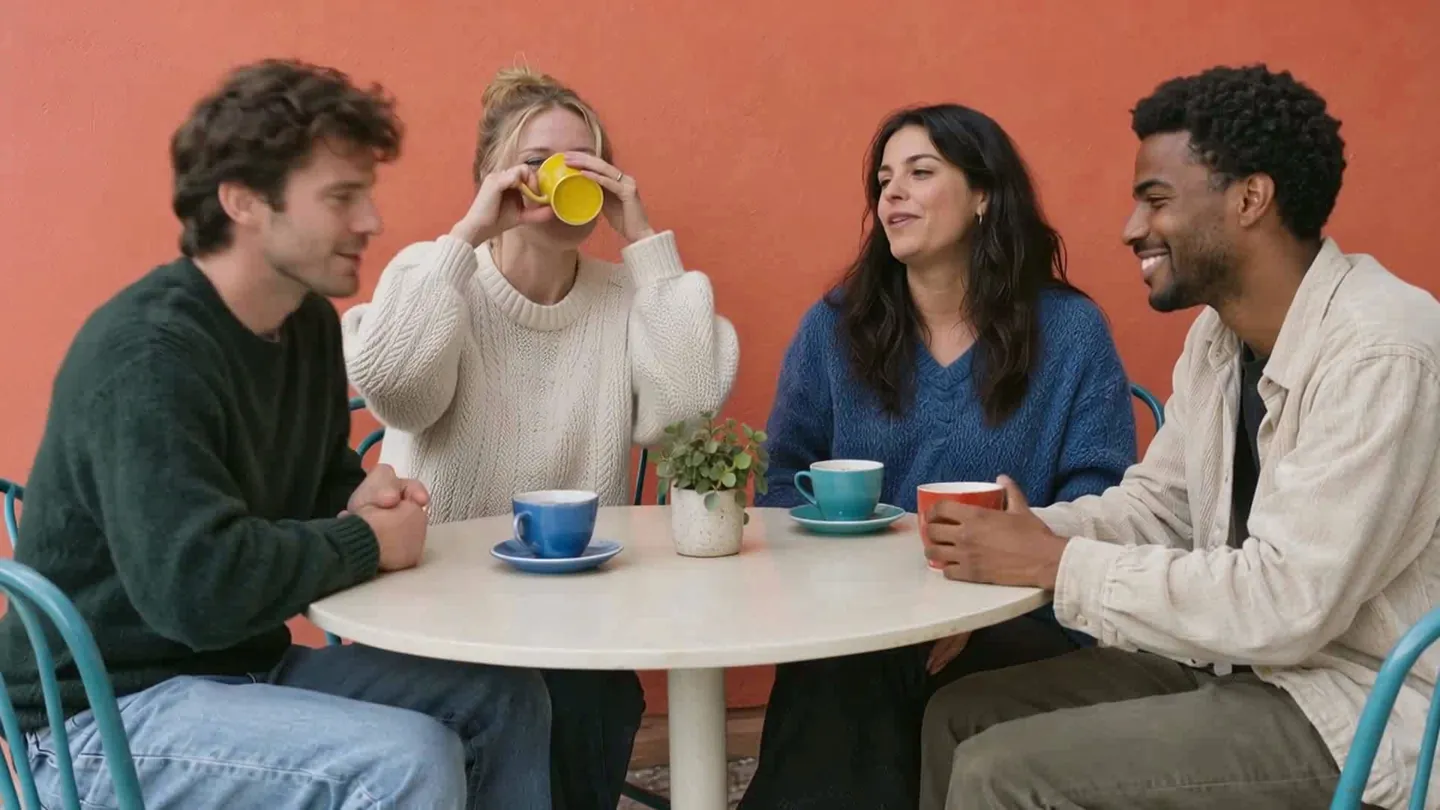
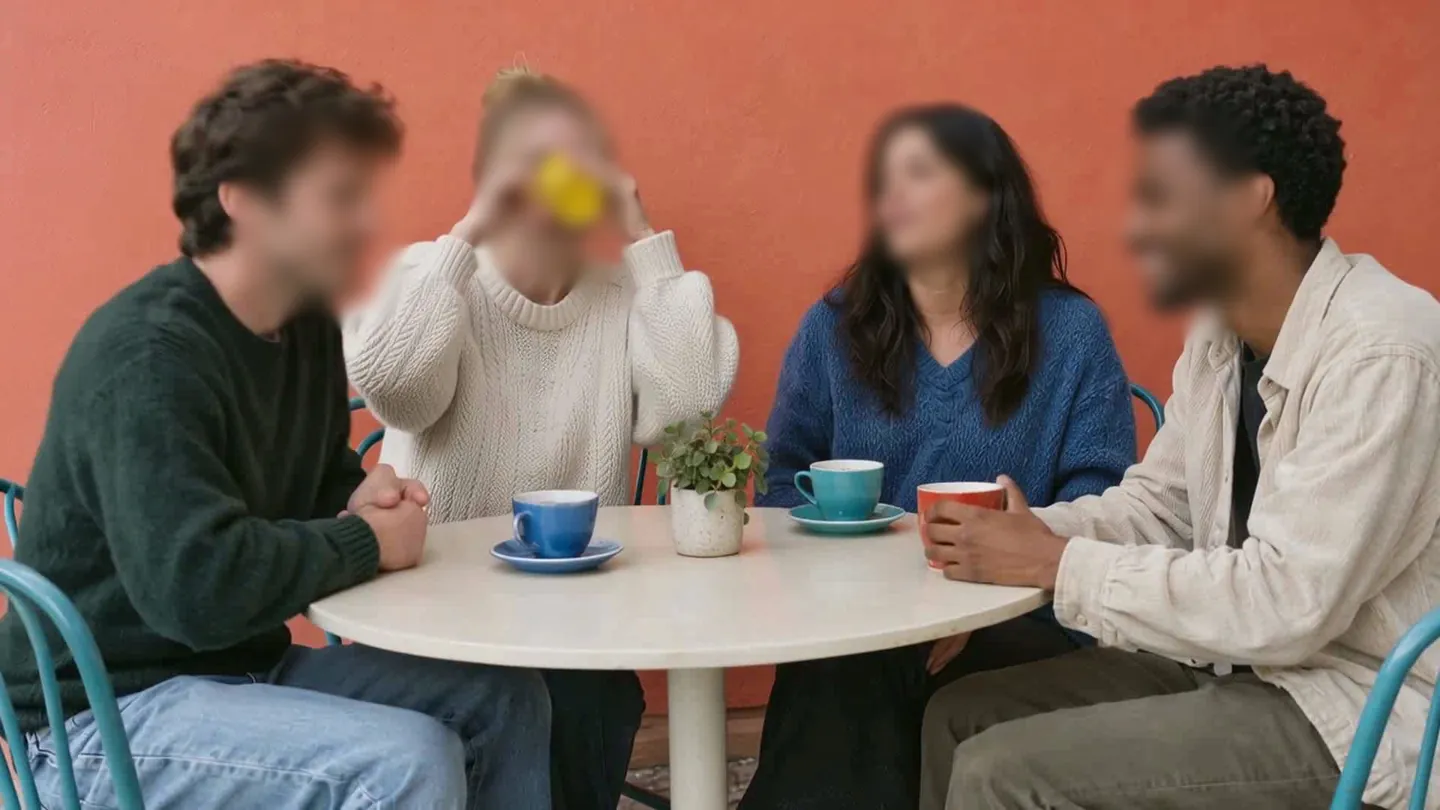
موّه الوجوه أو النصوص في الصورة مباشرة من المتصفح.
لا حاجة إلى التثبيت، ابدأ فورًا.