تمويه الصور عبر الإنترنت

يعثر الذكاء الاصطناعي على الوجوه ويموّهها تلقائيًا، أو ارسم منطقة لتمويه أي شيء آخر في الصورة. راجع النتيجة وصحّحها في المحرر.

ما تخفيه
التأثير
ليس لديك ملف؟ جرّب صورة نموذجية →
  • جرّب دون تسجيل
  • بلا تثبيت

إليك النتيجة

عدّاؤون على ضفة نهر في المدينة، عثر الذكاء الاصطناعي على وجوههم وموّهها. نتيجة حقيقية.

نتيجة حقيقية: شخصان يركضان على ممر بمحاذاة نهر في المدينة، ووجهاهما مموّهاننتيجة حقيقية

شركات وجامعات ومؤسسات غير ربحية حول العالم تموّه صورها ومقاطع الفيديو الخاصة بها باستخدام BlurMe

  • Samsung
  • Hyundai
  • Oracle
  • Johns Hopkins University
  • New York University
  • TLScontact

كيفية تمويه الصور عبر الإنترنت

ثلاث خطوات لتمويه الصورة أو تغبيشها بدون برامج ولا تثبيت.

  1. ارفع صورتك

    اختر «الوجوه (تلقائي)» أو «ارسم منطقة»، ثم انقر على «رفع صورة» أو أفلت الملف على الصفحة. الصيغ المدعومة: JPG وPNG وWEBP وHEIC.

  2. راجع التمويه

    تُموَّه الوجوه التي يعثر عليها الذكاء الاصطناعي. انقر على وجه لإبقائه كما هو، وارسم منطقة لتغطية المزيد، وحدّد الشدة.

  3. صدّر الصورة

    انقر على «تصدير» لحفظ الصورة المموّهة، واختر صيغة PNG أو JPG أو WEBP.

تمويه الصور تلقائيًا أو حيث ترسم بالضبط

الذكاء الاصطناعي يعثر على الوجوه ويموّهها نيابةً عنك

ارفع صورة وسيعثر الذكاء الاصطناعي على كل وجه ويموّه الوجوه كلها دفعةً واحدة. انقر على وجه لإبقائه كما كان.
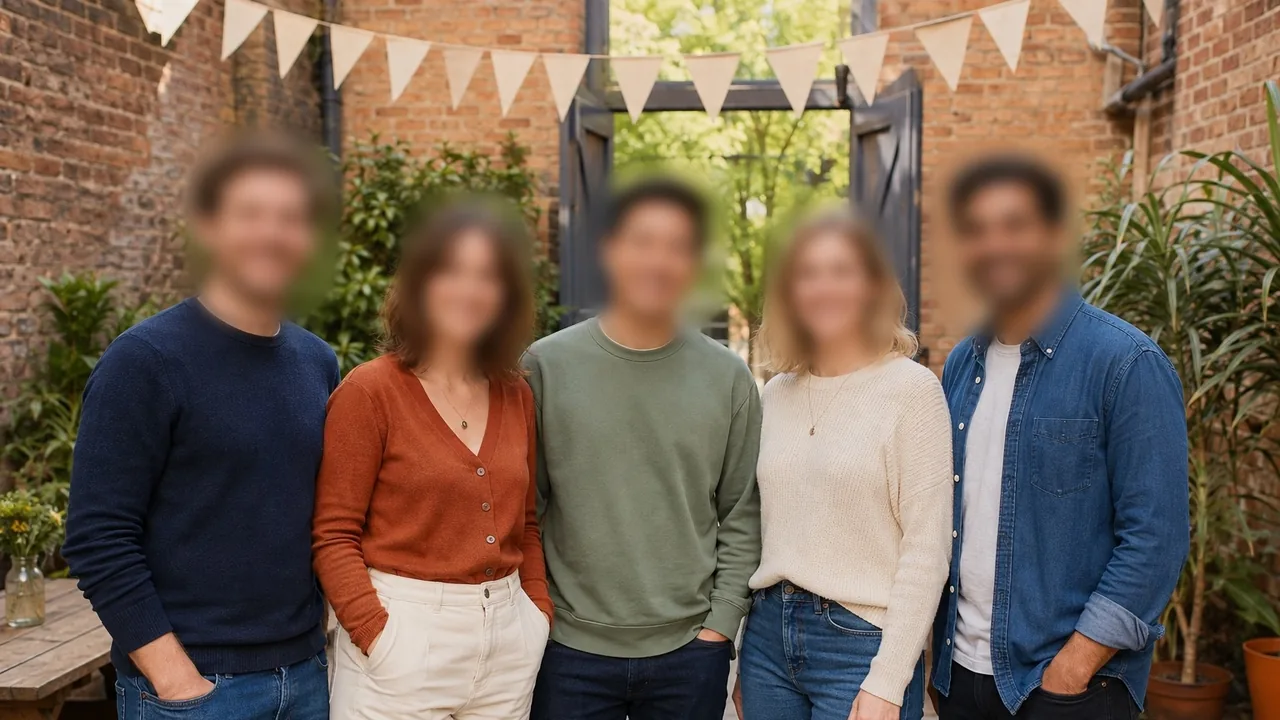
نتيجة حقيقية: خمسة أشخاص يقفون جنبًا إلى جنب في حفلة في الهواء الطلق، وكل الوجوه مموّهة

ارسم منطقة لتمويه أي شيء آخر

للّافتات والشاشات والنصوص التي ليست وجوهًا، ارسم منطقة فتُموَّه. اختر «ارسم منطقة» قبل الرفع لتبدأ الرسم فورًا.
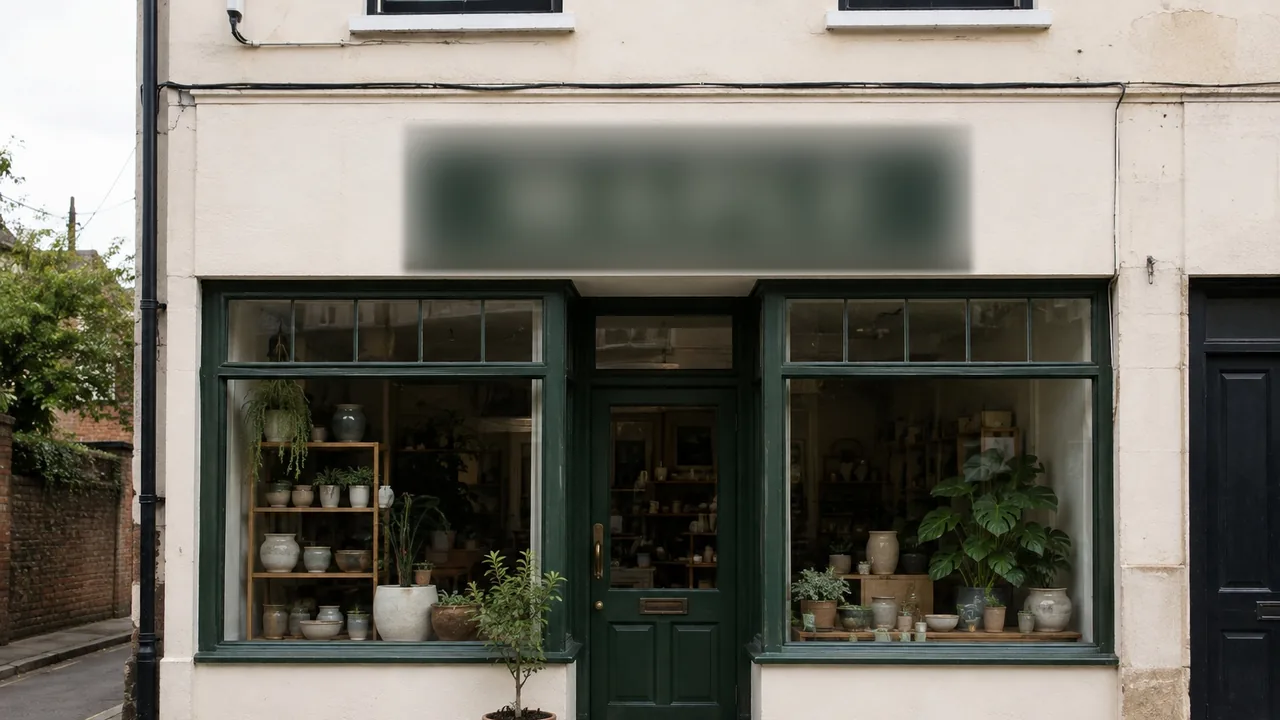
نتيجة حقيقية: لافتة متجر «MAPLE» مموّهة بمنطقة مرسومة يدويًا

اضبط شدة التمويه التي تحتاجها

اضبط الشدة لتمويه خفيف أو قوي. ويمكنك أيضًا التبديل إلى الفسيفساء أو غطاء بلون موحّد.

  • خفيف
  • متوسط
  • قوي
نتيجة حقيقية: وجه شخص يقف أمام هاتف على حامل ثلاثي، مموّه بمستوى خفيف ومتوسط وقوي

هل يستطيع Canva تمويه جزء من الصورة؟

نعم. يمكنك تمويه الصورة كلها، أو تلوين المناطق المراد تمويهها بفرشاة. أما BlurMe فيعثر على الوجوه بالذكاء الاصطناعي ويموّهها تلقائيًا، وترسم أنت منطقة لأي شيء آخر.

CanvaBlurMe
الوجوهالتلوين فوق كل وجه بالفرشاةكشف تلقائي
منطقة واحدة فقطضبط حجم الفرشاة وشدتها ثم التلوينارسم منطقة للتمويه
إزالة التمويهالتلوين فوقه بفرشاة الإزالةانقر على الهدف لاستبعاده أو حذفه

تستند خطوات Canva إلى مقالة مركز مساعدة Canva «Blur photos».

مناسب لصور مثل هذه

تمويه الصور: الأسئلة الشائعة

كيف أموّه صورة عبر الإنترنت؟

ارفع صورتك وسيعثر الذكاء الاصطناعي على الوجوه ويموّهها، وارسم منطقة لتمويه أي شيء آخر. اضبط الشدة والحجم، ثم صدّر الصورة.

هل يمكن تمويه جزء محدد من الصورة فقط؟

نعم. اختر «ارسم منطقة» قبل الرفع، ولن يُموَّه إلا ما ترسمه، مثل اللافتات أو الشاشات أو النصوص.

هل يمكن تغبيش الصور مجانًا بدون برامج؟

نعم، مباشرةً في المتصفح دون تثبيت أي برنامج. تحمل الملفات المصدَّرة مجانًا علامة مائية، وللحصول على نتيجة بلا علامة مائية تحتاج إلى خطة مدفوعة.

هل يمكن إضافة تأثير التمويه على الصور من iPhone؟

نعم. افتح BlurMe في Safari وارفع صورتك؛ لا يوجد تطبيق لتثبيته، ويعمل التصدير المجاني كما على الكمبيوتر.

ما هو التمويه الغاوسي؟

التمويه الغاوسي يُنعِّم الصورة بمزج كل بكسل بسلاسة مع البكسلات المجاورة له. في BlurMe تحدّد شدة التمويه، وإذا اخترت الفسيفساء تتحوّل البكسلات إلى مربعات بدلًا من ذلك.

هل يمكن تمويه عدة صور في وقت واحد؟

معالجة صور كثيرة في وقت واحد (المعالجة الدفعية) متاحة في خطة Pro والخطط الأعلى. أما الوجوه المتعددة في الصورة الواحدة فتُموَّه معًا في كل الخطط.

كيف أموّه الصورة دون أن تقل جودتها؟

لا يتغيّر شيء خارج المناطق المموّهة. وعند التصدير تختار الصيغة (PNG أو JPG أو WEBP) والجودة.

هل رفع الصور الحساسة إلى BlurMe آمن؟

تُخزَّن الصور مشفّرة ويمكنك حذفها في أي وقت، ولا تُستخدم الصور المرفوعة أبدًا لتدريب الذكاء الاصطناعي.

أدوات تمويه أخرى

كل الأدوات →

موّه صورتك الآن

جرّب دون تسجيل · بلا تثبيت