تحويل PDF إلى JPG
حوّل صفحات PDF إلى JPG.
مجاني · دون تسجيل · دون رفع الملفات
طريقة الاستخدام: تحويل PDF إلى JPG
اختر ملف PDF.
أدخل الصفحات التي تريد تحويلها، أو اترك الحقل فارغًا لكل الصفحات.
اضبط DPI والجودة. القيم الافتراضية 144 DPI و80.
نزّل كل ملف JPG على حدة أو نزّلها كلها في ملف ZIP.
إعادة استخدام الصفحات كصور JPG
صدّر الصفحات للعروض التقديمية أو خدمات رفع الصور.
تحدد DPI دقة البكسل، وتتحكم الجودة في ضغط JPG الإضافي.
مثال على النتيجة
الأصل

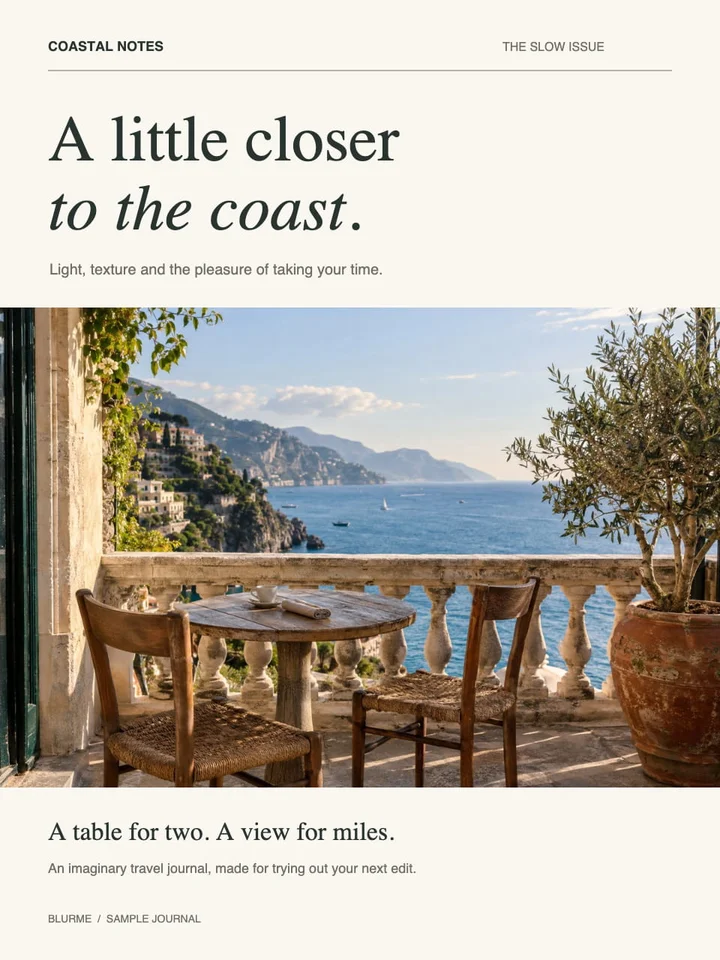
journal-cover.pdf344.0 KB · 1 الصفحات
النتيجة
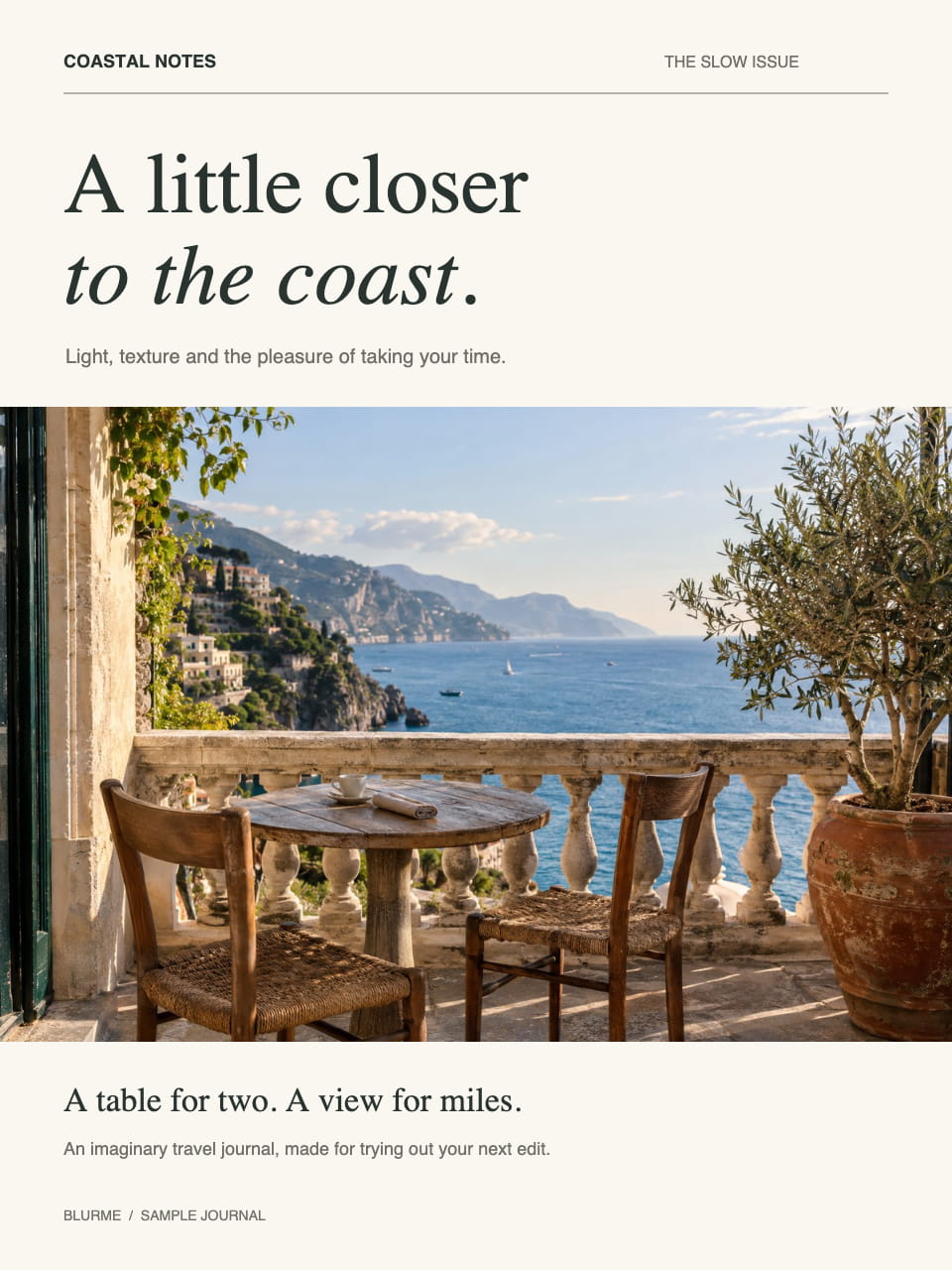
 JPG · 960×1280
pdf-to-jpg-1.jpg161.1 KB · 960×1280
الأسئلة الشائعة
- ما الفرق بين DPI وجودة JPG؟
- يحدد DPI أبعاد كل صورة بالبكسل، وتحدد الجودة مدى قوة ضغط ملف JPG.
- ما الفرق بين DPI والجودة في PDF إلى JPG؟
- تغيّر DPI أبعاد البكسل، وتغيّر الجودة مقدار الضغط مع فقدان.
- هل يمكن تحديد النص في JPG المصدّر؟
- لا. تُرسم الصفحة كصورة.
- هل أحصل على JPG لكل صفحة PDF مختارة؟
- نعم. يمكن تنزيل عدة صور معًا في ZIP.
- هل تُرفع ملفاتي إلى خادم؟
- لا. تُعالج الملفات في متصفحك على هذا الجهاز ولا تُرسل إلى خوادم BlurMe.
أدوات ذات صلة
كل الأدواتتحويل PDF إلى صور
صدّر صفحات PDF بصيغة JPG أو PNG أو WebP.
JPG → PDF
اجمع صور JPG في PDF واحد.
PDF → PNG
حوّل صفحات PDF إلى PNG.
ضغط JPG
قلّل حجم JPG للمرفقات والنماذج.
إخفاء المعلومات في PDF
حرّر في Studioاعثر على المعلومات الشخصية في ملفات PDF واحذفها.
استخراج النص من PDF
احفظ نص PDF القابل للتحديد كملف TXT.