إضافة تأثير التمويه على الفيديو عبر الإنترنت

أداة تمويه الفيديو في المتصفح: ارسم فوق ما تريد إخفاءه ويتابع التمويه حركته، ويمكن للذكاء الاصطناعي أيضًا العثور على كل الوجوه وتمويهها.

ما تخفيه
التأثير
ليس لديك ملف؟ جرّب فيديو نموذجيًا →
  • جرّب دون تسجيل
  • بلا تثبيت

إليك النتيجة

شاشة جهاز محمول باليد، حُدِّدت مرة واحدة وبقيت مموّهة بينما تتحرك اليد. نتيجة حقيقية.

نتيجة حقيقية

نتيجة حقيقية: تُحدَّد شاشة جهاز محمول باليد مرة واحدة في BlurMe، ويتابعها التمويه بينما تحرّكها اليد

تستخدم شركات وجامعات ومنظمات غير ربحية حول العالم BlurMe لتمويه مقاطع الفيديو الخاصة بها

  • Samsung
  • Hyundai
  • Oracle
  • Johns Hopkins University
  • New York University
  • TLScontact

كيفية تمويه الفيديو عبر الإنترنت

ثلاث خطوات لتمويه الفيديو أو تغبيشه في المتصفح، بلا برامج ولا تثبيت.

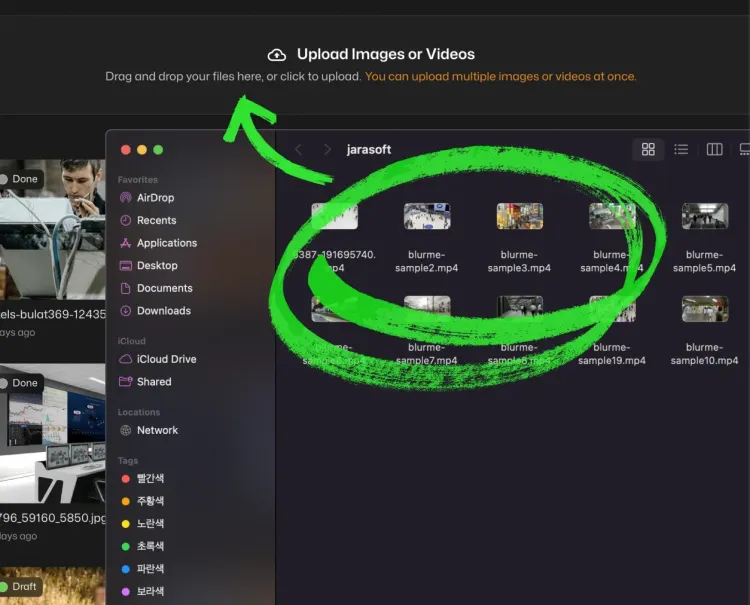
  1. ارفع الفيديو

    انقر «رفع فيديو» أو أفلت الملف في أي مكان من الصفحة. الصيغ المدعومة: MP4 وMOV وWebM.

  2. ارسم فوق ما تريد إخفاءه

    اختر «ارسم منطقة» وحدّدها بمستطيل أو شكل بيضاوي أو مضلّع. انقر «متابعة الحركة» فيتحرك التمويه معها. ثم اختر التمويه أو الفسيفساء أو اللون الموحّد، وحدّد الشدة.

  3. صدّر الفيديو

    انقر «تصدير» لحفظ الفيديو المموّه.

محرر تمويه فيديو يتابع الحركة

ارسم فوق أي جزء، ويتابع التمويه حركته

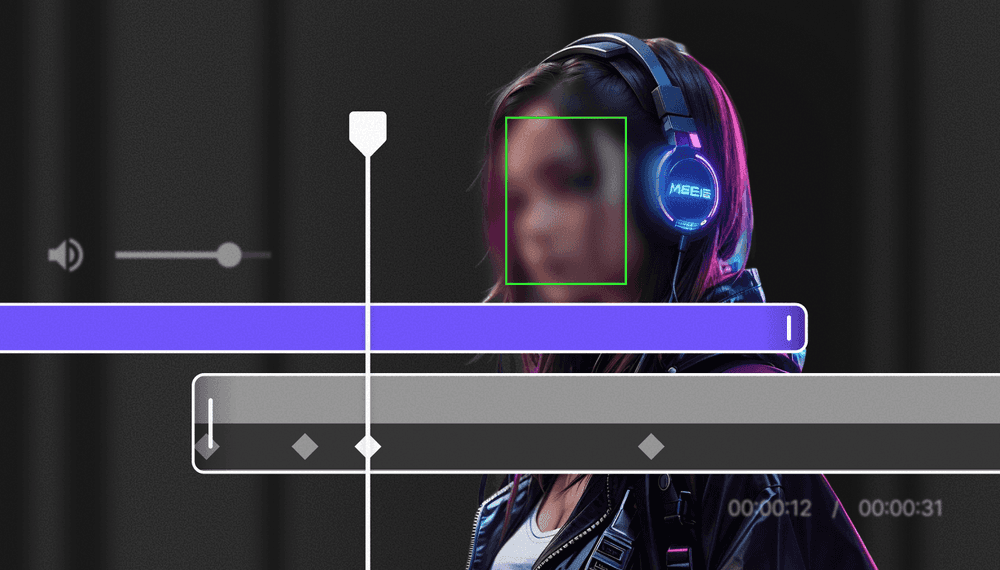
لتمويه جزء من الفيديو، حدّد شاشة هاتف أو شعارًا أو لافتة أو لوحة سيارة بمستطيل أو شكل بيضاوي أو مضلّع. انقر «متابعة الحركة» فيبقى التمويه على تلك المنطقة طوال المقطع، دون إعادة الرسم إطارًا بإطار. تعمل «متابعة الحركة» في متصفحك ولا تستهلك أي رصيد.

نتيجة حقيقية
نتيجة حقيقية: هاتف في يد شخص داخل مقهى يُحدَّد مرة واحدة بمضلّع يطابق شكله، ويحافظ التمويه على هذا الشكل وهو يتابع اليد المتحركة

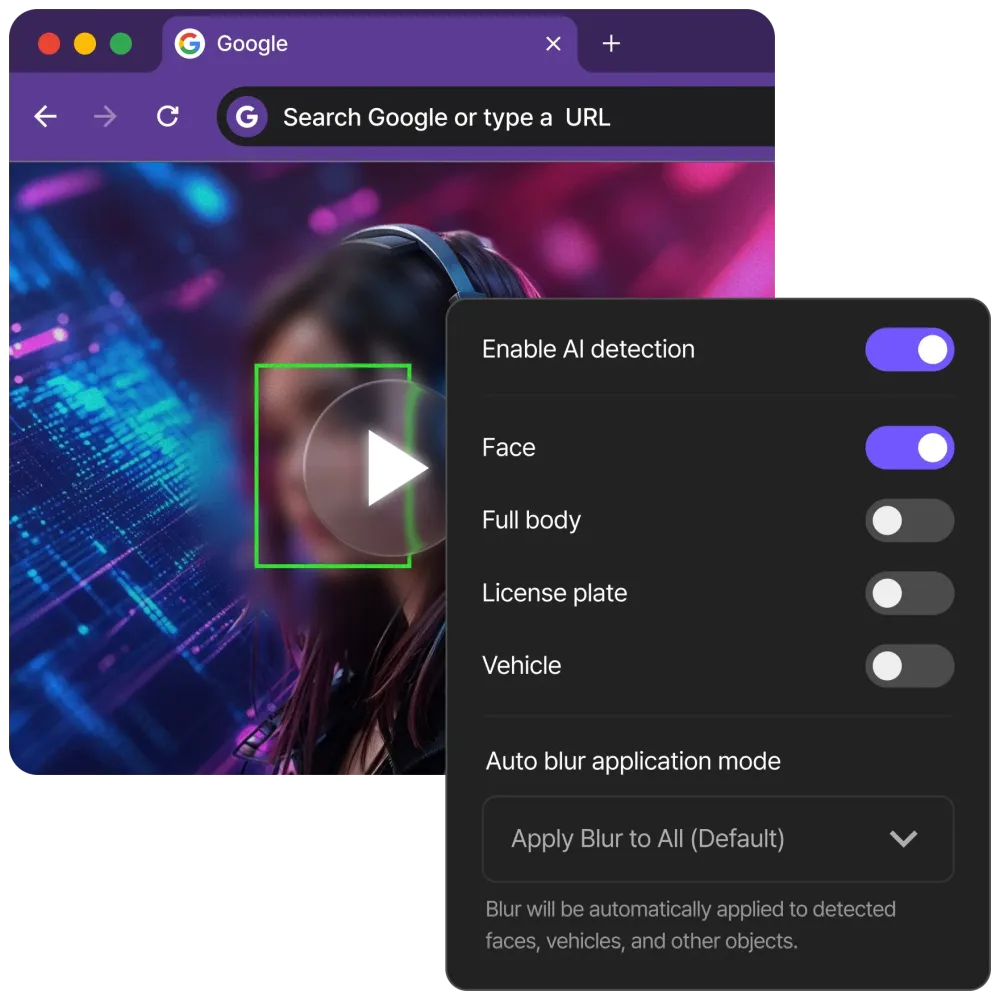
الذكاء الاصطناعي يموّه الوجوه تلقائيًا

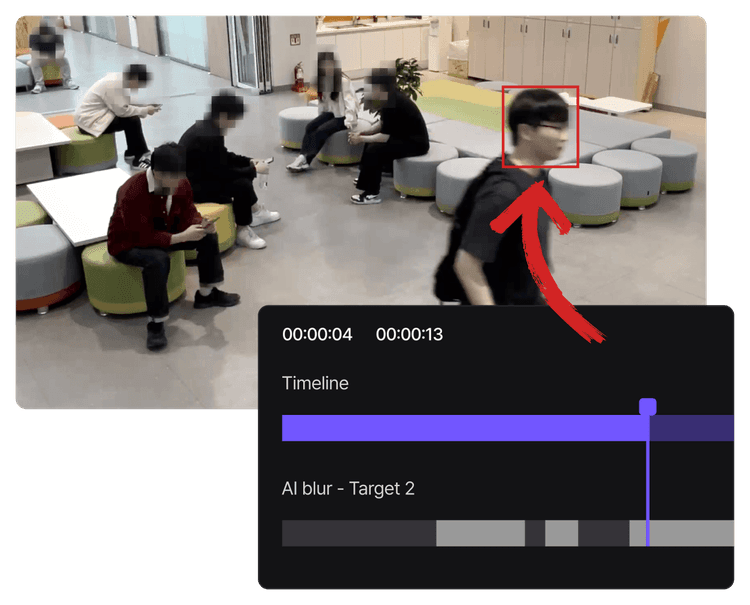
اختر «الوجوه (تلقائي)» فيعثر الذكاء الاصطناعي على كل وجه ويبقيه مموّهًا حتى آخر إطار، حتى مع حركة الأشخاص. انقر على أي وجه لإبقائه ظاهرًا.

نتيجة حقيقية: وجوه حشد في مهرجان عثر عليها الذكاء الاصطناعي وموّهها تلقائيًا

تأثيرات تمويه الفيديو، من الخفيف إلى القوي

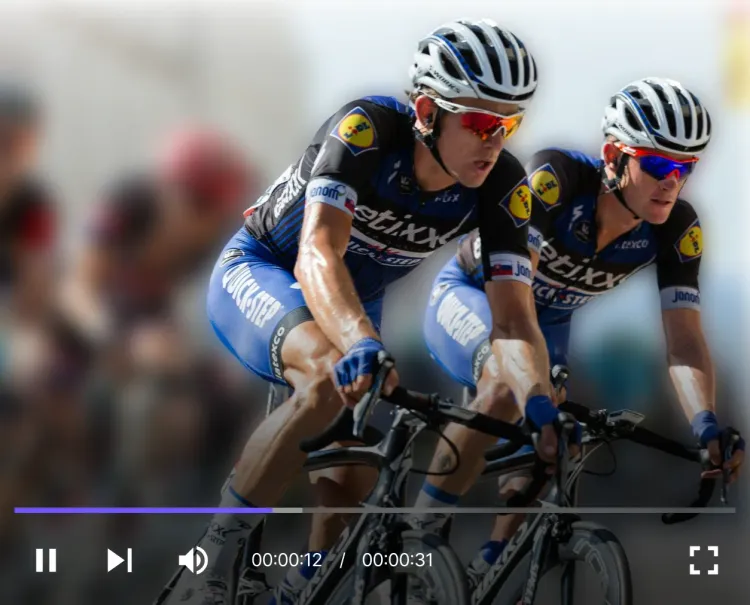
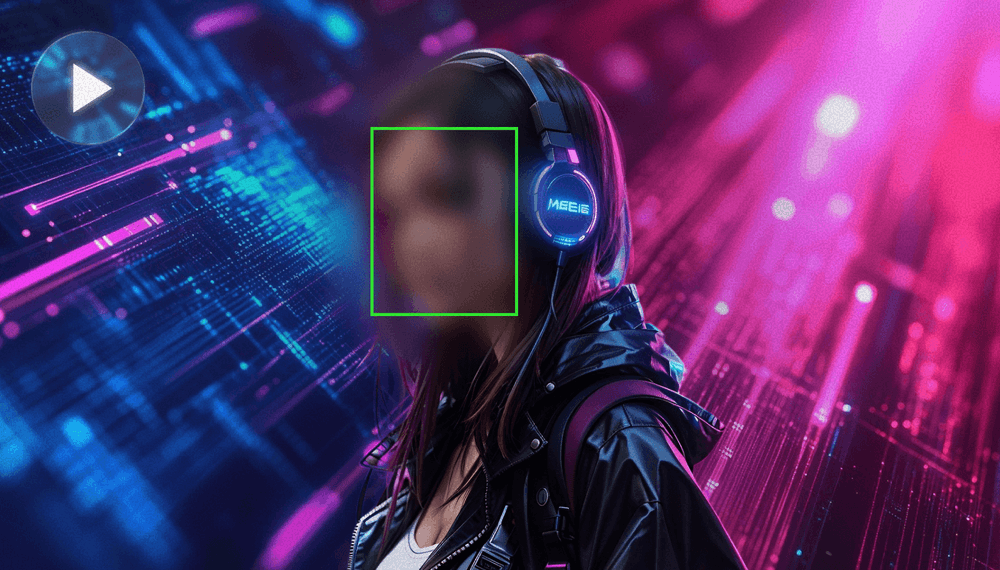
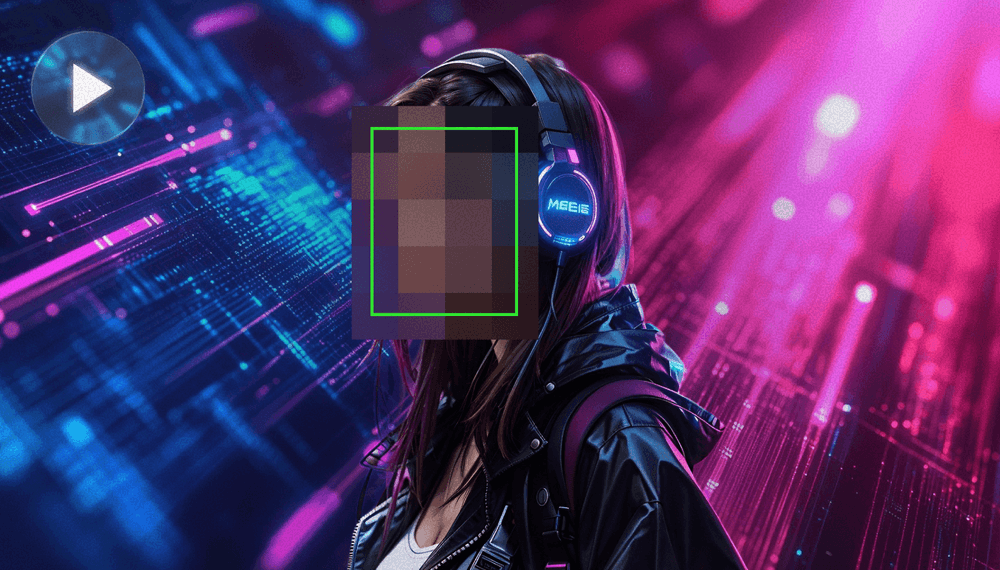
اختر التمويه أو الفسيفساء أو غطاءً بلون موحّد، ثم اضبط الشدة والحجم. اجعله خفيفًا لتخفيف وضوح تفصيلة في الخلفية، أو قويًا حين يجب ألا يُقرأ ما تحته.

  • خفيف
  • متوسط
  • قوي
نتيجة حقيقية: مشهد الفصل الدراسي نفسه بتمويه خفيف ومتوسط وقوي

هل يستطيع CapCut تمويه جزء من الفيديو؟

نعم. على الكمبيوتر تنسخ المقطع إلى مسار ثانٍ، وتضع التمويه على أحدهما والقناع على الآخر، ثم تتتبّع القناع عندما يتحرك الهدف؛ وعلى الجوال والويب تحرّك القناع بالإطارات المفتاحية. أما في BlurMe فترسم المنطقة مرة واحدة ويتابع التمويه حركتها.

CapCutBlurMe
تحديد المنطقةنسخ المقطع، وتمويه مسار، وقناع على الآخر (الكمبيوتر)ارسم مستطيلًا أو شكلًا بيضاويًا أو مضلّعًا
عند الحركةتتبّع القناع على الكمبيوتر، وإطارات مفتاحية على الجوال والويب«متابعة الحركة» تُبقي التمويه عليها
الوجوهقناع لكل وجه (وعلى الكمبيوتر ميزة فسيفساء الوجه أيضًا)يعثر الذكاء الاصطناعي على كل الوجوه تلقائيًا

تستند خطوات CapCut إلى دليلَي CapCut الرسميين: «How to Blur Videos With CapCut in 2025» و«How To Blur Face in Videos in 10 Effective Ways».

مصمَّم لمقاطع فيديو مثل هذه

تمويه الفيديو عبر الإنترنت: الأسئلة الشائعة

كيف أضيف تأثير التمويه على الفيديو عبر الإنترنت؟

ارفع الفيديو واختر «ارسم منطقة» أو «الوجوه (تلقائي)». ارسم فوق ما تريد إخفاءه أو دع الذكاء الاصطناعي يعثر على الوجوه، ثم اختر التأثير والشدة وانقر «تصدير». في خطة Pro وما فوقها يمكنك رفع عدة مقاطع وتمويهها دفعةً واحدة.

هل يمكن تمويه الفيديو مجانًا عبر الإنترنت؟

نعم. يمكنك التجربة في متصفحك دون تسجيل أو تثبيت أي شيء. التصدير المجاني يحمل علامة مائية ويقتصر على 10 ثوانٍ؛ أما الفيديوهات الأطول والنتائج بلا علامة مائية فتحتاج إلى خطة مدفوعة.

هل يمكنني تمويه جزء معين من الفيديو فقط؟

نعم. اختر «ارسم منطقة» وحدّد الجزء الذي تريد إخفاءه فقط بمستطيل أو شكل بيضاوي أو مضلّع. يبقى باقي الإطار كما هو.

هل يتابع الذكاء الاصطناعي الأجسام إذا كانت الكاميرا تتحرك؟

نعم. تبقى الوجوه التي عثر عليها الذكاء الاصطناعي مموّهة مع حركة الأشخاص أو الكاميرا. ولأي شيء آخر، ارسم المنطقة وانقر «متابعة الحركة» فيتحرك التمويه معها. إذا حُجب الجسم أو خرج من الإطار، تتوقف المتابعة عند تلك النقطة لتتحقق منها ثم تكمل.

كيف أموّه خلفية الفيديو؟

في المحرر، اختر «تمويه» من «تأثير الخلفية»: تُموَّه الخلفية ويبقى الأشخاص واضحين. وأداة تمويه الخلفية تفتح المحرر وهذا الإعداد مفعّل مسبقًا.

هل تنخفض جودة الفيديو بعد إضافة تأثير التمويه؟

تتغيّر فقط المناطق التي تغطيها، ويبقى باقي الإطار كما هو. وأنت تختار دقة التصدير: حتى 1080p في التصدير المجاني، و4K في خطة Pro وما فوقها.

كيف أضيف تمويهًا أو فسيفساء على الفيديو؟

ارسم فوق النصوص أو الشعارات أو الشاشات، أو دع الذكاء الاصطناعي يعثر على الوجوه، ثم غطّها بالتمويه أو الفسيفساء أو بمربع بلون موحّد قبل التصدير.

هل تمويه الفيديو عبر الإنترنت آمن للمحتوى الحساس؟

تُخزَّن الملفات المرفوعة مشفّرة، ويمكنك حذفها في أي وقت. ولا تُستخدم الفيديوهات المرفوعة أبدًا لتدريب الذكاء الاصطناعي.

أدوات تمويه أخرى

كل الأدوات →

موّه الفيديو الآن

جرّب دون تسجيل · بلا تثبيت