تمويه الوجه في الصور عبر الإنترنت

يعثر الذكاء الاصطناعي على كل وجه في صورتك ويموّهه. راجع النتيجة وصحّحها في المحرر.

التأثير
ليس لديك ملف؟ جرّب صورة نموذجية →
  • جرّب دون تسجيل
  • بلا تثبيت

إليك النتيجة

صورة جماعية من حفلة في الهواء الطلق، عُثر فيها على كل الوجوه ومُوِّهت. نتيجة حقيقية.

نتيجة حقيقية: أربعة أشخاص يقفون جنبًا إلى جنب عند طاولة حفلة في الهواء الطلق، وكل الوجوه مموّهةنتيجة حقيقية

شركات وجامعات ومؤسسات غير ربحية حول العالم تموّه صورها ومقاطع الفيديو الخاصة بها باستخدام BlurMe

  • Samsung
  • Hyundai
  • Oracle
  • Johns Hopkins University
  • New York University
  • TLScontact

كيفية تمويه الوجه في الصورة

ثلاث خطوات فقط، بلا تثبيت ولا خبرة مسبقة.

  1. ارفع صورتك

    انقر على «رفع صورة» أو اسحب الملف وأفلته في أي مكان على الصفحة. الصيغ المدعومة: JPG وPNG وWEBP وHEIC.

  2. راجع الوجوه المكتشفة

    يعثر الذكاء الاصطناعي على كل الوجوه ويغطيها. انقر على أي شخص تريد إبقاءه ظاهرًا، ثم اختر التمويه أو الفسيفساء أو اللون وحدّد الشدة.

  3. صدّر الصورة

    انقر على «تصدير» لحفظ الصورة المموّهة، واختر صيغة PNG أو JPG أو WEBP.

الذكاء الاصطناعي يتولّى تمويه الوجوه واحدًا تلو الآخر

موّه كل الوجوه دفعةً واحدة

تغبيش الوجه في الصور يتم هنا تلقائيًا: يعثر الذكاء الاصطناعي على كل الوجوه في صور المجموعات والمناسبات ويموّهها معًا، دون الحاجة إلى رسم مربع حول كل وجه.
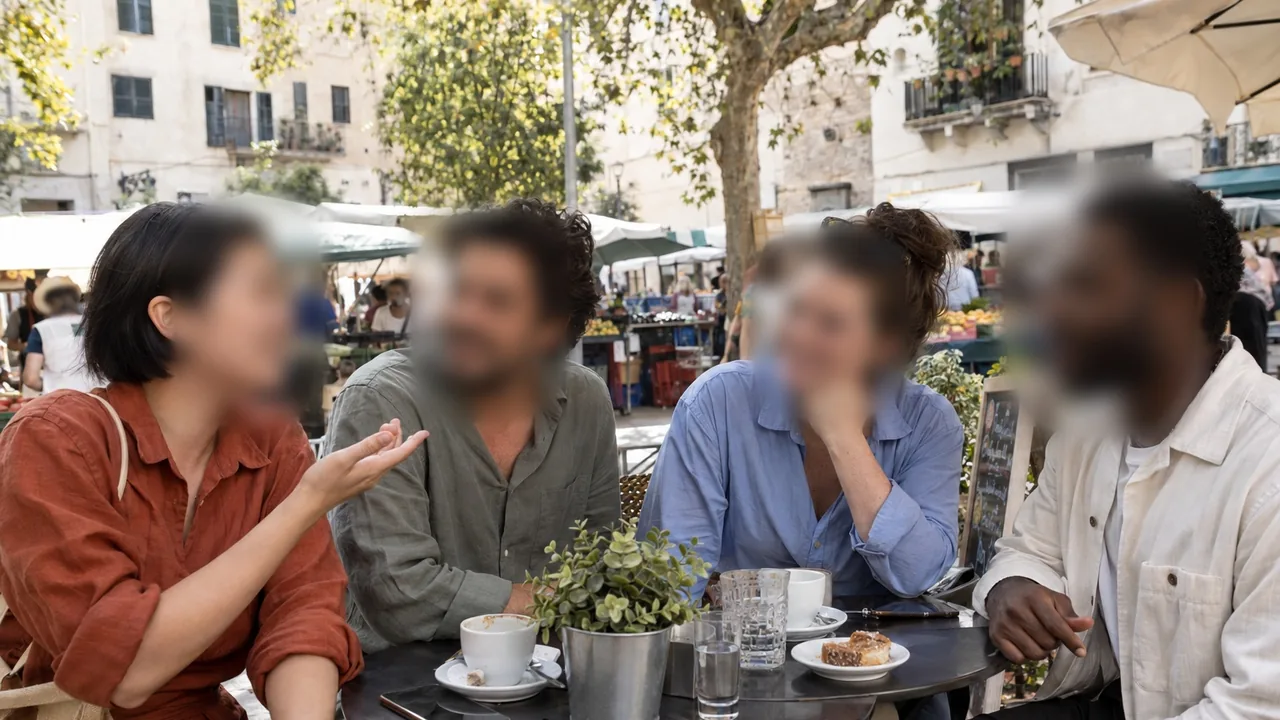
نتيجة حقيقية: أربعة أشخاص يجلسون حول طاولة في مقهى، وكل الوجوه مموّهة

أبقِ شخصًا واحدًا ظاهرًا

انقر على الوجه الذي تريد إبقاءه، فيبقى ذلك الشخص كما هو بينما تُموَّه وجوه الآخرين.
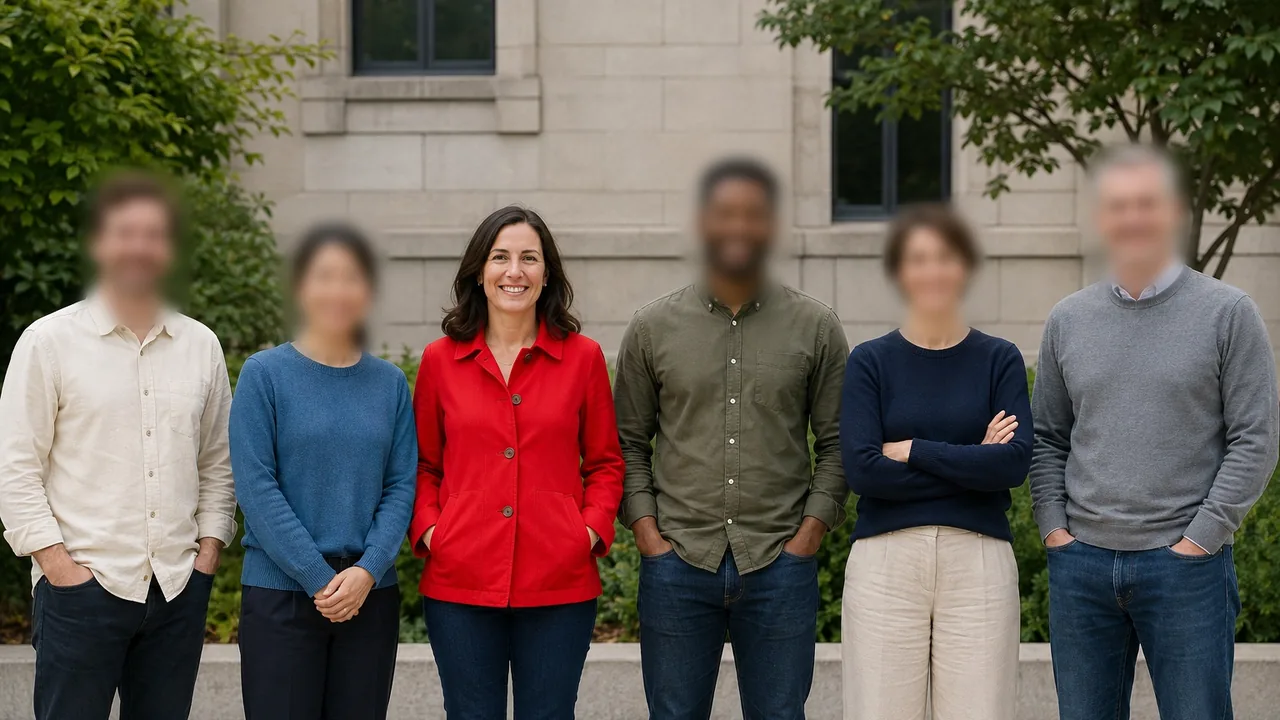
نتيجة حقيقية: ستة أشخاص يقفون في صف، أحدهم ظاهر ووجوه الباقين مموّهة

تمويه أو فسيفساء أو مربع بلون موحّد

اختر التأثير المناسب لطمس الوجوه في صورتك، ثم اضبط الشدة والحجم. طبّقه على كل الوجوه دفعةً واحدة، أو امنح كل وجه تأثيره الخاص.

  • تمويه
  • فسيفساء
  • لون
نتيجة حقيقية: الوجه نفسه مع التمويه والفسيفساء وغطاء بلون موحّد

هل يستطيع Adobe Express تمويه الوجوه في الصور؟

نعم، لكن عليك نسخ طبقة الصورة، ثم قصّ الطبقة العليا حتى لا يبقى منها إلا الوجه، ثم تمويهها. أما BlurMe فيعثر على كل الوجوه ويغطيها دفعةً واحدة.

Adobe ExpressBlurMe
العثور على الوجوهنسخ الطبقة وقصّها حتى الوجهكشف تلقائي
عدة أشخاصتمويه الخلفية كلها بميزة تمويه الخلفيةكل الوجوه دفعةً واحدة
التأثيرشريط تمرير لضبط شدة التمويهتمويه أو فسيفساء أو لون

تستند خطوات Adobe Express إلى دليل Adobe الرسمي «How to use a face blur effect».

مناسب لصور مثل هذه

تمويه الوجه في الصورة: الأسئلة الشائعة

كيف يمكنني تمويه الوجه في الصورة؟

ارفع صورتك، وسيعثر الذكاء الاصطناعي على كل الوجوه ويموّهها تلقائيًا. اضبط الشدة والحجم في المحرر، وارسم منطقة باستخدام «تمويه يدوي» لتغطية أي شيء ليس وجهًا.

كيف أموّه الوجوه في الصور مجانًا؟

ارفع صورتك إلى BlurMe مباشرةً في المتصفح دون تثبيت أي شيء. تحمل الملفات المصدَّرة مجانًا علامة مائية، وللحصول على نتيجة بلا علامة مائية تحتاج إلى خطة مدفوعة.

هل يمكن تمويه وجوه متعددة دفعةً واحدة؟

نعم. يعثر الذكاء الاصطناعي على كل الوجوه في الصورة ويموّهها معًا. أما معالجة صور كثيرة في وقت واحد (المعالجة الدفعية) فمتاحة في خطة Pro والخطط الأعلى.

هل يمكن إزالة تأثير التمويه المضاف؟

نعم. انقر على أي وجه عثر عليه الذكاء الاصطناعي لاستبعاده، فيعود ذلك الوجه وحده إلى حالته الأصلية.

هل يعمل على iPhone وAndroid؟

نعم. افتح BlurMe في متصفح هاتفك؛ لا يوجد تطبيق لتثبيته، ويعمل التصدير المجاني كما على الكمبيوتر.

هل يمكنني تطبيق الفسيفساء على الوجه بدلًا من التمويه؟

نعم. اختر التمويه أو الفسيفساء أو غطاءً بلون موحّد، واضبط الشدة والحجم. الفسيفساء طريقة شائعة لتشويش الوجه، ويمكنك أيضًا منح كل وجه تأثيرًا مختلفًا.

هل تنخفض جودة الصورة بعد إضافة التمويه؟

لا يتغيّر شيء خارج المناطق المغطّاة. وعند التصدير تختار الصيغة (PNG أو JPG أو WEBP) والجودة.

هل صوري المرفوعة خاصة؟

تُخزَّن صورك مشفّرة ويمكنك حذفها في أي وقت، ولا تُستخدم الصور المرفوعة أبدًا لتدريب الذكاء الاصطناعي.

أدوات تمويه أخرى

كل الأدوات →

موّه الوجوه في صورتك الآن

جرّب دون تسجيل · بلا تثبيت