تحويل JPG إلى PDF
اجمع صور JPG في PDF واحد.
مجاني · دون تسجيل · دون رفع الملفات
طريقة الاستخدام: تحويل JPG إلى PDF
اختر صور JPG.
حدد الترتيب بالأسهم. تصبح الصورة الأولى الصفحة الأولى.
اختر الحجم الأصلي للعرض على الشاشة أو A4 للطباعة.
نزّل ملف PDF.
مشاركة الصور في مستند واحد
تصبح كل صورة JPG صفحة في ملف PDF واحد.
يوسّط A4 الصورة مع هامش. يستخدم الحجم الأصلي أبعاد صفحة مشتقة من الصورة.
مثال على النتيجة
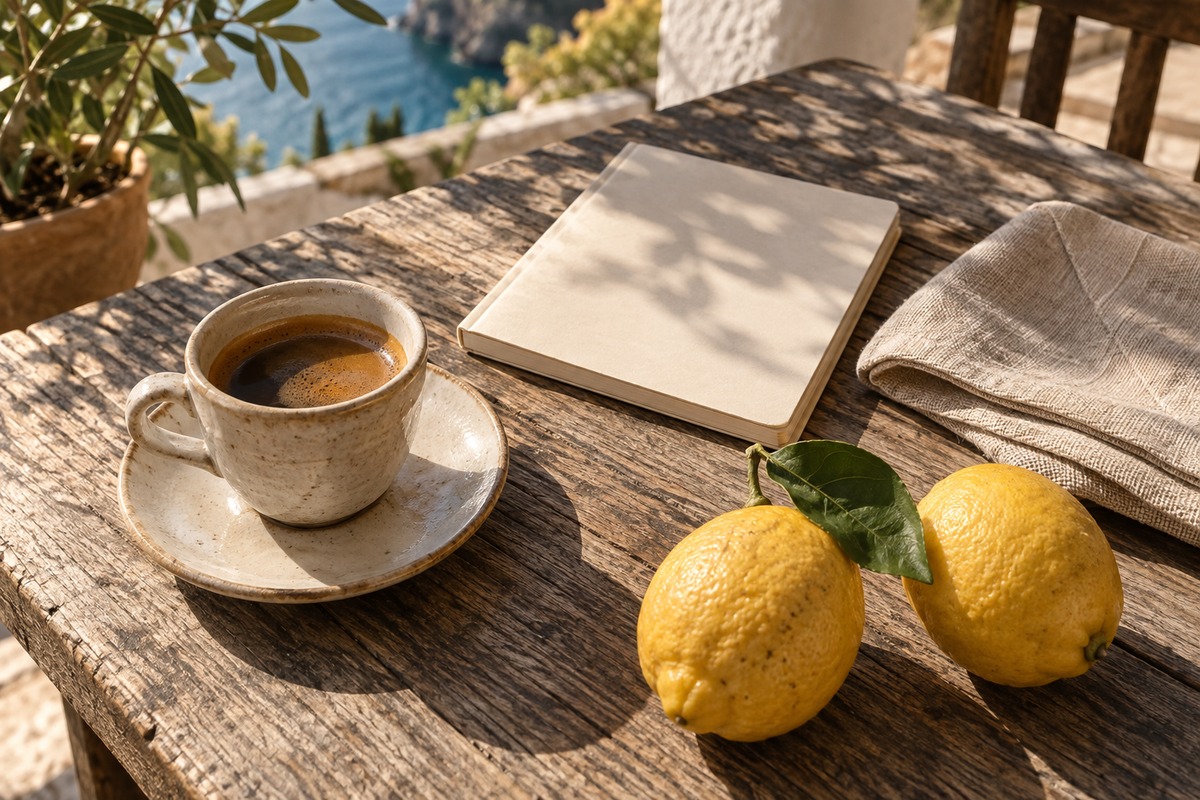
الأصل

source.jpg342.4 KB · 1200×800


cafe-detail.jpg315.6 KB · 1200×800
النتيجة
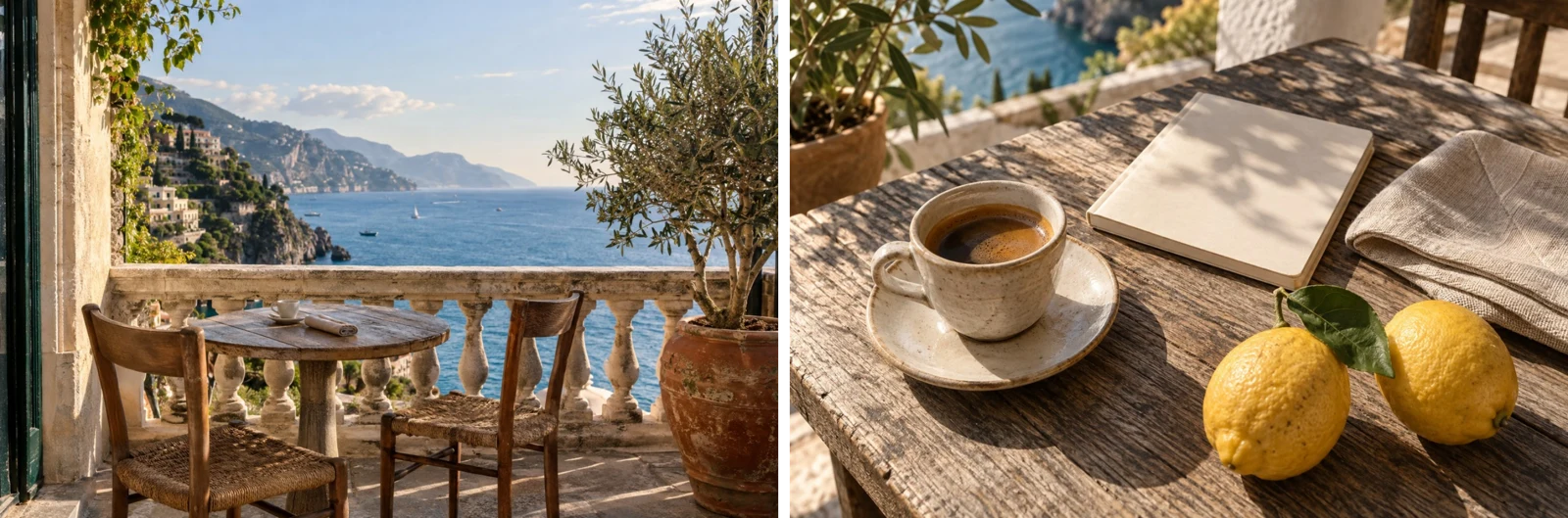
jpg-to-pdf-1.pdf659.2 KB · 2 الصفحات
الأسئلة الشائعة
- هل يقتص خيار A4 من الصور؟
- لا. تُوضع الصورة كاملة داخل الهوامش وتُوسَّط في الصفحة.
- هل يقتطع خيار A4 أجزاء من JPG؟
- تُضمَّن بيانات JPEG الأصلية من دون ضغط إضافي بفقدان الجودة. تضيف معلومات صفحات PDF بعض الحجم، لكن الصورة لا تُحوَّل إلى PNG. قد يفيد تقليل الأبعاد عند معالجة مجموعات كبيرة.
- كيف أرتب الصور داخل PDF؟
- جرّب صوراً أقل أو قلل أبعاد البكسلات أولاً. يجب أن يلتزم ملف PDF النهائي بحد حجم الإخراج الموضح أدناه.
- هل يصبح النص المصوّر قابلًا للبحث في PDF؟
- لا. تُضاف الصور دون OCR.
- هل تُرفع ملفاتي إلى خادم؟
- لا. تُعالج الملفات في متصفحك على هذا الجهاز ولا تُرسل إلى خوادم BlurMe.
أدوات ذات صلة
كل الأدواتتحويل الصور إلى PDF
اجمع صيغ صور مختلفة في ملف PDF واحد.
PDF → JPG
حوّل صفحات PDF إلى JPG.
تحويل PDF إلى صور
صدّر صفحات PDF بصيغة JPG أو PNG أو WebP.
دمج PDF
ادمج ملفات PDF حسب ترتيب القائمة.
إخفاء المعلومات في PDF
حرّر في Studioاعثر على المعلومات الشخصية في ملفات PDF واحذفها.
PNG → PDF
اجمع صور PNG في PDF للمشاركة.