تحويل PDF إلى PNG
حوّل صفحات PDF إلى PNG.
مجاني · دون تسجيل · دون رفع الملفات
طريقة الاستخدام: تحويل PDF إلى PNG
اختر ملف PDF.
أدخل الصفحات التي تريد حفظها، أو اترك الحقل فارغًا لكل الصفحات.
اضبط DPI. القيمة 144 مناسبة للشاشات، والقيم الأعلى مناسبة للطباعة.
نزّل كل ملف PNG على حدة أو نزّلها كلها في ملف ZIP.
تصدير صفحات فيها خطوط ونصوص دقيقة
يساعد PNG على إعادة استخدام الصفحات التفصيلية كصور.
تزيد DPI الأعلى الدقة والحجم واستهلاك الذاكرة. تكون الخلفية بيضاء.
مثال على النتيجة
الأصل

journal-cover.pdf344.0 KB · 1 الصفحات
النتيجة
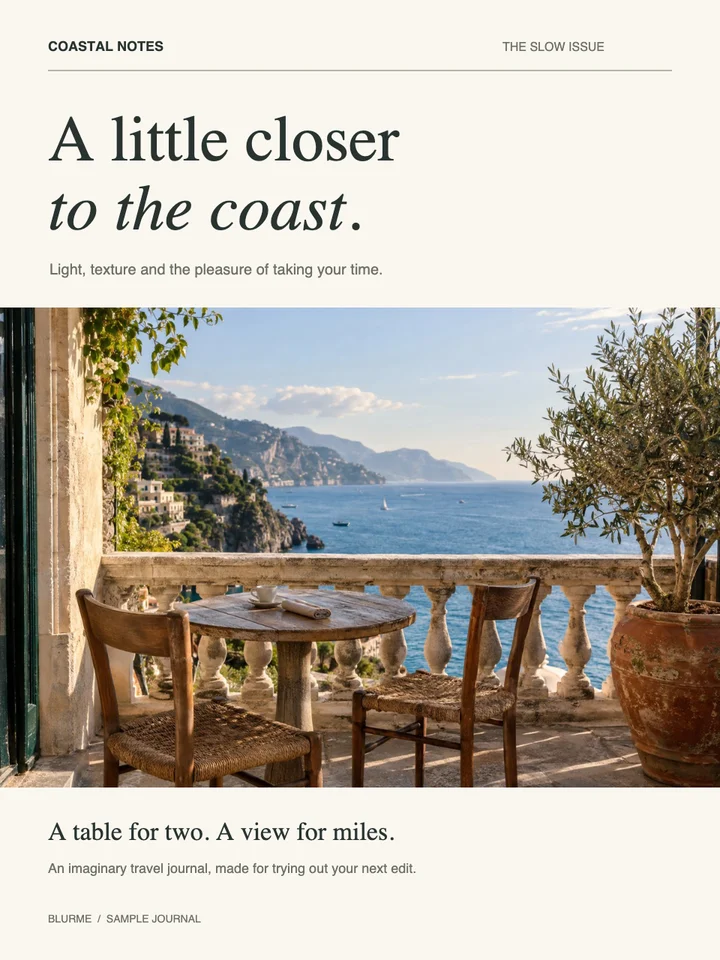 PNG · 960×1280
pdf-to-png-1.png1.5 MB · 960×1280

الأسئلة الشائعة
- هل تبقى الصفحة قابلة للبحث بعد حفظها PNG؟
- لا. تُحفظ كل صفحة كصورة، لذلك لا يمكن البحث في نصها أو تحديده.
- هل خلفية PNG الناتج من PDF شفافة؟
- لا. تُرسم الصفحات على خلفية بيضاء.
- لماذا لا يوجد منزلق جودة في PDF إلى PNG؟
- يحفظ PNG البكسلات المرسومة دون فقدان.
- هل يمكن البحث في نص صفحة PNG؟
- لا. احتفظ بملف PDF لاستخدام طبقة النص.
- هل تُرفع ملفاتي إلى خادم؟
- لا. تُعالج الملفات في متصفحك على هذا الجهاز ولا تُرسل إلى خوادم BlurMe.
أدوات ذات صلة
كل الأدواتتحويل PDF إلى صور
صدّر صفحات PDF بصيغة JPG أو PNG أو WebP.
PNG → PDF
اجمع صور PNG في PDF للمشاركة.
PDF → JPG
حوّل صفحات PDF إلى JPG.
ضغط PNG
حسّن PNG دون تغيير البكسلات أو الشفافية.
إخفاء المعلومات في PDF
حرّر في Studioاعثر على المعلومات الشخصية في ملفات PDF واحذفها.
استخراج النص من PDF
احفظ نص PDF القابل للتحديد كملف TXT.