تحويل Excel إلى PDF
صدّر أوراق XLSX الظاهرة وفق إعدادات طباعتها.
مجاني · دون تسجيل · دون رفع الملفات
تُصدّر مستندات Office إلى PDF بنص قابل للتحديد. راجع الخطوط والتخطيطات المعقدة قبل المشاركة.
ينزّل التحويل الأول نحو 256 ميغابايت للمحرك والخطوط. يمكن للزيارات التالية استخدام ذاكرة المتصفح المؤقتة. قد تتجاوز المستندات الكبيرة ذاكرة الجهاز.
طريقة استخدام تحويل Excel إلى PDF
اختر ملفًا واحدًا بتنسيق XLSX. لا تُقبل تنسيقات Office القديمة أو وحدات الماكرو أو المستندات المشفرة.
حوّل XLSX. إذا انفصلت الأعمدة، عدّل منطقة الطباعة والمقياس في تطبيق الجداول.
راجع النتيجة في لوحة العمل ثم نزّل الملف الناتج.
فهم نتيجة تحويل Excel إلى PDF
تحدد مناطق الطباعة وحجم الورق والمقياس صفحات PDF. لا تُصدّر الأوراق المخفية.
قد تمتد الجداول العريضة إلى عدة صفحات. قد يعيد المحرك الحساب بطريقة تختلف عن Excel؛ راجع المجاميع والفواصل.
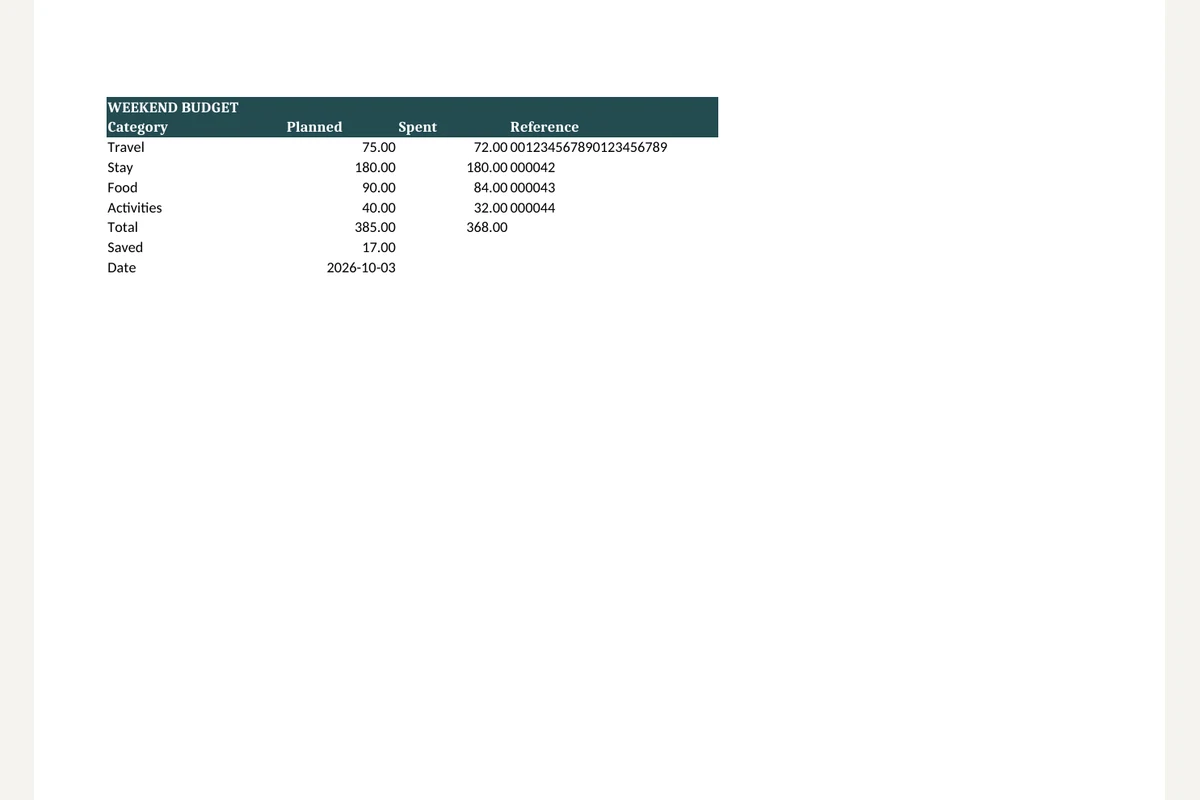
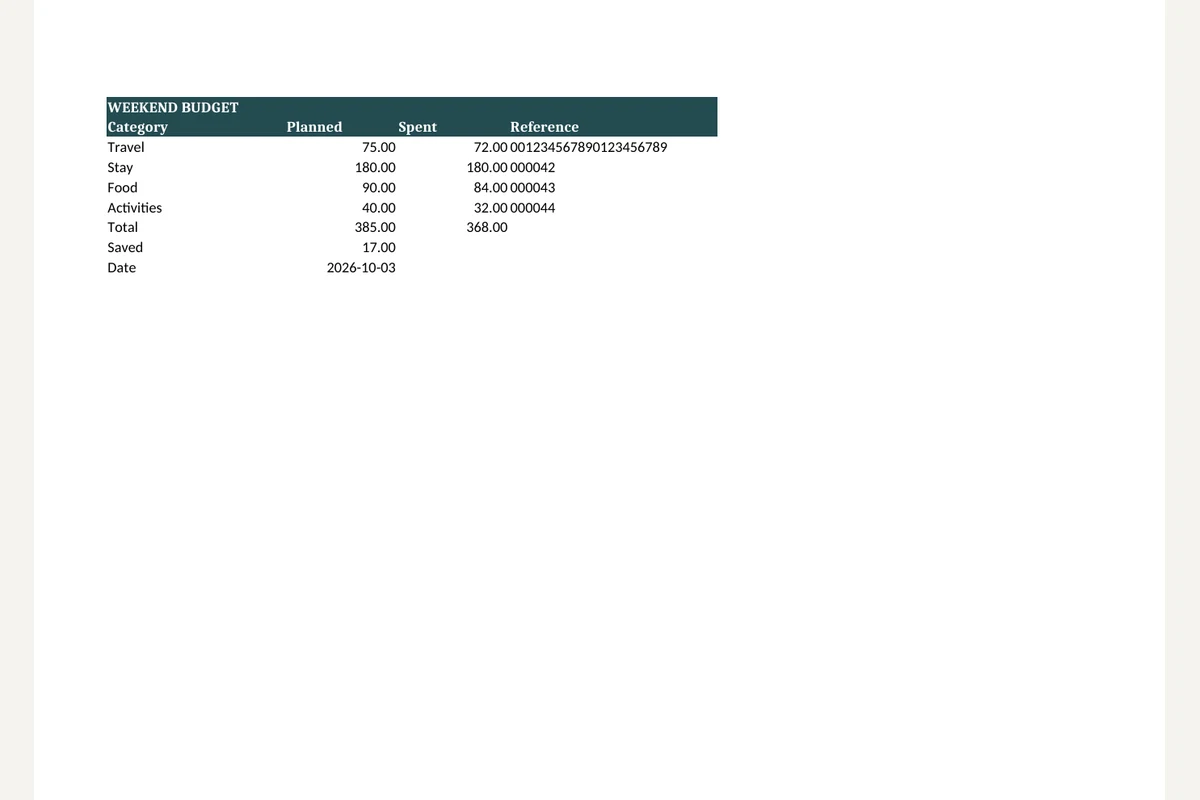
مثال على النتيجة
الأصل
النتيجة
الأسئلة الشائعة
- ما المحتوى الذي تحتفظ به أداة تحويل Excel إلى PDF؟
- تحدد مناطق الطباعة وحجم الورق والمقياس صفحات PDF. لا تُصدّر الأوراق المخفية.
- ما الذي يجب مراجعته عند استخدام تحويل Excel إلى PDF؟
- قد تمتد الجداول العريضة إلى عدة صفحات. قد يعيد المحرك الحساب بطريقة تختلف عن Excel؛ راجع المجاميع والفواصل.
- كيف أستخدم نتيجة تحويل Excel إلى PDF؟
- استخدم PDF للمشاركة والطباعة. استخدم XLSX إلى CSV إذا كانت الحاجة إلى قيم الخلايا.
- طريقة استخدام تحويل Excel إلى PDF
- حوّل XLSX. إذا انفصلت الأعمدة، عدّل منطقة الطباعة والمقياس في تطبيق الجداول.
- هل تُرفع ملفاتي إلى خادم؟
- لا. تُعالج الملفات في متصفحك على هذا الجهاز ولا تُرسل إلى خوادم BlurMe.
أدوات ذات صلة
كل الأدواتتحويل المستند إلى PDF
حوّل DOCX وXLSX وPPTX وHWP وHWPX من مكان واحد.
عارض XLSX
اختر ورقة عمل وراجع قيم الخلايا المحفوظة.
تحويل CSV إلى XLSX
احتفظ بالأصفار البادئة والمعرّفات الطويلة في ملف Excel.
دمج PDF
ادمج ملفات PDF حسب ترتيب القائمة.
إخفاء المعلومات في PDF
حرّر في Studioاعثر على المعلومات الشخصية في ملفات PDF واحذفها.
تحويل PowerPoint إلى PDF
صدّر الشرائح الظاهرة كصفحات PDF قابلة للبحث.