

إزالة خلفية الصور والفيديو

احفظ الصور بصيغة PNG شفافة. للفيديو، صدّر خلفية خضراء من Studio ثم أزل اللون بمفتاح الكروما في محرر فيديو.

مثال على النتيجة

حرّك شريط المقارنة لمقارنة الصورة الأصلية بالنتيجة بعد إزالة الخلفية.

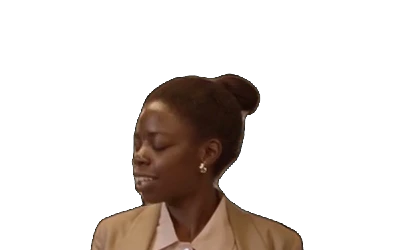
صورة شخصية · الصورة نفسها مع الاحتفاظ بالعنصر المحدد وإزالة الخلفية.
صورة شخصية · الأصل
الأصلالنتيجة

نمط المربعات يدل على الشفافية ولا يظهر في الصورة المحفوظة.

شركات وجامعات ومؤسسات غير ربحية حول العالم تموّه صورها ومقاطع الفيديو الخاصة بها باستخدام BlurMe

  • Samsung
  • Hyundai
  • Oracle
  • Johns Hopkins University
  • New York University
  • TLScontact

كيفية إزالة خلفية الصورة أو الفيديو

  1. ارفع ملفًا

    ارفع صورة بتنسيق JPG أو PNG أو WebP أو HEIC، أو فيديو بتنسيق MP4 أو MOV.

  2. انقر على ما تُبقيه

    يفتح Studio والتمويه السحري جاهز للاستخدام. انقر على الشخص أو الشيء الذي تريد إبقاءه. يبقى الأصل ظاهرًا أثناء التحديد.

  3. صدّر

    تُصدَّر الصور بصيغة PNG شفافة، والفيديوهات بصيغة MP4 بخلفية خضراء تزيلها بمفتاح الكروما في محرر الفيديو.

إزالة الخلفية للصور والفيديو

أزل الخلفية واحفظ الصورة بصيغة PNG شفافة

ضع ملف PNG المحفوظ كما هو على صفحة منتج بيضاء أو لافتة ملونة أو عرض تقديمي داكن. مربعات المعاينة تشير إلى المناطق الشفافة فقط، وليست جزءًا من الملف.

  • أبيض
  • ملوّن
  • داكن
صورة PNG نفسها لعبوة السيروم بعد إزالة خلفيتها، فوق خلفيات بيضاء وبنفسجية فاتحة وداكنة

أزل خلفية الفيديو بمفتاح الكروما

ارفع فيديو ليفتح Studio بخلفية خضراء (#00FF00). اختر الشخص الذي تريد إبقاءه، وتابع حركته بالتمويه السحري، ثم صدّر الفيديو بالخلفية الخضراء. أزل الأخضر بمفتاح الكروما في محرر الفيديو، وضع خلفه أي خلفية تريدها.

مثال مفتاح الكروما
فيديو صُدّر من Studio بخلفية خضراء، ثم أُزيل الأخضر بمفتاح الكروما ووُضع فوق خلفية بنفسجية فاتحة

هكذا تُزال الخلفية الخضراء بمفتاح الكروما

على اليسار الفيديو المصدَّر من Studio بخلفية خضراء، وعلى اليمين النتيجة بعد مفتاح الكروما. ملفات MP4 لا تدعم الشفافية، لذا يُزال الأخضر في محرر الفيديو. إذا بقي أخضر على الحواف، فاضبط إعدادات الحواف وكبح انسكاب اللون في مفتاح الكروما. وإذا احتوى العنصر على لون أخضر، فاختر لون خلفية موحدًا آخر.

هكذا تُزال الخلفية الخضراء بمفتاح الكروما · بعد مفتاح الكروما
هكذا تُزال الخلفية الخضراء بمفتاح الكروما · خلفية خضراء
خلفية خضراءبعد مفتاح الكروما

الأسئلة الشائعة

هل تُزال الخلفية بمجرد رفع الصورة؟

يفتح Studio مع تأثير العنصر على الأصل. تبدأ الصور بخلفية شفافة ومقاطع الفيديو بخلفية خضراء. حدد العنصر وتتبع حركته في الفيديو قبل التصدير.

لماذا أحفظ بصيغة PNG بدلًا من JPG؟

تدعم PNG الشفافية بينما لا تدعمها JPG. استخدم PNG لوضع العنصر المقصوص فوق خلفية أخرى.

هل يمكن إزالة خلفية الفيديو؟

نعم، بالتصدير بخلفية خضراء ثم تطبيق مفتاح الكروما. يصدّر Studio العنصر على لون موحد، ثم تزيل هذا اللون في محرر فيديو. لا يصدّر هذا المسار فيديو بقناة ألفا مباشرة.

ما صيغ الملفات التي يمكنني رفعها؟

ارفع صور JPG أو PNG أو WebP أو HEIC، أو فيديوهات مثل MP4 وMOV. يعتمد دعم الفيديو أيضاً على الترميز داخل الملف.

هل يمكنني تعديل التحديد حول الشعر والحواف الدقيقة؟

حدد الشخص أو الشيء الذي تريد الاحتفاظ به. راجع الحدود وعدّل التحديد قبل التصدير. قد يحتاج الشعر والزجاج والفراغات الصغيرة إلى عناية إضافية.

ما الفرق بين إزالة الخلفية وتمويهها؟

التمويه يُبقي الخلفية ظاهرة ويطمس تفاصيلها. للإزالة، تُحفظ الصور بصيغة PNG شفافة. أما الفيديو فيُصدّر بخلفية موحدة ثم يُزال اللون بمفتاح الكروما في محرر آخر.

كل الأدوات →

إزالة خلفية الصور والفيديو

PNG شفاف للصور وفيديو بخلفية خضراء لمفتاح الكروما.