تقسيم PDF
قسّم PDF إلى مجموعات صفحات.
مجاني · دون تسجيل · دون رفع الملفات
طريقة الاستخدام: تقسيم PDF
اختر ملف PDF الذي تريد تقسيمه.
أدخل مجموعات الصفحات مفصولة بفاصلة منقوطة، مثل 1-3;4-6.
اترك الحقل فارغًا لتصبح كل صفحة ملف PDF مستقلًا.
نزّل كل جزء على حدة أو نزّلها كلها في ملف ZIP.
إنشاء عدة مستندات من PDF
قسّم المستند إلى صفحات منفردة أو مجموعات تختارها.
تنتج كل مجموعة ملف PDF مستقلًا. يمكن تنزيل عدة نتائج معًا بصيغة ZIP.
مثال على النتيجة
الأصل

source.pdf661.7 KB · 3 الصفحات
النتيجة
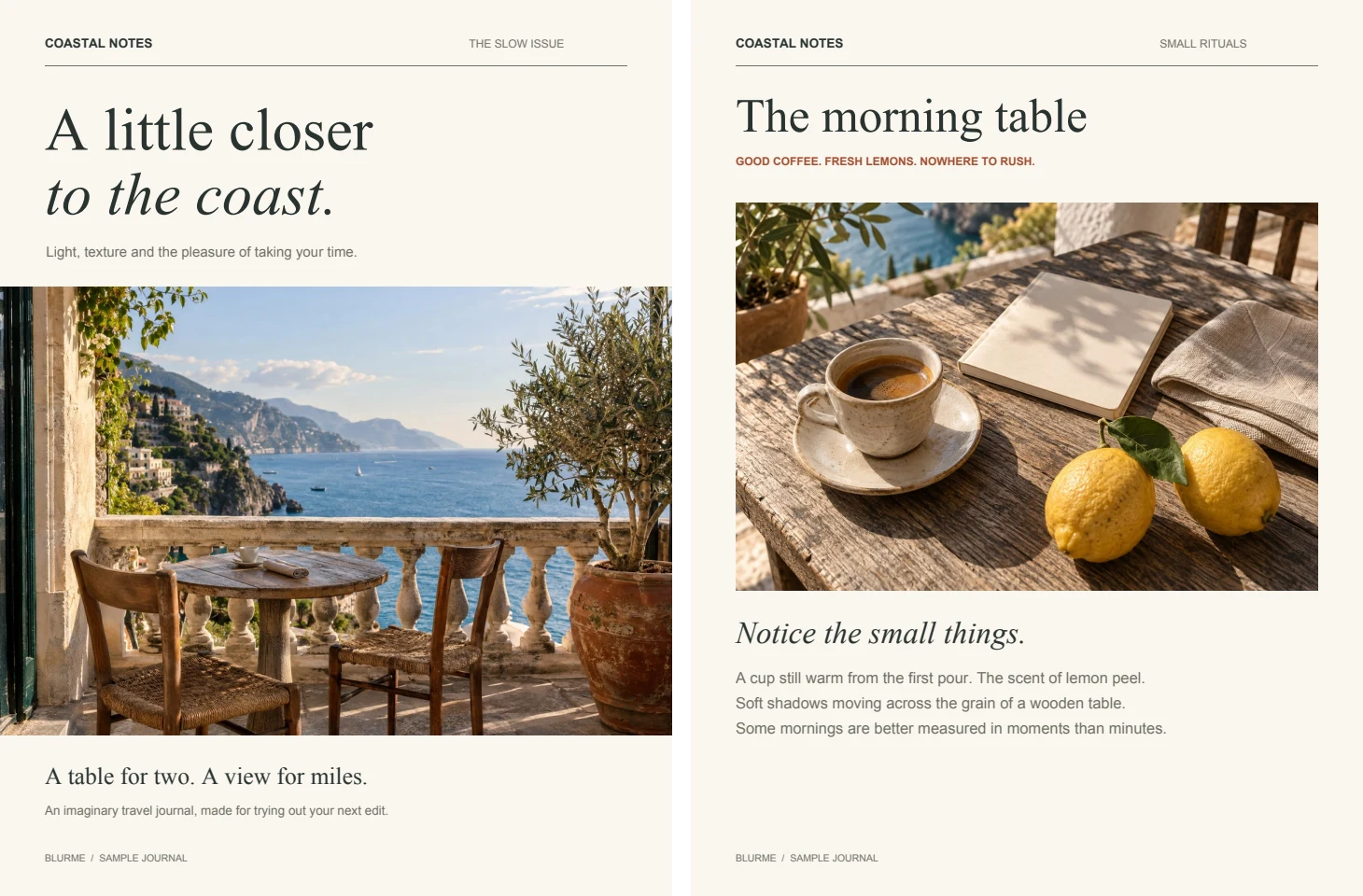
split-pdf-1.pdf660.5 KB · 2 الصفحات
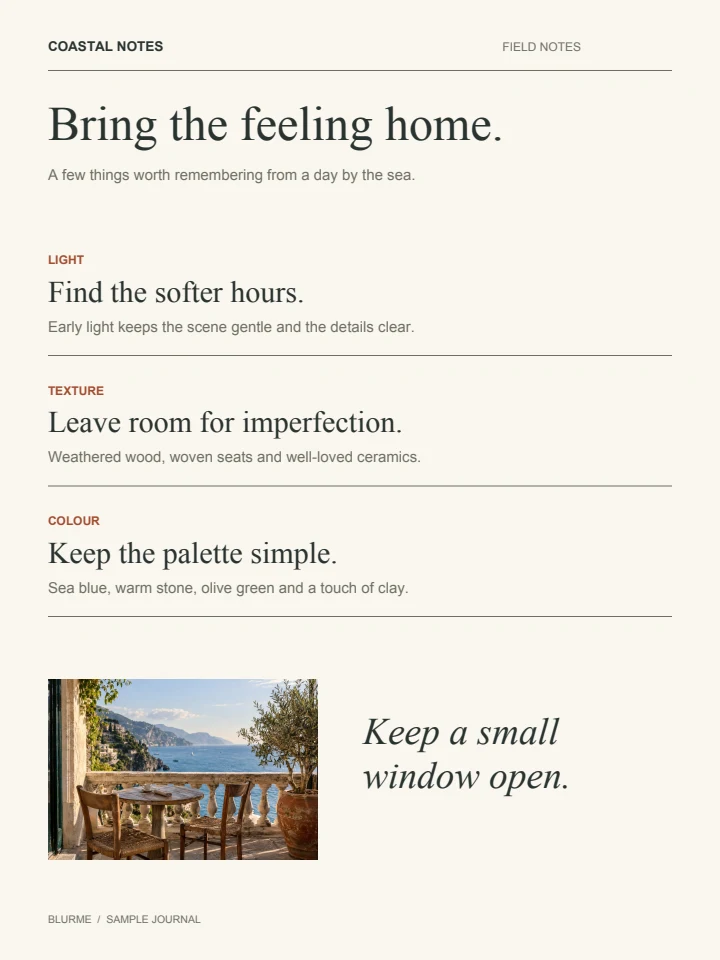
split-pdf-2.pdf344.3 KB · 1 الصفحات
الأسئلة الشائعة
- كيف أقسم PDF إلى مجموعات محددة؟
- أدخل المجموعات مفصولة بفاصلة منقوطة، مثل 1-2;3. وتصبح كل مجموعة ملف PDF مستقلًا.
- ما نتيجة 1-2;3 عند تقسيم PDF؟
- ملف يحتوي على الصفحتين 1 و2، وآخر يحتوي على الصفحة 3.
- ماذا يحدث إذا كان حقل التقسيم فارغًا؟
- تُحفظ كل صفحة في PDF منفصل.
- هل يبقى النص قابلًا للتحديد بعد تقسيم PDF؟
- يُنسخ النص الموجود دون تحويله إلى صورة.
- هل تُرفع ملفاتي إلى خادم؟
- لا. تُعالج الملفات في متصفحك على هذا الجهاز ولا تُرسل إلى خوادم BlurMe.