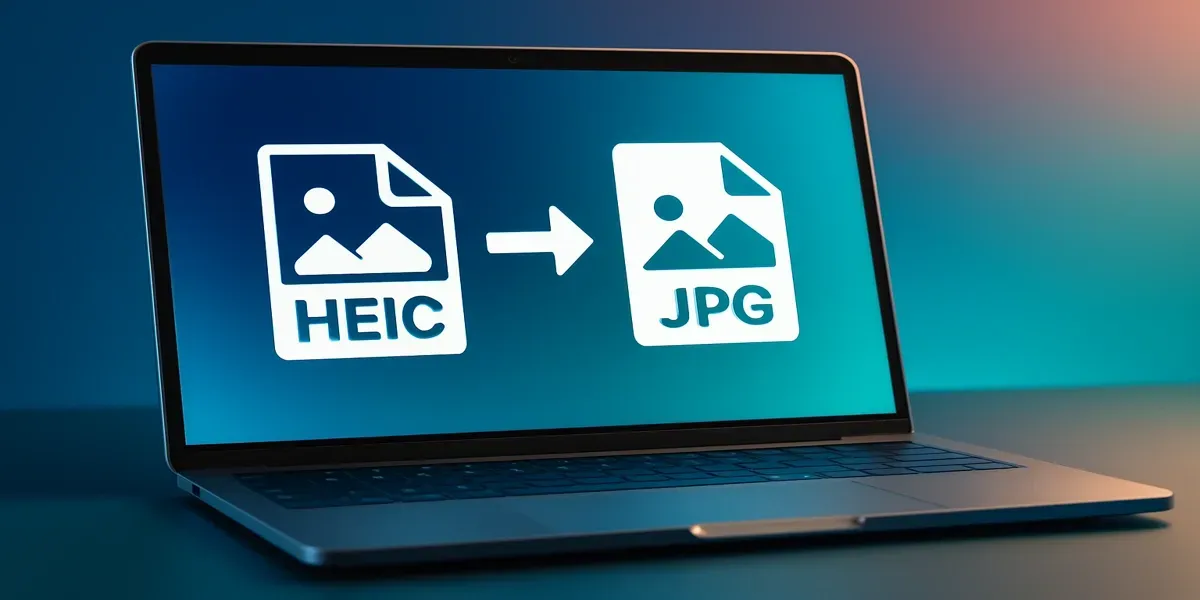
Wenn Sie HEIC stapelweise in JPG konvertieren müssen, macht BlurMe es schnell, einfach und kostenlos. HEIC-Bilder, die auf iPhones häufig vorkommen, bieten hochwertige Fotos in kleineren Dateigrößen, sind jedoch nicht mit jedem Gerät oder jeder Plattform kompatibel. Dieser Leitfaden zeigt Ihnen, wie Sie Bilder in großen Mengen zu JPG mit BlurMes HEIC-zu-JPG-Konverter konvertieren können, während die Originalqualität erhalten bleibt.
Warum Sie HEIC in JPG konvertieren sollten
HEIC (High Efficiency Image Format) ist Apples Standard für iPhone- und iPad-Fotos. Während es die Dateigröße reduziert und die Qualität bewahrt, unterstützen nicht alle Geräte, Browser oder sozialen Plattformen HEIC. Die Konvertierung von HEIC zu JPG stellt sicher, dass Ihre Fotos:
- Universell kompatibel auf Geräten sind
- Einfacher in sozialen Medien oder per E-Mail zu teilen sind
- Bereit für die Bearbeitung in jeder Foto-Software sind
Mit BlurMe können Sie HEIC stapelweise in JPG konvertieren online, ohne Software zu installieren oder an Bildqualität zu verlieren.
Wie man HEIC online stapelweise in JPG mit BlurMe konvertiert
Folgen Sie diesen einfachen Schritten, um HEIC in großen Mengen zu JPG zu konvertieren:
- Öffnen Sie BlurMe Studio in Ihrem Browser
Gehen Sie zu BlurMe Studio und navigieren Sie zum HEIC-zu-JPG-Konverter.
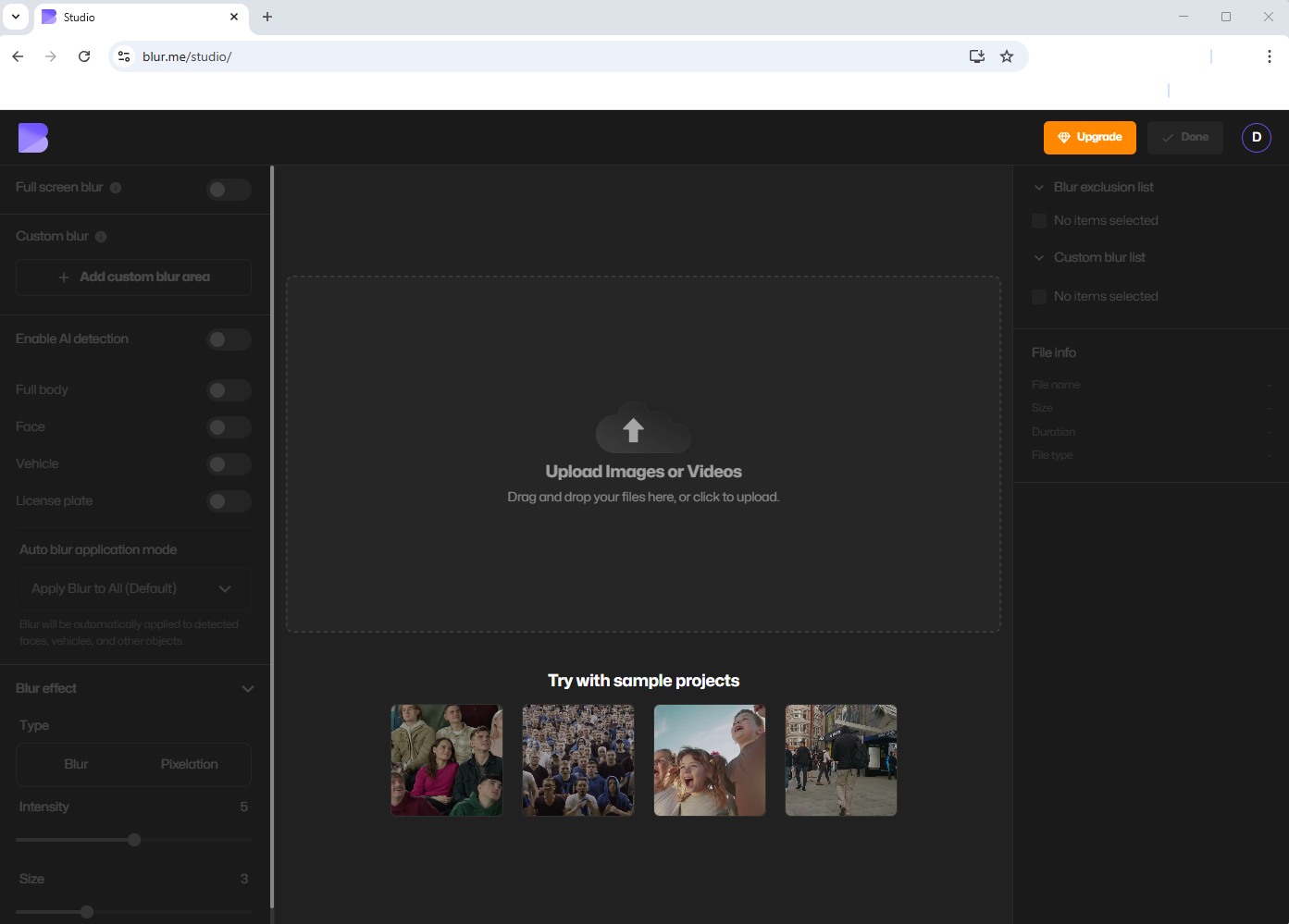
- Laden Sie Ihre HEIC-Dateien hoch
Wählen Sie mehrere HEIC-Fotos zur Konvertierung aus. BlurMe ermöglicht es Ihnen, Bilder in einem Schwung zu konvertieren.
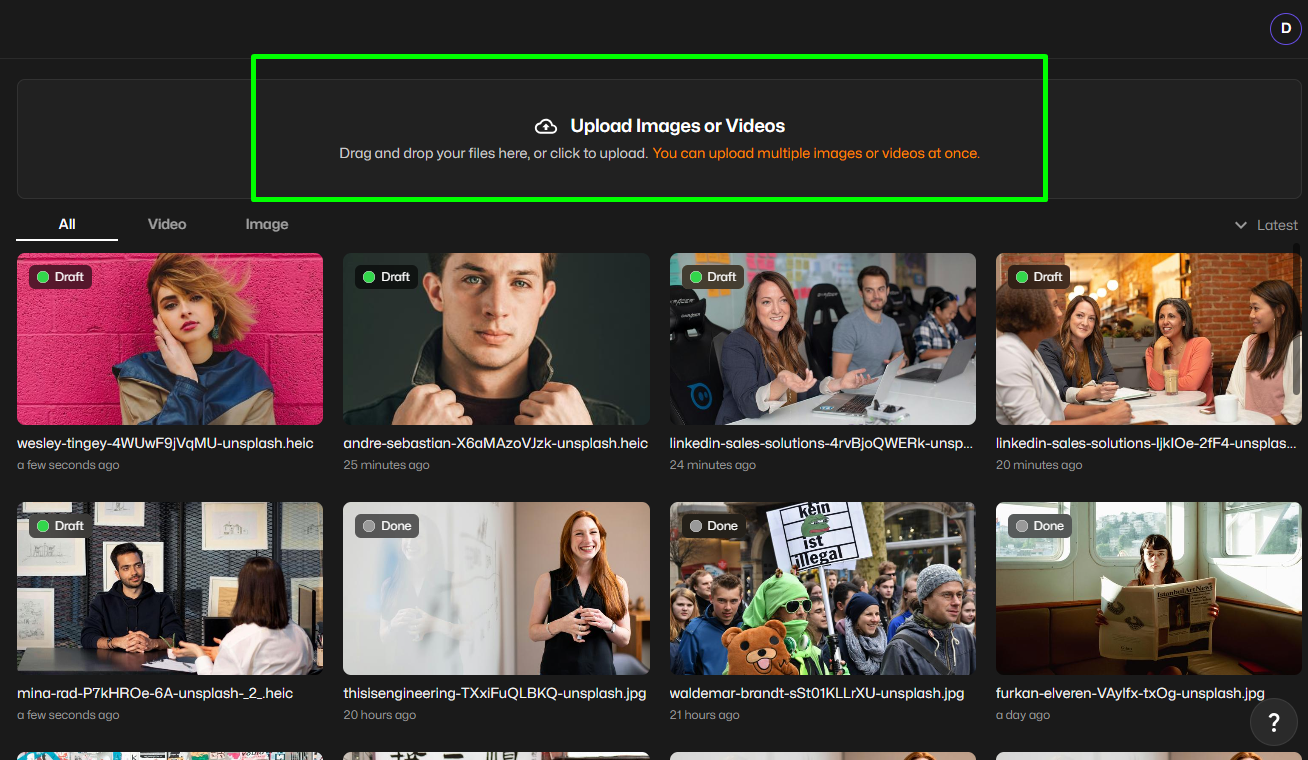
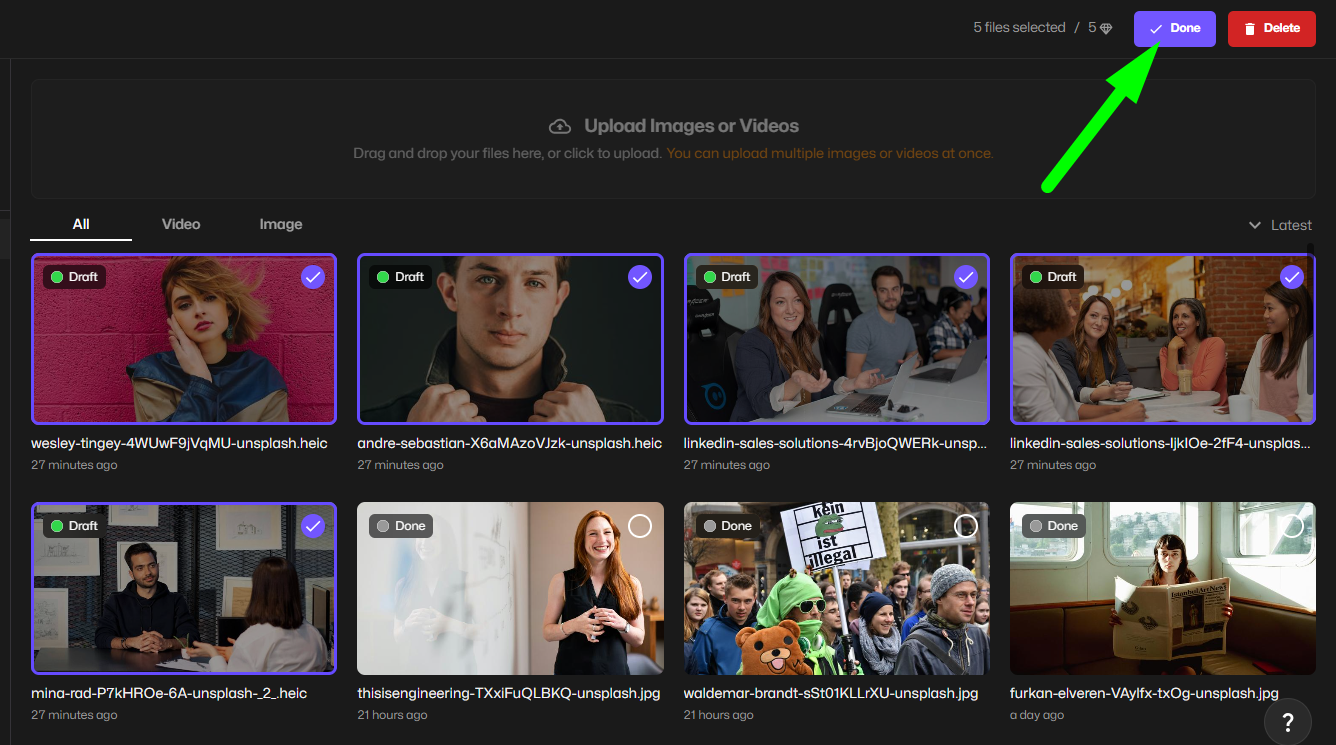
- Wählen Sie alle Ihre HEIC-Dateien aus
Wählen Sie jede HEIC-Datei, die Sie in JPG konvertieren möchten, im Dashboard aus und klicken Sie auf Fertig.
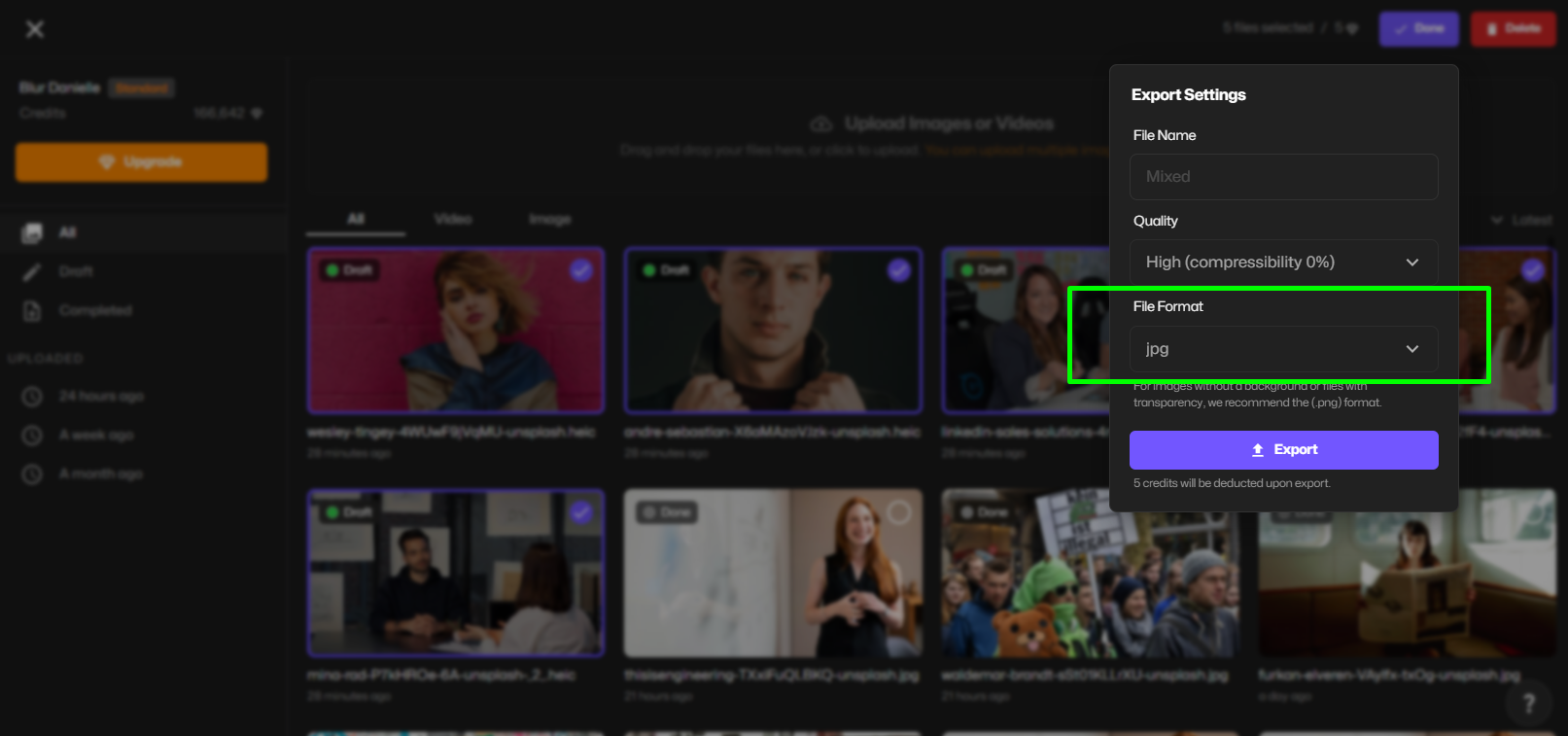
- Wählen Sie JPG als Ausgabeformat
Setzen Sie JPG als Zielformat. BlurMe garantiert HEIC zu JPG ohne Qualitätsverlust.
- Exportieren und laden Sie JPG herunter
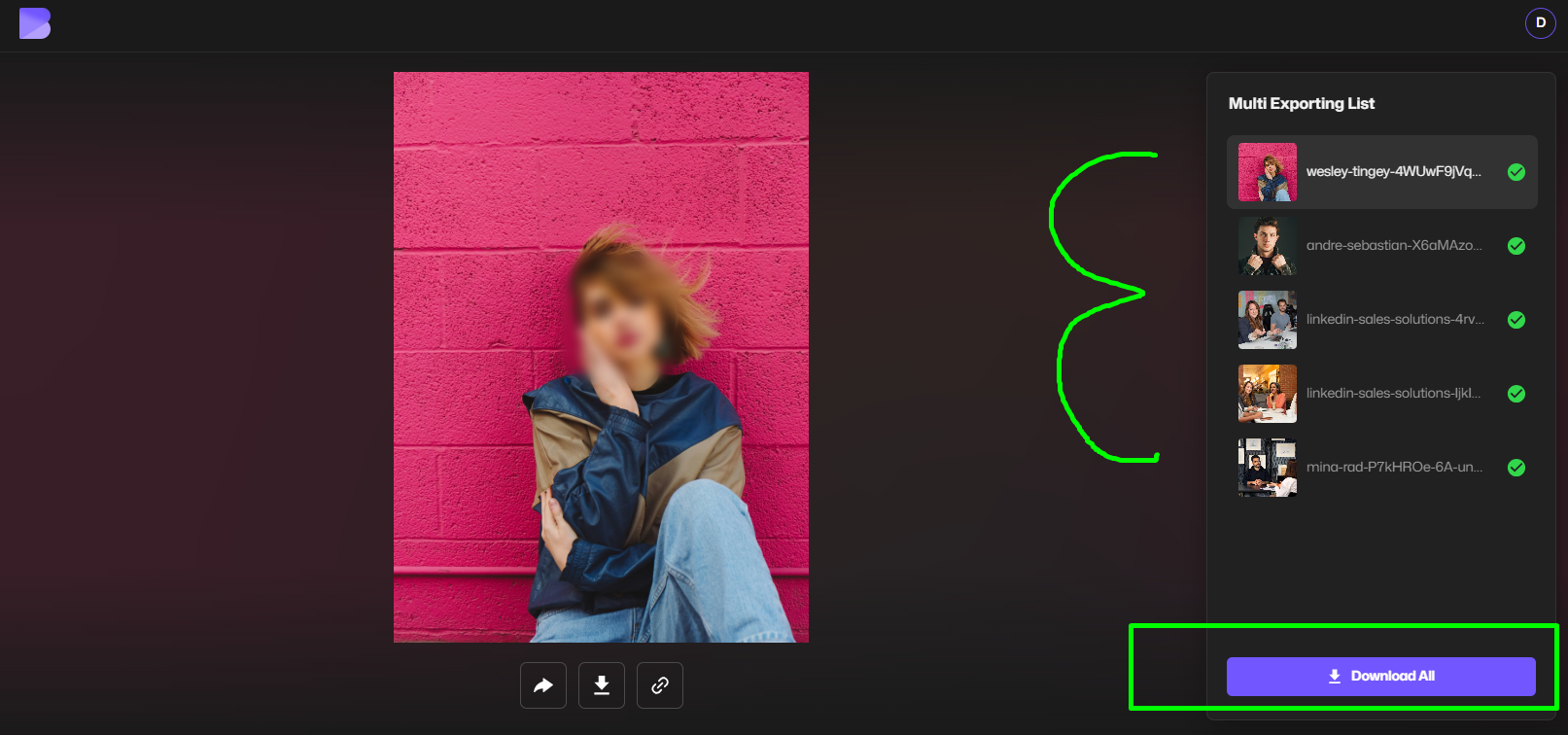
Klicken Sie auf „Exportieren“ und warten Sie, bis der Vorgang abgeschlossen ist. Klicken Sie dann auf Alles herunterladen. Die konvertierten Bilder werden in einer ZIP-Datei zur einfachen Download bereitgestellt.
Optional: Verwenden Sie BlurMe AI Blur
Nach der Konvertierung können Sie Ihre Privatsphäre schützen, indem Sie Gesichter oder empfindliche Bereiche in Ihren Bildern mit BlurMe AI Gesichtsunschärfe verwischen.
Wie man HEIC auf dem iPhone in JPG konvertiert
Um HEIC auf dem iPhone in JPG zu konvertieren, folgen Sie diesen Schritten:
- Öffnen Sie BlurMe Studio in Safari.
- Laden Sie HEIC-Bilder aus Ihrer Kamerarolle hoch.
- Wählen Sie JPG als Ausgabeformat aus.
- Konvertieren und speichern Sie die Dateien direkt zurück auf Ihr iPhone.
Diese Methode ist perfekt für Benutzer, die HEIC in JPG stapelweise konvertieren möchten, ohne zusätzliche Apps herunterzuladen.
Wie man HEIC auf Windows 10 in JPG konvertiert
Windows-Nutzer können leicht HEIC in JPG ändern mit BlurMe:
- Öffnen Sie BlurMe Studio in Ihrem Browser.
- Laden Sie alle auf Ihrem PC gespeicherten HEIC-Bilder hoch.
- Wählen Sie JPG als Ausgabemodus und klicken Sie auf Konvertieren.
- Laden Sie die ZIP-Datei herunter, die alle konvertierten Bilder enthält.
Dadurch wird BlurMe zum ultimativen HEIC-zu-JPG-Massenkonverter für Windows 10.
Umgang mit mehreren HEIC-Fotos effizient
Beim Konvertieren großer Mengen von HEIC-Fotos ist es genauso wichtig, die Bildqualität zu erhalten wie Zeit zu sparen. BlurMes HEIC-Konverter ist darauf ausgelegt, mehrere Dateien gleichzeitig zu verarbeiten und dabei Auflösung und Farbdetaile zu bewahren. Für gemischte Formatchargen hilft der Bildkonverter, Bilder nach der Konvertierung zu standardisieren, und Tools wie der JPG-Konverter erleichtern es, Ausgaben für den konsistenten Einsatz über Plattformen und Geräte hinweg zu finalisieren.
Tipps für eine reibungslose Massenkonvertierung
- Organisieren Sie Ihre Fotos in einem einzigen Ordner, bevor Sie sie für eine schnellere Verarbeitung hochladen.
- Überprüfen Sie die Internetverbindung, um Unterbrechungen bei großen Chargenkonvertierungen zu vermeiden.
- Verwenden Sie BlurMe AI Blur für jede nach der Konvertierung datenschutzsensible Bilder.
- Überprüfen Sie heruntergeladene Bilder, um sicherzustellen, dass die Qualität erhalten bleibt.
FAQs zur Batch-Konvertierung von HEIC zu JPG
Q: Kann ich HEIC ohne Qualitätsverlust in JPG konvertieren?
Ja! BlurMe gewährleistet HEIC in JPG ohne Qualitätsverlust, sodass Ihre Originalbilder erhalten bleiben.
Q: Wie konvertiere ich HEIC stapelweise in JPG auf dem iPhone?
Verwenden Sie BlurMe in Safari. Laden Sie Ihre HEIC-Fotos hoch, wählen Sie JPG und laden Sie sie herunter – keine zusätzlichen Apps erforderlich.
Q: Ist BlurMe kostenlos für die Massenkonvertierung von HEIC?
Absolut. BlurMe ermöglicht die Massenkonvertierung von HEIC in JPG online kostenlos.
Q: Kann ich auch Gesichter oder sensible Infos nach dem Konvertieren verwischen?
Ja! Nach der Konvertierung können Sie Gesicht im Foto verwischen verwenden, um die Privatsphäre zu schützen.
Q: Kann ich HEIC auf Windows 10 in JPG konvertieren, ohne Software zu installieren?
Ja, BlurMe funktioniert vollständig online. Schauen Sie bei Wie man HEIC auf Windows in JPG konvertiert für einen detaillierten Leitfaden vorbei.
Fazit
Die Konvertierung von HEIC zu JPG war nie einfacher. Mit BlurMe können Sie stapelweise Bilder konvertieren, HEIC massenhaft zu JPG konvertieren und HEIC in großen Mengen zu JPG konvertieren, ohne Qualität zu verlieren. Egal, ob Sie Windows, Mac oder iPhone verwenden, BlurMe ist Ihr bevorzugter HEIC-zu-JPG-Massenkonverter.
Beginnen Sie jetzt, Ihre Fotos zu konvertieren und schützen Sie die Privatsphäre mühelos mit BlurMe AI Blur!
HEIC kostenlos mit BlurMe in JPG konvertieren und hochwertige Batch-Konvertierung in Sekundenschnelle erleben.