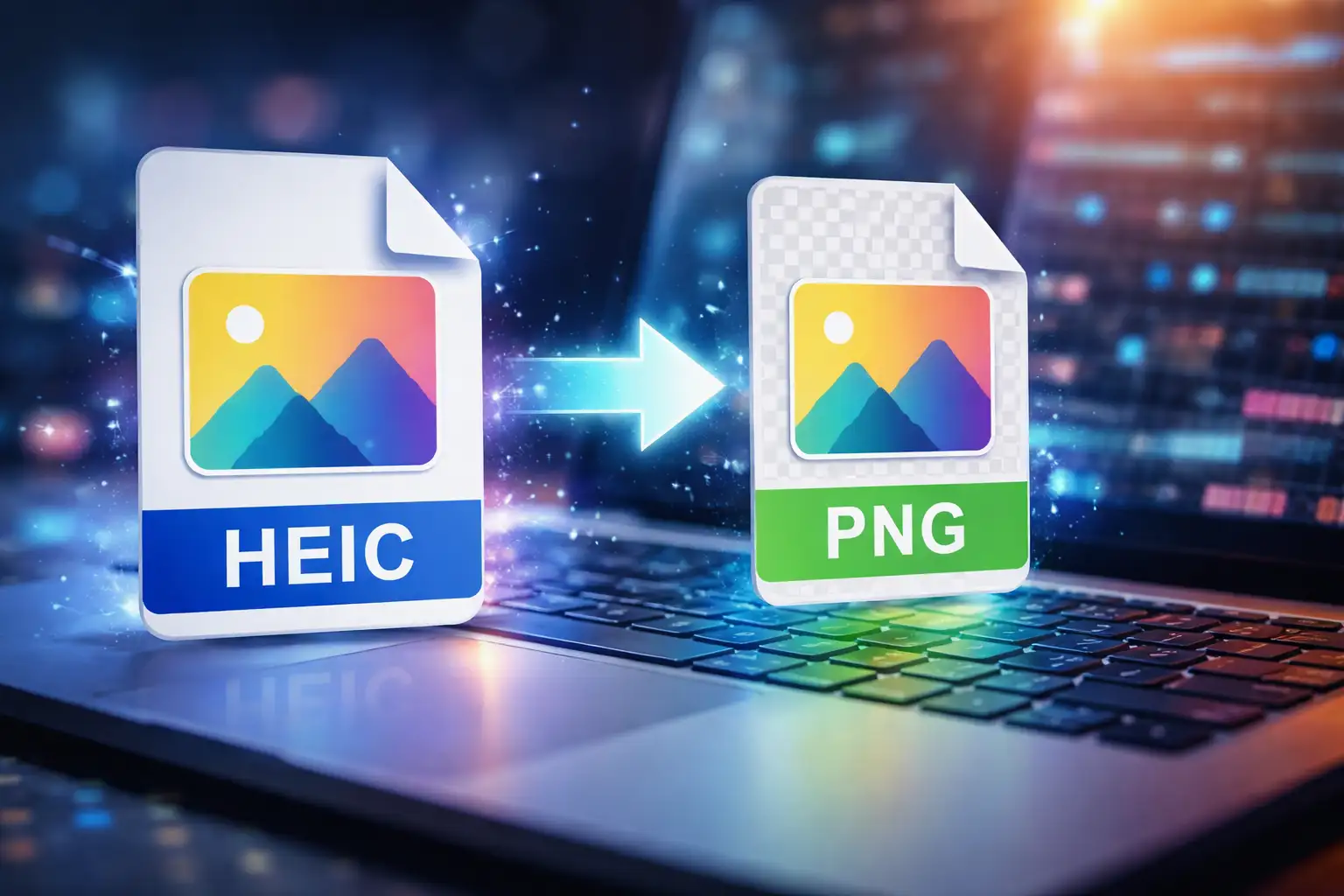
Konvertierung von HEIC zu PNG ist oft notwendig, wenn HEIC-Dateien nicht geöffnet, hochgeladen oder außerhalb von Apple-Geräten korrekt angezeigt werden. HEIC (High Efficiency Image Container) ist effizient und bietet hohe Qualität, jedoch bleibt die Kompatibilität mit Browsern, Design-Tools, CMS-Plattformen und Windows-Systemen begrenzt.
PNG hingegen wird universell unterstützt, ist verlustfrei und ideal für Transparenz, Web-Uploads und Bearbeitungsprozesse.
Falls du jemals:
- Versucht hast, ein Foto hochzuladen und eine Fehlermeldung „Dateiformat nicht unterstützt“ erhalten hast
- Transparenz für ein Design oder eine Website benötigt hast
- Bilder mit Windows-Nutzern geteilt hast
- Bildschirmfotos, Produktbilder oder Social-Media-Assets konvertiert hast
Dann ist das Konvertieren von HEIC-Dateien in PNG die richtige Lösung.
Diese Anleitung zeigt dir, wie man HEIC in PNG konvertiert, einschließlich Windows-spezifischer Methoden, Stapelkonvertierung und der einfachsten Online-Option mit dem BlurMe HEIC-Konverter.
Bester Weg, um HEIC online in PNG zu konvertieren (empfohlen)
Die schnellste und zuverlässigste Methode ist die Nutzung eines Online-HEIC-zu-PNG-Konverters—keine Downloads, keine Plugins, keine Betriebssystemeinschränkungen.
Wie man HEIC mit BlurMe in PNG konvertiert (Schritt-für-Schritt)
Der HEIC-zu-PNG-Konverter von BlurMe ist browserbasiert, kostenlos und funktioniert auf jedem Gerät.
Schritte:
- Öffne den Online- HEIC-zu-PNG-Konverter
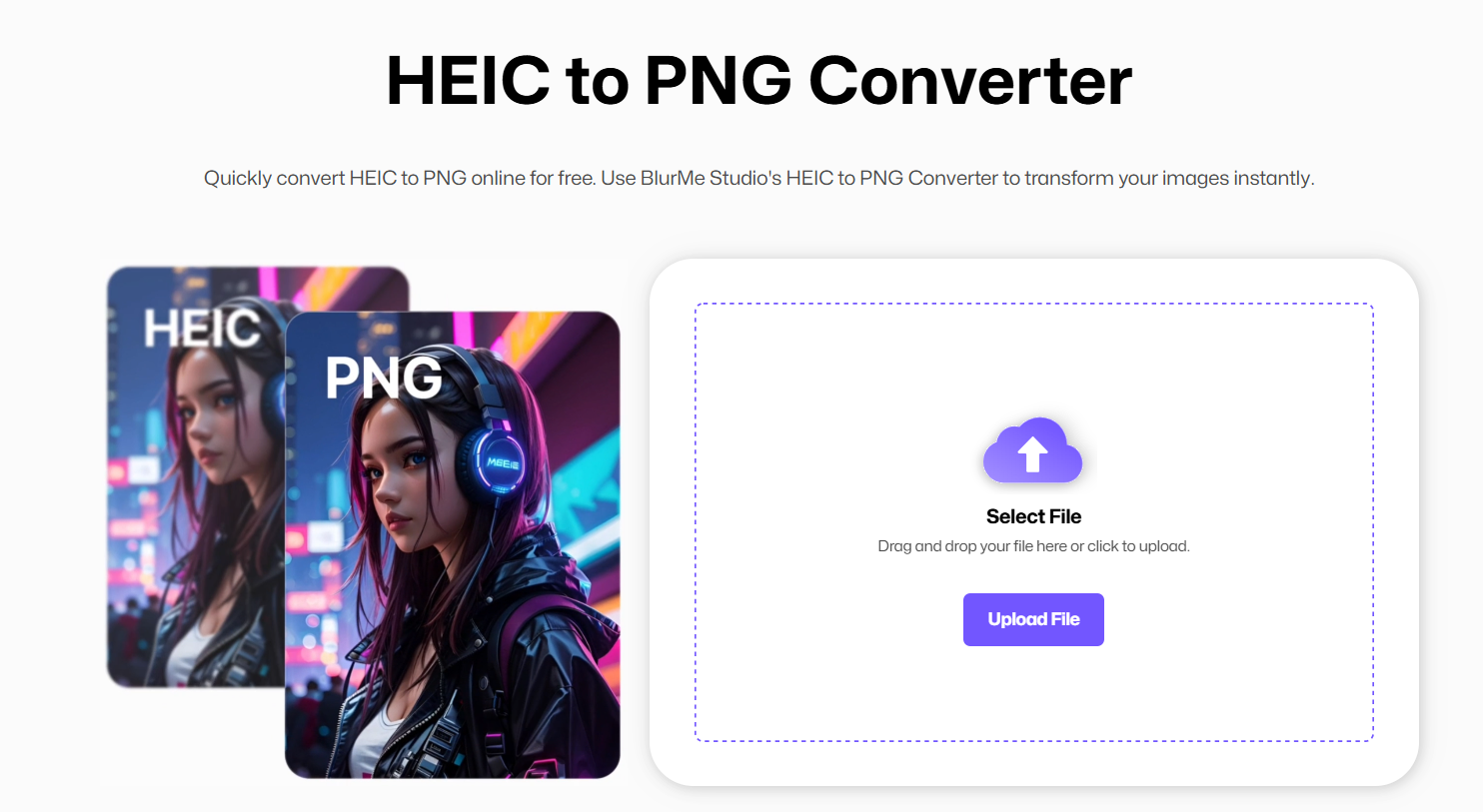
- Lade deine
.heic-Datei (oder mehrere Dateien) hoch

- Wähle PNG als Ausgabeformat

- Exportiere und lade deine PNG-Datei sofort herunter

Diese Methode funktioniert für:
- Einzelne HEIC-Dateien
- Stapelkonvertierung
- HEIC zu PNG auf Windows
- HEIC-Fotos vom iPhone oder iCloud
Stapelkonvertierung von HEIC in PNG (mehrere Dateien gleichzeitig)
Wenn du mit Ordnern voller Fotos arbeitest, spart die Stapelkonvertierung Zeit.
Mit BlurMe kannst du:
- Mehrere HEIC-Dateien gleichzeitig hochladen
- HEIC-Dateien in einem Schritt in PNG konvertieren
- Alle PNG-Dateien zusammen herunterladen
Dies ist ideal für:
- Content-Ersteller
- Website-Migrationen
- Fotoarchive
- Produktbildbibliotheken
Die Stapelkonvertierung von HEIC zu PNG online vermeidet Einschränkungen durch Desktop-Software und betriebssystemspezifische Tools.
Wie man HEIC auf Windows in PNG konvertiert
Windows-Nutzer haben oft Probleme mit der HEIC-Unterstützung.
Option 1: Online-HEIC-zu-PNG-Konverter (beste Wahl)
Mit BlurMe entfällt die Notwendigkeit für Codecs oder Erweiterungen aus dem Microsoft Store.
Vorteile:
- Funktioniert auf Windows 10 & 11
- Keine HEIC-Codec-Installation
- Schneller als native Apps
Dies ist der einfachste Weg, um HEIC auf Windows in PNG zu konvertieren.
Option 2: HEIC-Codec installieren (begrenzt)
Windows kann HEIC-Dateien nach der Installation von Erweiterungen öffnen, aber Konvertierungsoptionen sind begrenzt und inkonsistent.
Für Zuverlässigkeit wird dringend zur Online-Konvertierung geraten.
HEIC ohne Qualitätsverlust in PNG konvertieren
Die PNG-Konvertierung bewahrt Bilddetails bei korrekter Durchführung.
BlurMe gewährleistet:
- Kein sichtbarer Qualitätsverlust
- Keine Herabstufung der Auflösung
- Saubere Farberhaltung
Im Gegensatz zu einigen kostenlosen Konvertern, die PNG-Dateien aggressiv komprimieren, priorisiert BlurMe Genauigkeit und Ausgabekonsistenz.
Warum HEIC in PNG statt in JPG konvertieren?
Obwohl JPG verbreitet ist, bietet PNG in bestimmten Workflows wesentliche Vorteile.
Konvertiere HEIC in PNG, wenn du brauchst:
- Lossless Bildqualität
- Transparente Hintergründe
- Web-sichere Uploads
- Bearbeitung ohne Kompressionsartefakte
Wenn Dateigröße deine Priorität ist, bevorzugst du möglicherweise JPG (siehe unseren HEIC-zu-JPG-Konverter). Aber für Qualität und Kompatibilität ist PNG die bessere Option.
HEIC-zu-PNG-Konverter kostenlos: Worauf man achten sollte
Nicht alle Konverter sind gleich.
Ein guter HEIC-zu-PNG-Konverter kostenlos sollte bieten:
- Keine Zwangsregistrierung
- Unterstützung für Stapelkonvertierung
- Sichere Uploads
- Schnelle Verarbeitung
BlurMe Bildkonverter erfüllt alle diese Anforderungen.
Mehr als Konvertierung: Unschärfe & Bearbeitung nach der Konvertierung
Sobald deine HEIC-Datei in PNG konvertiert ist, kannst du sofort:
- Gesichter unscharf machen
- Sensible Informationen unscharf machen
- Hintergründe unscharf machen
- Bilder zur Veröffentlichung vorbereiten
BlurMe integriert Konvertierung mit datenschutzorientierten Bearbeitungstools. Erfahre mehr, indem du unser Unschärfe-Bild-Tool ausprobierst.
Verwandte Bildkonvertierungstools von BlurMe
Wenn du mit mehreren Formaten arbeitest, können dir diese Anleitungen helfen:
Jedes Tool bietet auch Anleitungen zu formatbezogenen Anwendungsfällen und Konvertierungstipps.
HEIC-zu-PNG-Konvertierung FAQ
Wie konvertiere ich ein HEIC online in PNG?
Lade die HEIC-Datei in den HEIC-zu-PNG-Konverter von BlurMe hoch, wähle PNG und lade das konvertierte Bild herunter.
Kann ich HEIC auf Windows in PNG konvertieren?
Ja. Die Verwendung eines Online-Konverters wie BlurMe ist der einfachste Weg, um HEIC auf Windows in PNG zu konvertieren, ohne Codecs zu installieren.
Ist die HEIC-zu-PNG-Konvertierung kostenlos?
BlurMe bietet einen kostenlosen HEIC-zu-PNG-Konverter ohne Kontoanforderung.
Kann ich HEIC-Dateien stapelweise in PNG konvertieren?
Ja. BlurMe unterstützt die Stapelkonvertierung, sodass du mehrere HEIC-Dateien gleichzeitig in PNG umwandeln kannst.
Reduziert die Konvertierung von HEIC in PNG die Qualität?
PNG ist ein verlustfreies Format. Mit BlurMe wird die Bildqualität während der Konvertierung beibehalten.
Abschließende Gedanken: Der einfachste Weg, um HEIC in PNG zu konvertieren
Wenn du eine schnelle, zuverlässige und benutzerfreundliche Methode suchst, um HEIC in PNG zu konvertieren, ist BlurMe die praktischste Lösung.
- Funktioniert auf allen Geräten
- Keine Installation erforderlich
- Unterstützt Stapelkonvertierung
- Kostenlos und browserbasiert