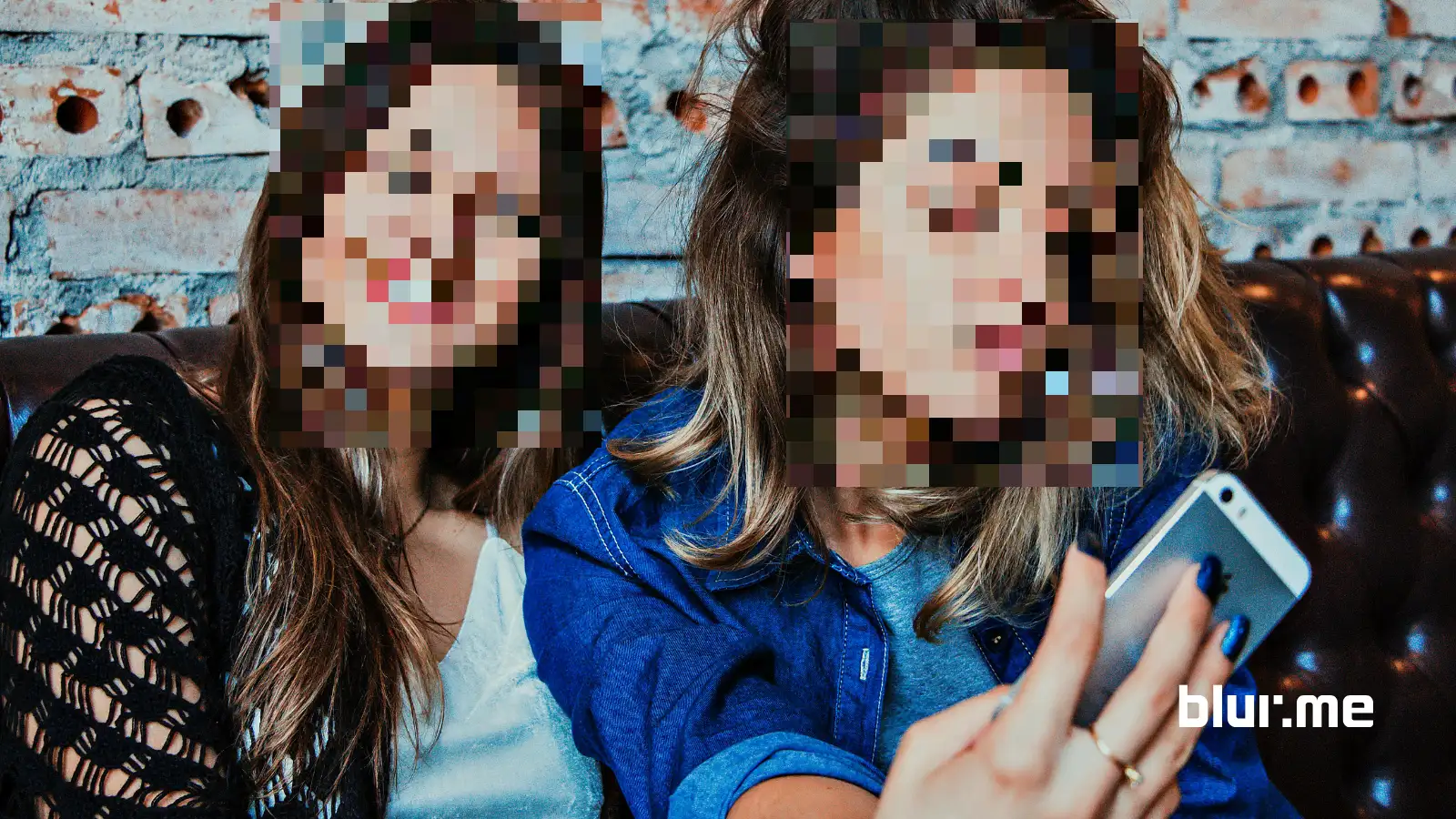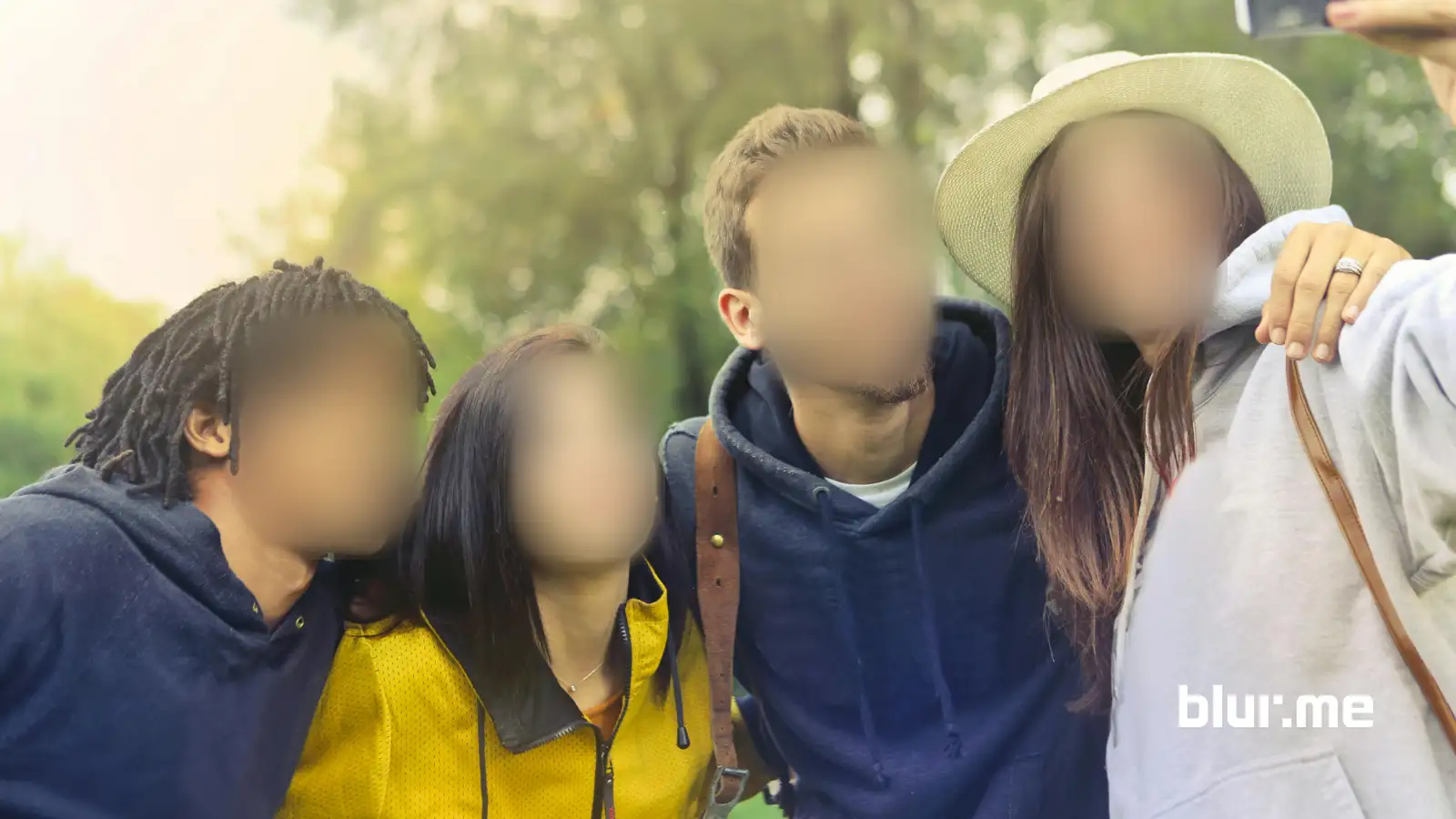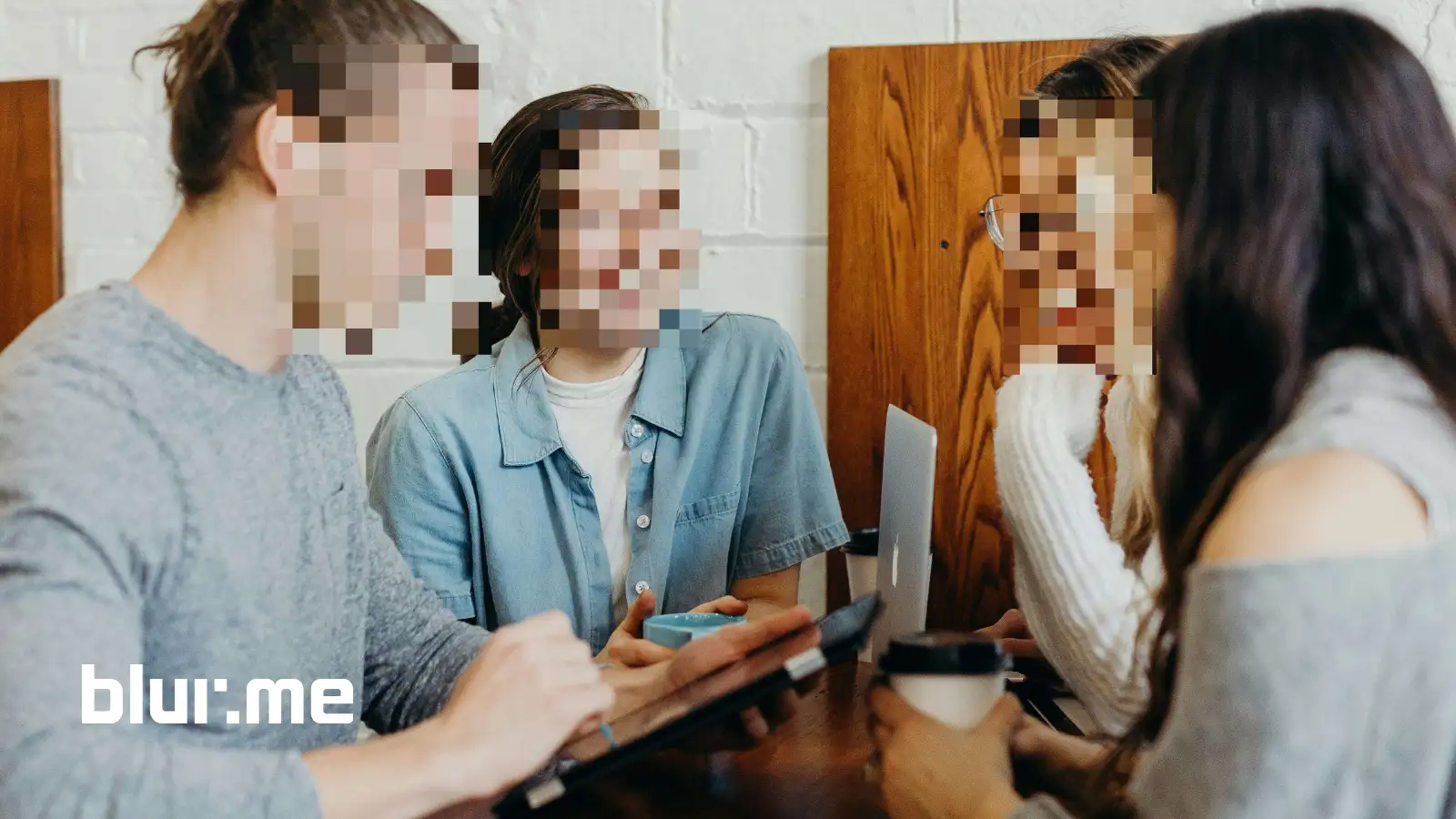
Wie man ein Bild verwischt bedeutet normalerweise eines von drei Dingen: Sie möchten ein Gesicht verwischen, einen Teil des Fotos verwischen oder den Hintergrund verwischen. Diese Anleitung zeigt, wie man alle drei Dinge mit BlurMe, einem Online-Tool zum Verwischen von Bildern, das direkt in Ihrem Browser funktioniert, ausführt.
Sie müssen keine Software installieren oder Bildbearbeitung erlernen. Die Schritte sind gleich, egal ob Sie ein einzelnes Detail oder mehrere Bereiche in einem Bild verwischen.
Wie man ein Bild online mit BlurMe verwischt
Das Verwischen eines Bildes mit BlurMe ist darauf ausgelegt, schnell und kontrolliert zu sein.
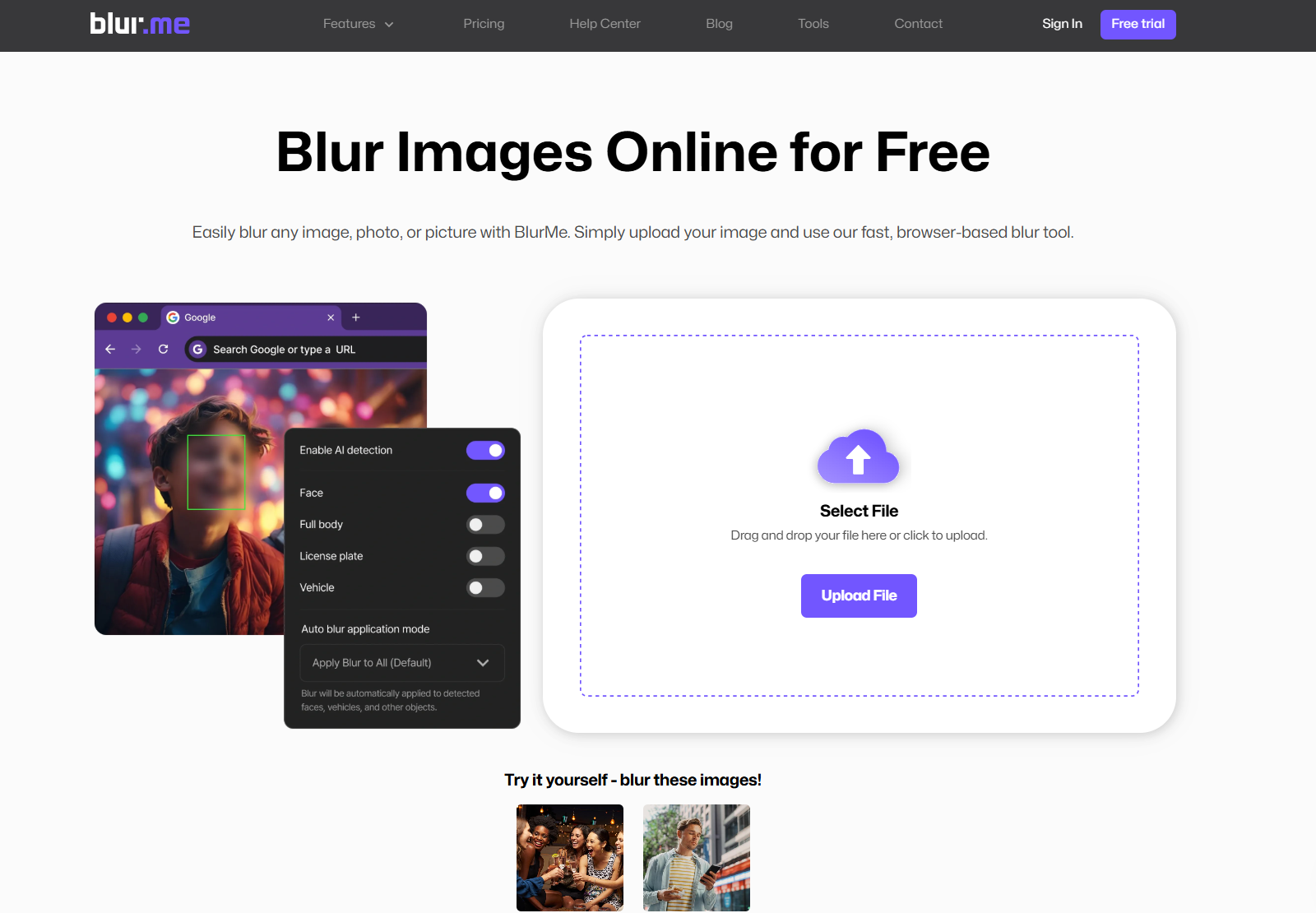
Beginnen Sie, indem Sie das Blur Image Tool öffnen und Ihr Bild hochladen. Sobald das Bild geladen ist, analysiert BlurMe es automatisch. Wenn Gesichter erkannt werden, sind sie sofort verwischbar. Wenn nicht, können Sie manuell einen Bereich auswählen, den Sie verwischen möchten.
Von hier aus entscheiden Sie, was versteckt werden muss und wie stark die Verwischung sein soll.
Schritt-für-Schritt: Verwischen Sie ein Bild in 4 Schritten
Schritt 1: Laden Sie Ihr Bild hoch
Laden Sie das Foto hoch, das Sie verwischen möchten. BlurMe unterstützt gängige Formate wie JPG und PNG.
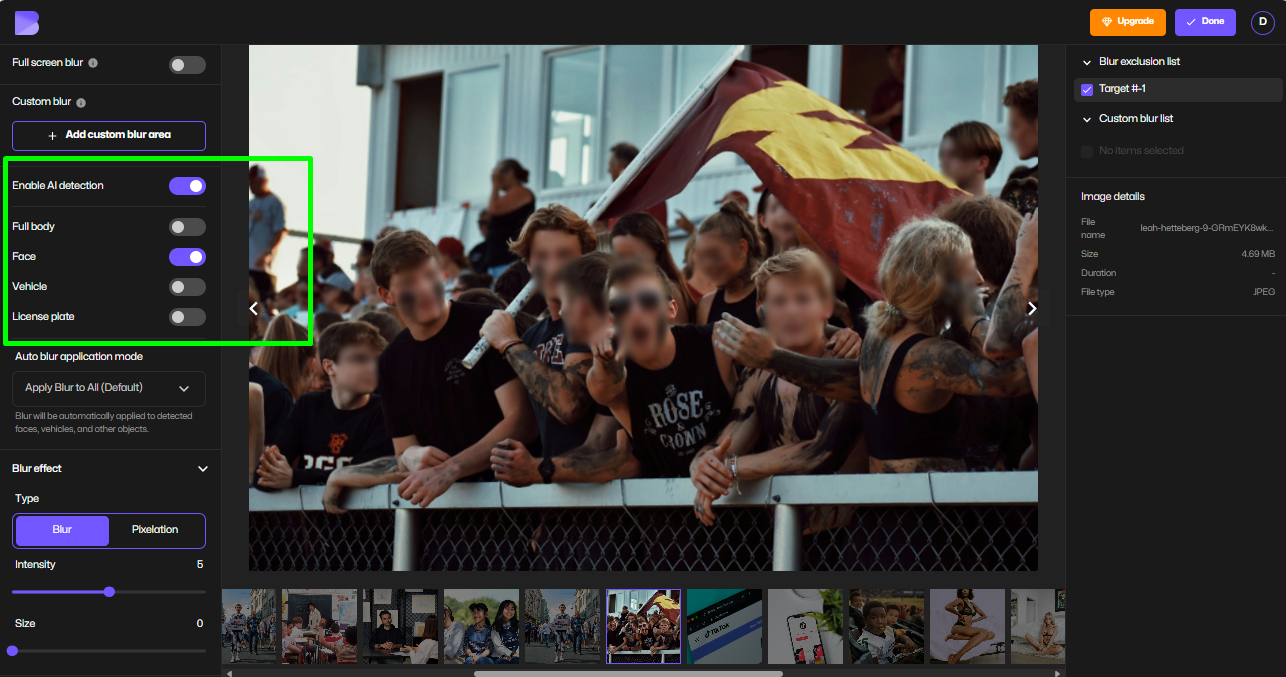
Schritt 2: Wählen Sie den Verwischungstyp
Wählen Sie, wie Sie das Bild verwischen möchten:
- Gesichtsverwischung, um erkannte Gesichter automatisch zu verwischen
- Benutzerdefinierte Verwischung, um einen bestimmten Bereich zu verwischen
- Hintergrundverwischung, um alles hinter dem Motiv zu verwischen
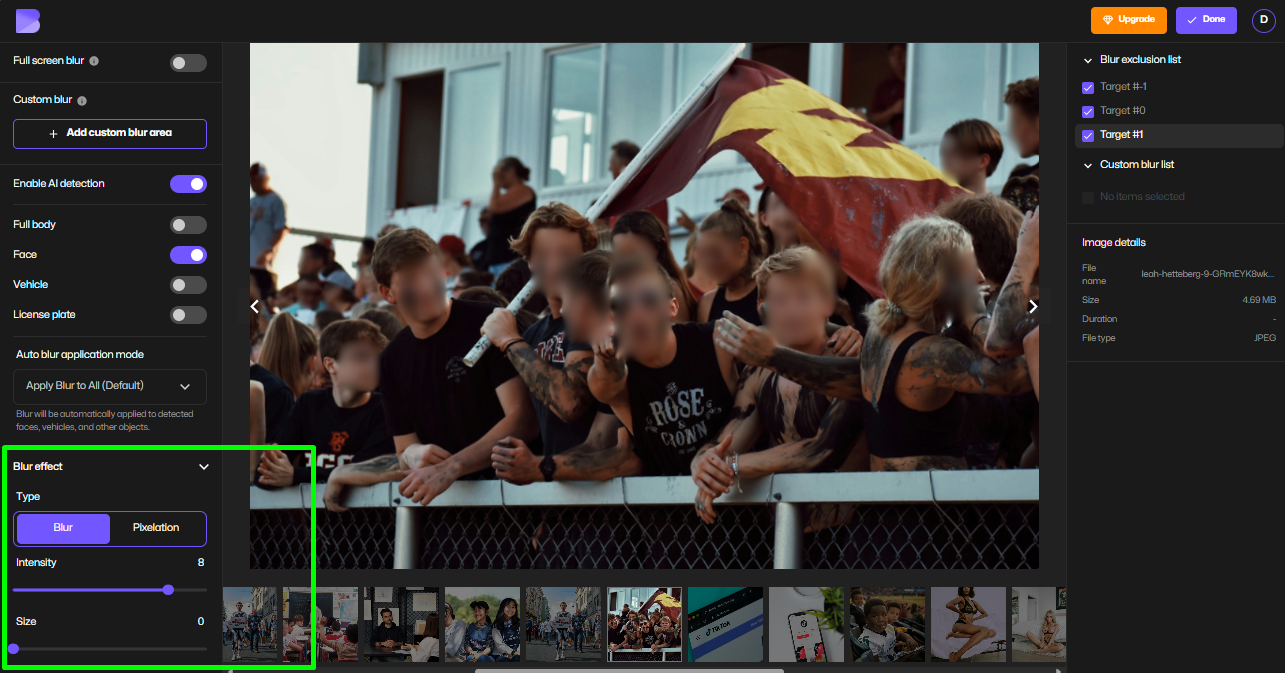
Schritt 3: Passen Sie die Verwischungsstärke an
Verwenden Sie den Schieberegler, um zu kontrollieren, wie stark der Verwischungseffekt ist. Erhöhen Sie ihn für mehr Privatsphäre. Verringern Sie ihn für ein weicheres Aussehen.
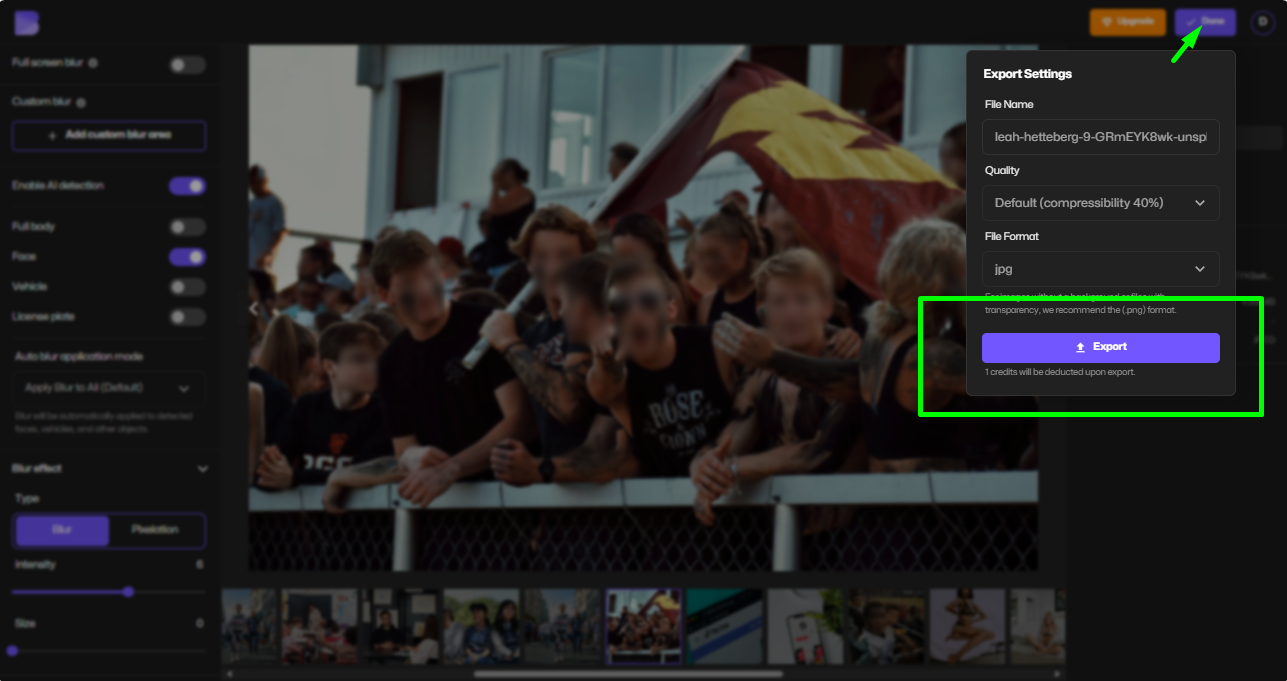
Schritt 4: Laden Sie das verwischte Bild herunter
Sobald das Verwischen richtig aussieht, laden Sie das Bild herunter. Der Rest des Fotos bleibt scharf.
Wie man einen Teil eines Bildes verwischt
Wenn Sie nur einen Teil eines Fotos verwischen müssen, wie z.B. Text, ein Logo oder eine Person im Hintergrund, verwenden Sie die benutzerdefinierte Verwischungsoption.
Laden Sie das Bild hoch, zeichnen Sie über den Bereich, den Sie verwischen möchten, und passen Sie dann die Verwischungsstärke an, bis das Detail nicht mehr lesbar ist. Diese Methode ist nützlich, wenn nur kleine Teile eines Bildes verborgen werden müssen, und vermeidet unnötiges Verwischen anderswo.
Für gesichtsspezifische Anwendungsfälle, sehen Sie sich das Blur Face in Image Werkzeug an.
Wie man ein Gesicht in einem Bild automatisch verwischt
Das Verwischen von Gesichtern ist einer der häufigsten Gründe, warum Menschen nach einer Möglichkeit suchen, ein Bild zu verwischen.
Mit BlurMe werden Gesichter automatisch erkannt. Nach dem Hochladen Ihres Bildes können Sie das Verwischen auf Gesichter mit einem einzigen Klick anwenden und bei Bedarf die Stärke feinjustieren. Dies spart Zeit im Vergleich zum manuellen Zeichnen von Verwischungsformen über jedes Gesicht.
Sie können auch mehr im Face blur app Leitfaden lernen.
Wie man einen Hintergrund in einem Foto verwischt
Hintergrundverwischung ist nützlich, wenn das Motiv klar ist, aber die Umgebung ablenkend oder sensibel ist.
Nach dem Hochladen Ihres Bildes wählen Sie die Option zur Hintergrundverwischung. BlurMe trennt das Motiv automatisch vom Hintergrund und ermöglicht es Ihnen, nur den Hintergrund zu verwischen, während das Hauptmotiv scharf bleibt.
Für eine spezielle Anleitung, besuchen Sie die Blur Background Seite.
Tipps für bessere Verwischungsergebnisse bei Bildern
Einige kleine Anpassungen können ein verwischtes Bild sauberer und natürlicher aussehen lassen.
Verwenden Sie die niedrigste Verwischungsstärke, die immer noch das Detail versteckt. Eine starke Verwischung kann Aufmerksamkeit erregen, wenn sie übermäßig verwendet wird. Wenn Sie Gesichter oder Text verwischen, überprüfen Sie die Ränder, um sicherzustellen, dass die Verwischung den Bereich vollständig abdeckt, ohne in nahegelegene Details einzudringen.
Ein Heranzoomen vor dem Export hilft, kleine Bereiche zu erfassen, die möglicherweise zusätzliche Abdeckung benötigen.
Ist BlurMe kostenlos nutzbar?
BlurMe bietet ein kostenloses Bildverwischungs-Tool, das online ohne Downloads funktioniert. Sie können Bilder, Gesichter und Hintergründe direkt in Ihrem Browser verwischen.
Für einen vollständigen Überblick über die Online-Verwischungsfunktionen, sehen Sie sich das Blur image online an.
FAQ: Wie man ein Bild verwischt
Kann ich ein Bild online kostenlos verwischen?
Ja. Mit BlurMe können Sie Bilder online kostenlos verwischen.
Kann ich nur einen Teil eines Bildes verwischen?
Ja. Sie können bestimmte Bereiche verwischen, ohne den Rest des Bildes zu beeinträchtigen, insbesondere mit den Gesichtsverwischungs Funktionen von BlurMe.
Kann ich Gesichter automatisch verwischen?
Ja. Gesichter werden automatisch erkannt und verwischt.
Verwischen Sie Ihr Bild online mit BlurMe
Wenn Sie einen einfachen, zuverlässigen Weg benötigen, ein Bild zu verwischen — sei es ein Gesicht, ein Hintergrund oder ein spezifisches Detail — bietet Ihnen BlurMe Kontrolle ohne Komplexität.
👉Probieren Sie Verwischen Sie Ihr Bild online mit BlurMe aus