Fotos online verwischen – Hintergrundunschärfe, Gesichtsunschärfe & Bildeffekte
Danielle King Teil von: Bilder verpixeln anonymisieren: Vollständiger Leitfaden + Tools 2026Vollständigen Leitfaden lesen →
BlurMe ist eine sichere, cloudbasierte Plattform zur Bildunschärfe, entwickelt für Journalisten, Content-Ersteller, Lehrkräfte, Strafverfolgungsbehörden und alltägliche Benutzer, die Fotos online verwischen müssen. Mit BlurMe's AI Gesichtsunschärfe Engine können Sie folgende Dinge verwischen:
- Gesichter & Menschen
- Hintergründe
- Kennzeichen
- Sensible Objekte
- Jede benutzerdefinierte Region
Dadurch ist BlurMe wesentlich leistungsfähiger als grundlegende Apps wie Facetune-Hintergrundunschärfe-Tools.
Wie man ein Foto online mit BlurMe verwischt (Schritt-für-Schritt)
So verwischen Sie ein Bild online mit BlurMe's Foto-Unschärfe-Tool in unter 30 Sekunden.
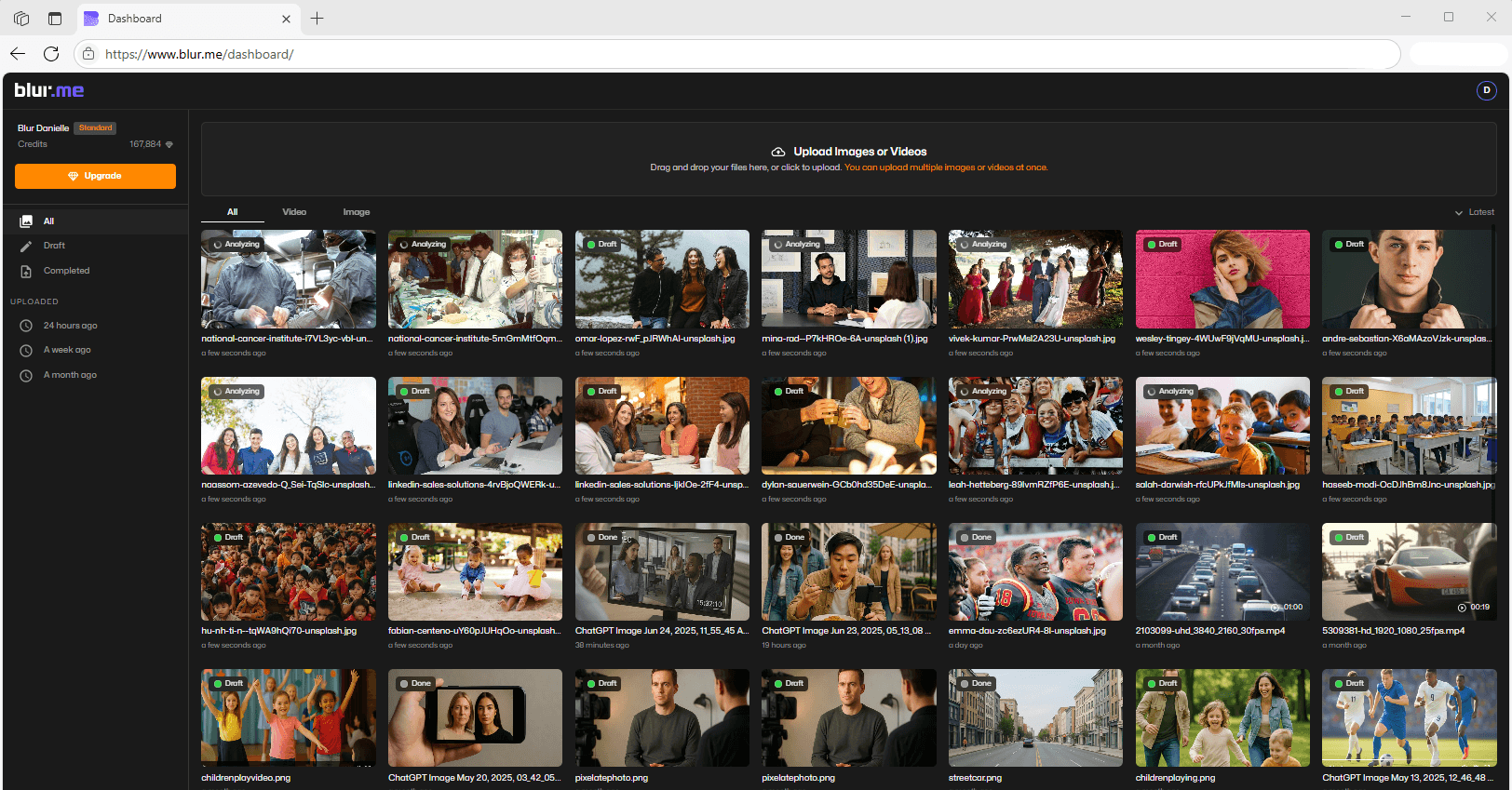
Schritt 1 – Laden Sie Ihr Foto hoch
Gehen Sie zu BlurMe Studio und laden Sie Ihr Bild hoch.
JPG, PNG und hochauflösende Fotos werden unterstützt.
Schritt 2 – Wählen Sie Ihren Unschärfemodus
BlurMe bietet Ihnen verschiedene Möglichkeiten, Fotos zu verwischen:
| Unschärfetyp | Am besten geeignet für |
|---|---|
| AI Gesichtsunschärfe | Automatisches Verwischen von Personen |
| AI Vollbildunschärfe | Den Hintergrund eines Bildes unscharf machen |
| Benutzerdefinierter Unschärfepinsel | Spezifische Objekte verwischen |
| Pixelisierung | Starke Datenschutzmaskierung |
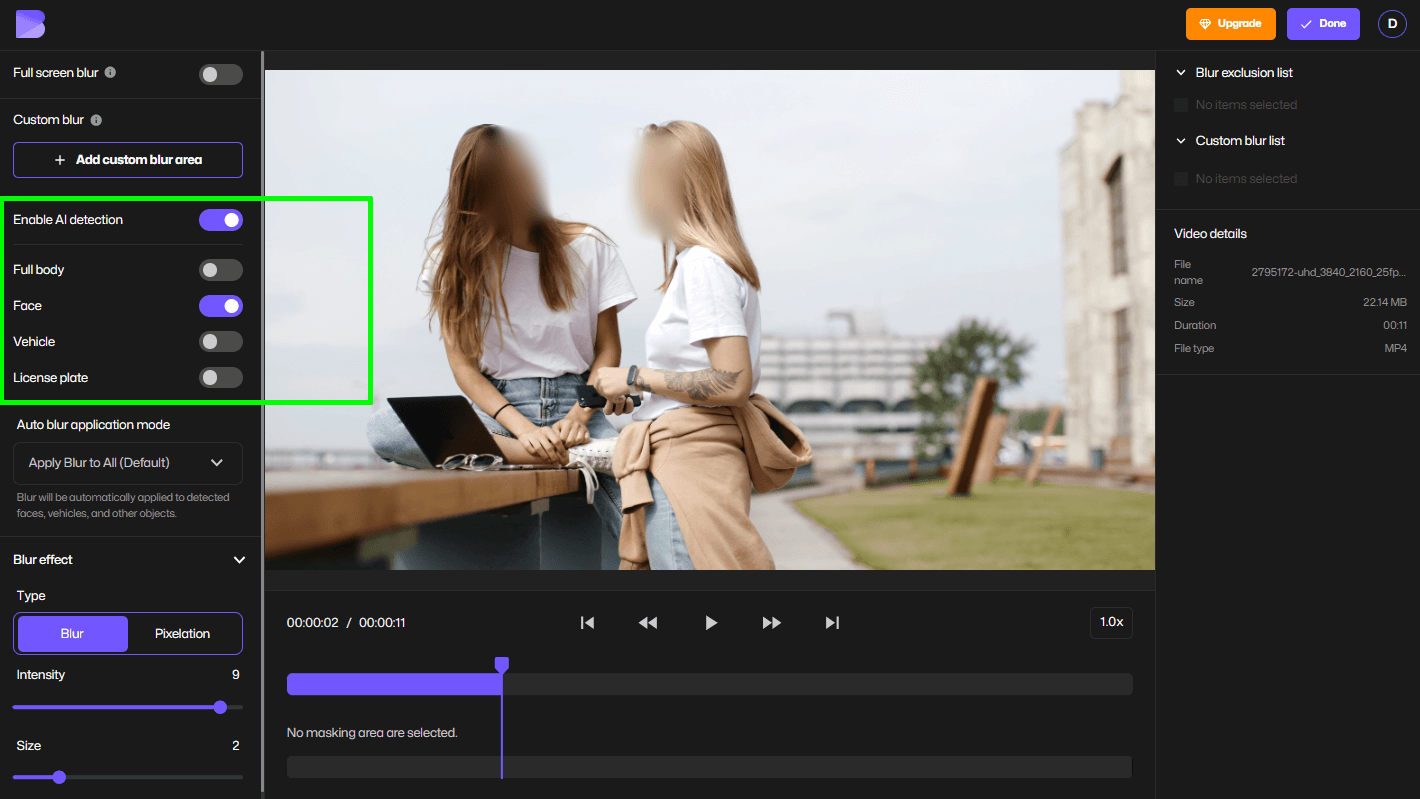
Schritt 3 – Gesichter automatisch verwischen
Klicken Sie auf AI Gesichtsunschärfe und BlurMe erkennt sofort alle Gesichter.
Sie können:
- Ein Gesicht verwischen
- Mehrere Gesichter verwischen
- Gesichter im Hintergrund verwischen
Dies ersetzt Apps wie Facetune und manuelles Verwischen.
➡ Probieren Sie unser spezielles Gesicht im Foto verwischen für ein-Klick-Gesichtsschutz aus.
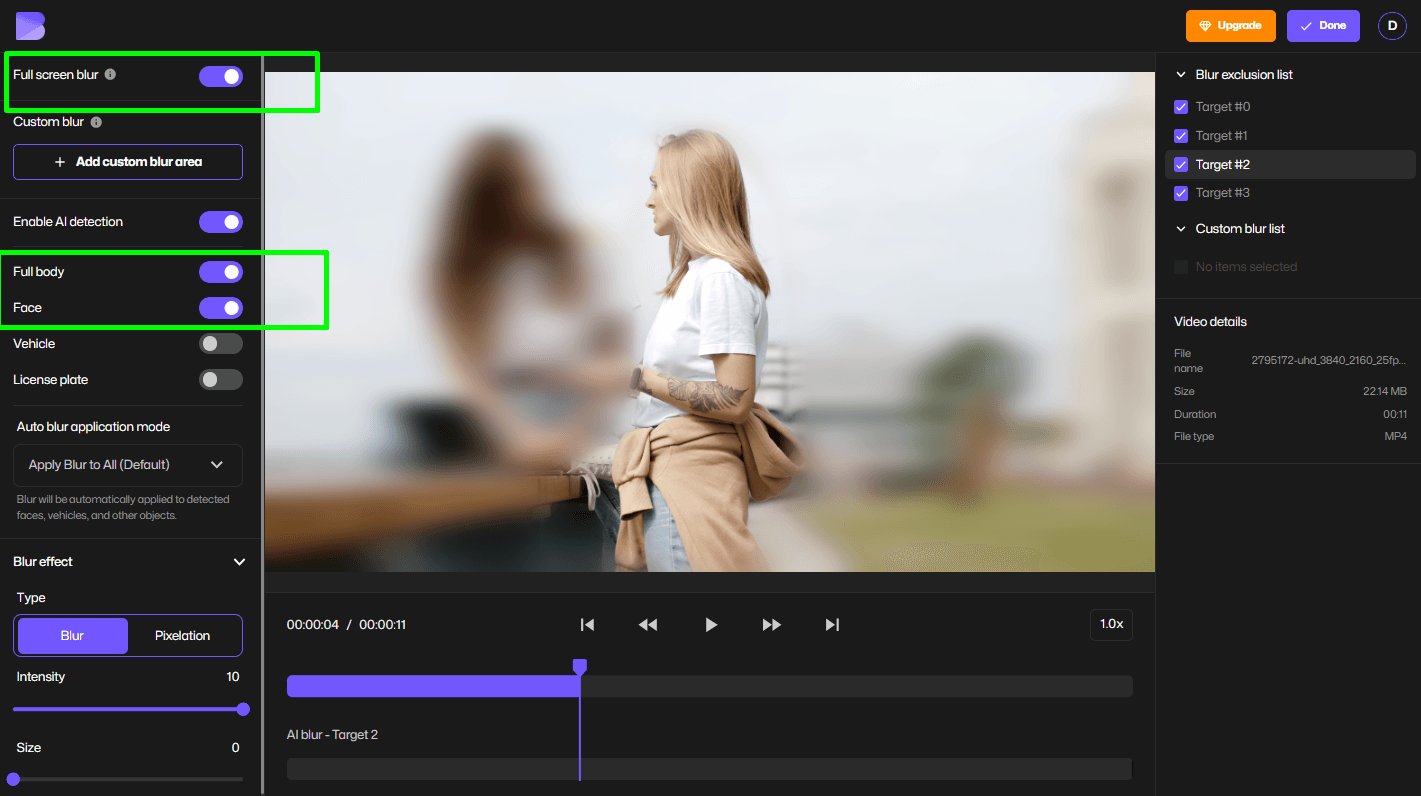
Schritt 4 – Den Hintergrund eines Fotos verwischen
Wählen Sie AI Vollbildunschärfe um das Motiv automatisch vom Hintergrund zu trennen und den Hintergrund des Motivs zu verwischen.
Das bietet Ihnen:
- Professionelle Porträt-Unschärfe
- Bokeh & Tiefeneffekte
- Keine unsauberen Ausschnitte
➡ Nutzen Sie den Hintergrund des Bildes verwischen für präzise Hintergrundunschärfe.
Schritt 5 – Objekte oder Teile eines Bildes verwischen
Um etwas Bestimmtes zu verwischen (ein Tattoo, Logo, Person oder Text):
- Wählen Sie Benutzerdefinierte Unschärfe
- Wählen Sie den Bereich
- Passen Sie die Unschärfestärke an
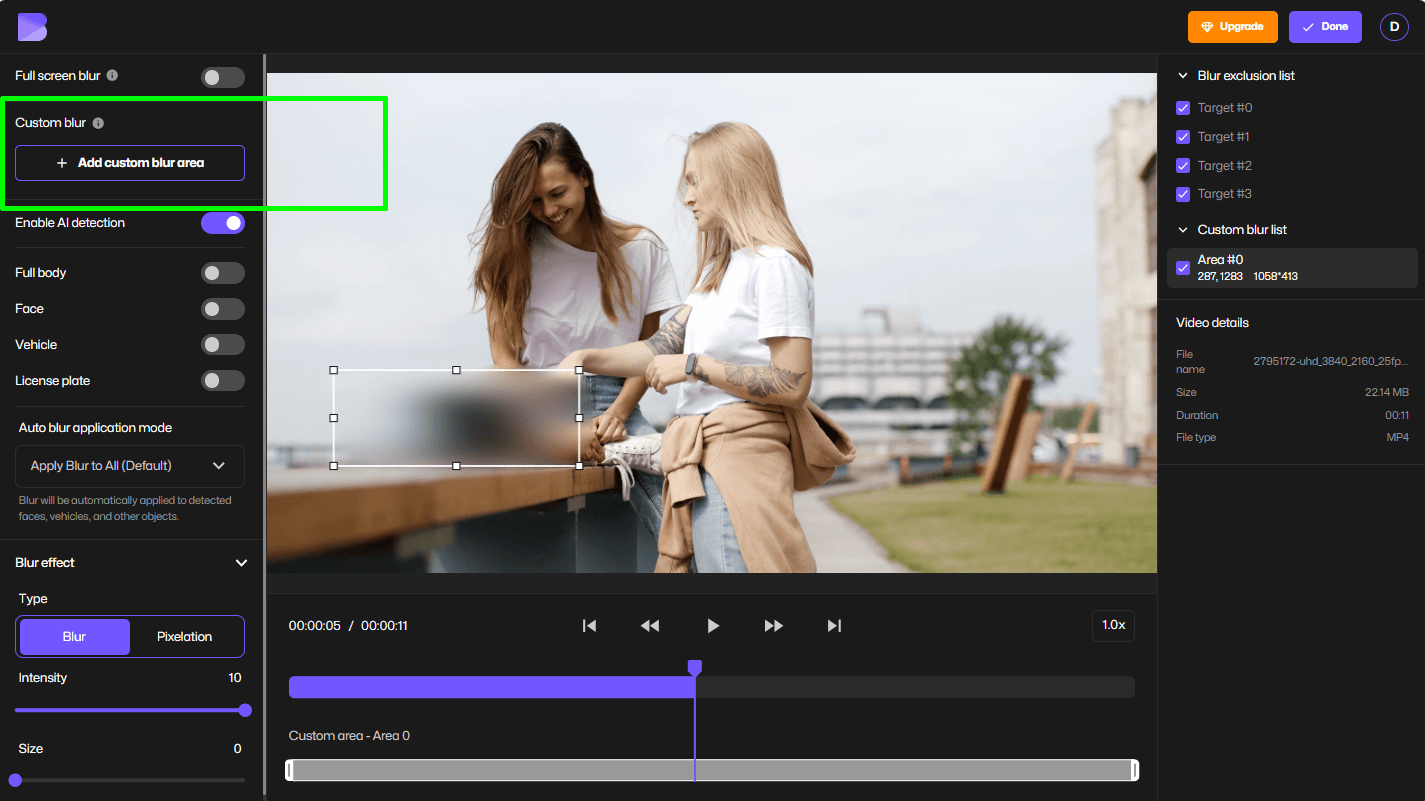
So verwischen Sie einen Punkt auf einem Foto oder ein Teil eines Bildes.
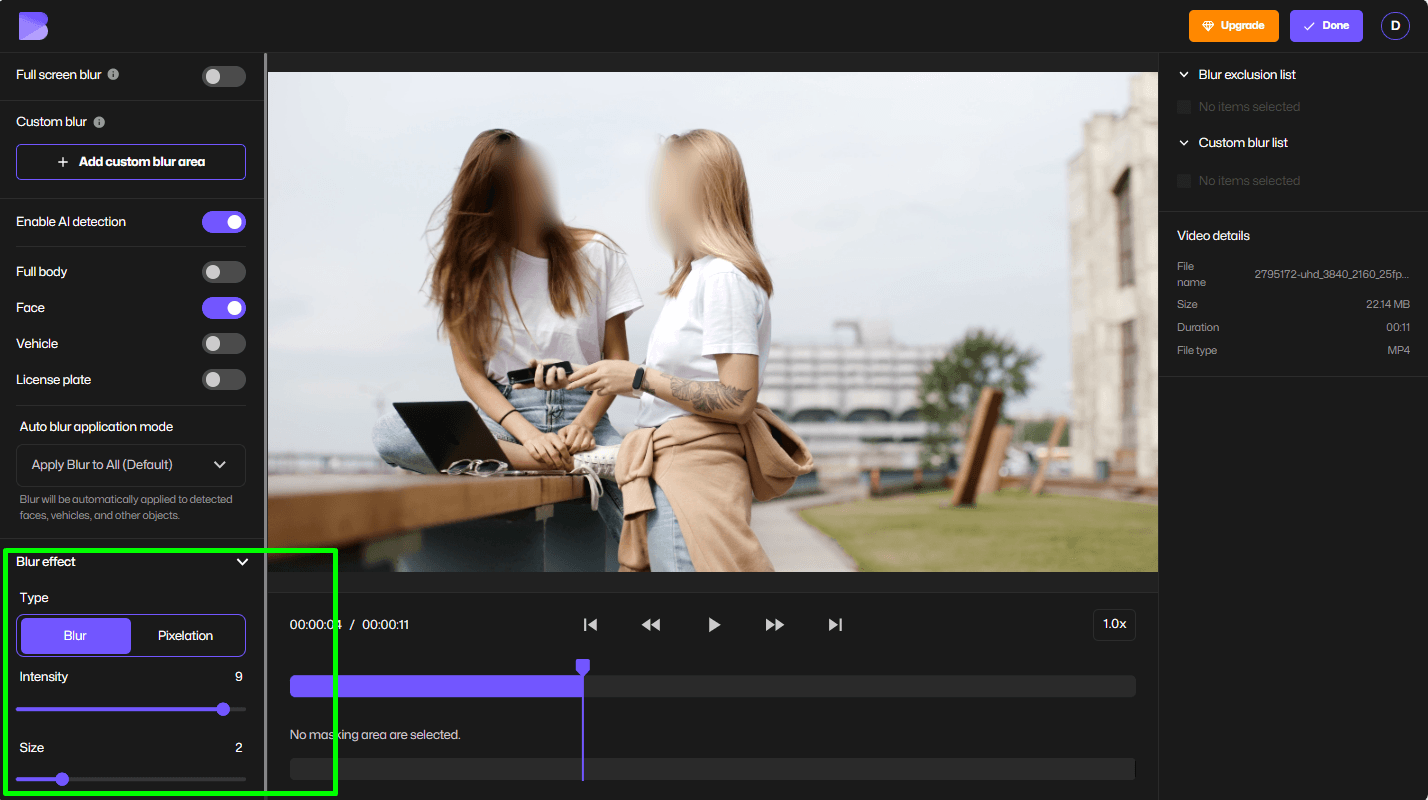
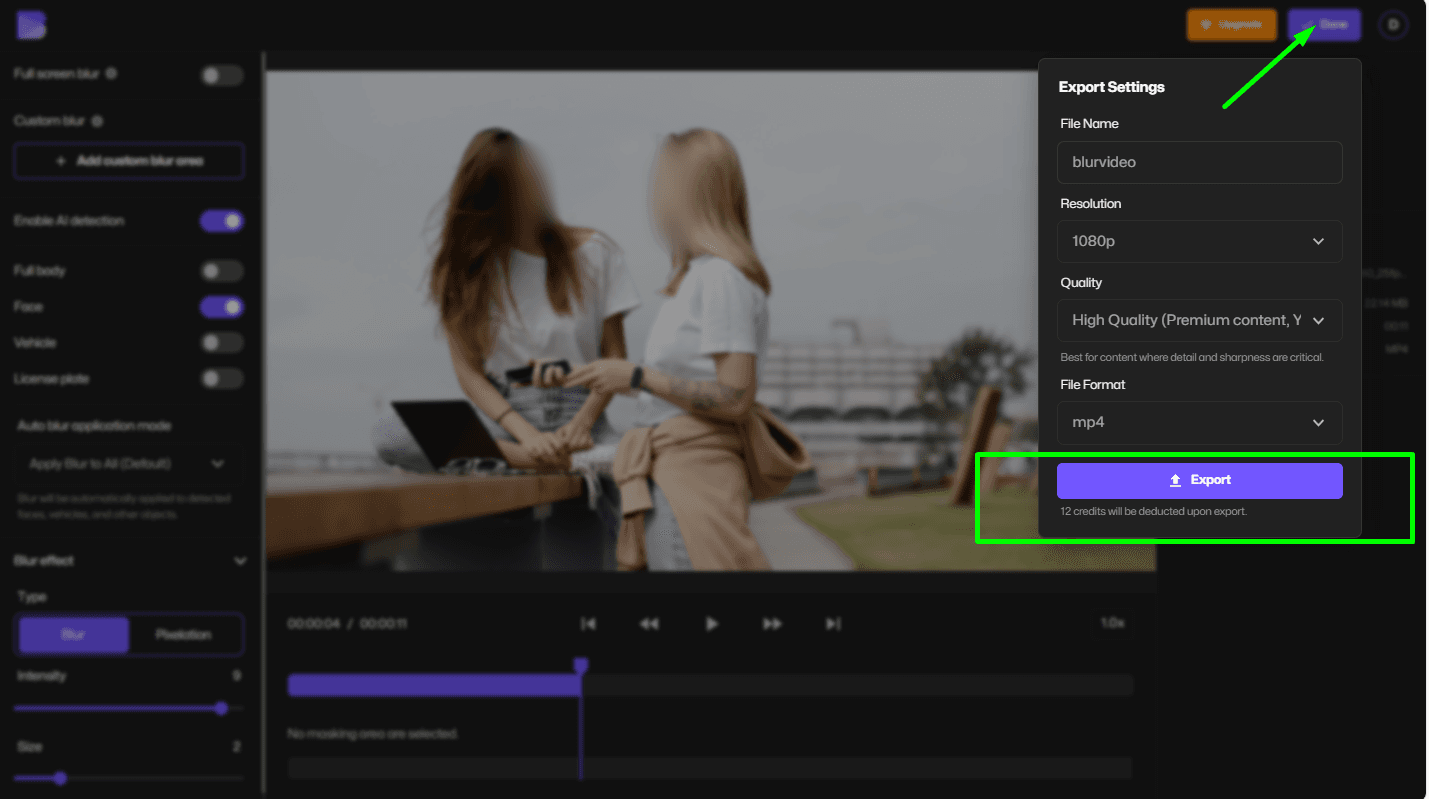
Schritt 6 – Laden Sie Ihr verschwommenes Foto herunter
Exportieren Sie es in HD, ohne Wasserzeichen, bereit für Social Media, Presse oder rechtliche Nutzung.
Warum BlurMe Facetune & Mobile Apps schlägt
Mobile Apps können keine professionelle Datenschutzunschärfe leisten.
| Funktion | Facetune | BlurMe |
|---|---|---|
| Gesichtserkennung | ❌ | ✅ AI |
| Mehrere Gesichter | ❌ | ✅ |
| Objekt unscharf machen | ❌ | ✅ |
| Hintergrund AI | ❌ | ✅ |
| Kein Wasserzeichen | ❌ | ✅ |
| Funktioniert auf Desktop | ❌ | ✅ |
BlurMe ist für Datenschutz in der realen Welt, nicht für Filter gemacht.
Anwendungsfälle für das Verwischen von Fotos online
BlurMe wird benutzt von:
- Journalisten – schützen Sie Quellen
- Content-Ersteller – Gesichter und Hintergründe verwischen
- Lehrkräfte – Schüler anonymisieren
- Unternehmen – Bildschirme und Dokumente verbergen
- Strafverfolgungsbehörden – Bilder schwärzen
- Soziale Medien Nutzer – Identität schützen
Wenn Datenschutz zählt, sind Unschärfe-Tools nicht optional – sie sind erforderlich.
Unschärfe vs Pixelisierung: Was sollten Sie verwenden?
Unschärfe macht ein Bild weicher.
Pixelisierung zerstört identifizierbare Details.
Verwenden Sie Unschärfe, wenn:
- Sie einen ästhetischen Hintergrundunschärfe wollen
- Sie subtile Datenschutz die Priorität ist
Verwenden Sie Pixelisierung, wenn:
- Gesichter müssen unkenntlich sein
- Rechtliche oder GDPR-Kompatibilität ist erforderlich
➡ Probieren Sie das Pixelierungen Image Tool oder lesen wie man ein Bild pixelisiert.
Erfordert Datenschutzgesetze Unschärfe?
In vielen Ländern ja.
Gesichter, Kennzeichen und private Informationen fallen unter persönliche Daten.
Erfahren Sie mehr in:
BlurMe hilft Ihnen, die Anforderungen zu erfüllen, ohne die Bildqualität zu zerstören.
FAQ – Fotos online verwischen
Was ist der beste Weg, Gesichter in einem Foto zu verwischen?
Verwenden Sie ein AI-Tool wie das Gesicht-im-Foto-verwischen-Tool , das Gesichter automatisch erkennt, anstatt sie manuell zu überbürsten.
Wie verwische ich ein Bild online kostenlos?
Sie können das kostenlose Blur Image Tool von BlurMe verwenden oder unsere Anleitung in wie man ein Bild online verwischt und wie man Gesichter in Fotos online verwischt folgen.
Wie verwische ich nur einen Teil eines Bildes?
Verwenden Sie die benutzerdefinierte Unschärfe von BlurMe oder das Blur Image Tool, um über jeden Bereich zu malen, den Sie verbergen möchten.
Wie pixeliere ich statt zu verwischen?
Verwenden Sie das Pixelate Image Tool, wenn Sie eine stärkere Identitätsverschleierung benötigen.
Gibt es einen Gesichtsunschärfe-Effekt?
Ja — BlurMe bietet einen professionellen Gesichtsunschärfe-Effekt, der auf mehrere Gesichter in einem Bild wirkt.
Ist BlurMe konform mit Datenschutzgesetzen?
Ja. BlurMe ist entwickelt für eine GDPR-sichere Foto-Redaktion.
Beginnen Sie mit dem Verwischen von Fotos online mit AI
Wenn Sie Fotos online verwischen müssen, Identitäten schützen oder eine professionelle Hintergrundunschärfe erstellen, ist BlurMe für Sie gemacht.
👉 Öffnen Sie BlurMe Studio jetzt und verwischen Sie Ihr erstes Foto in Sekunden.