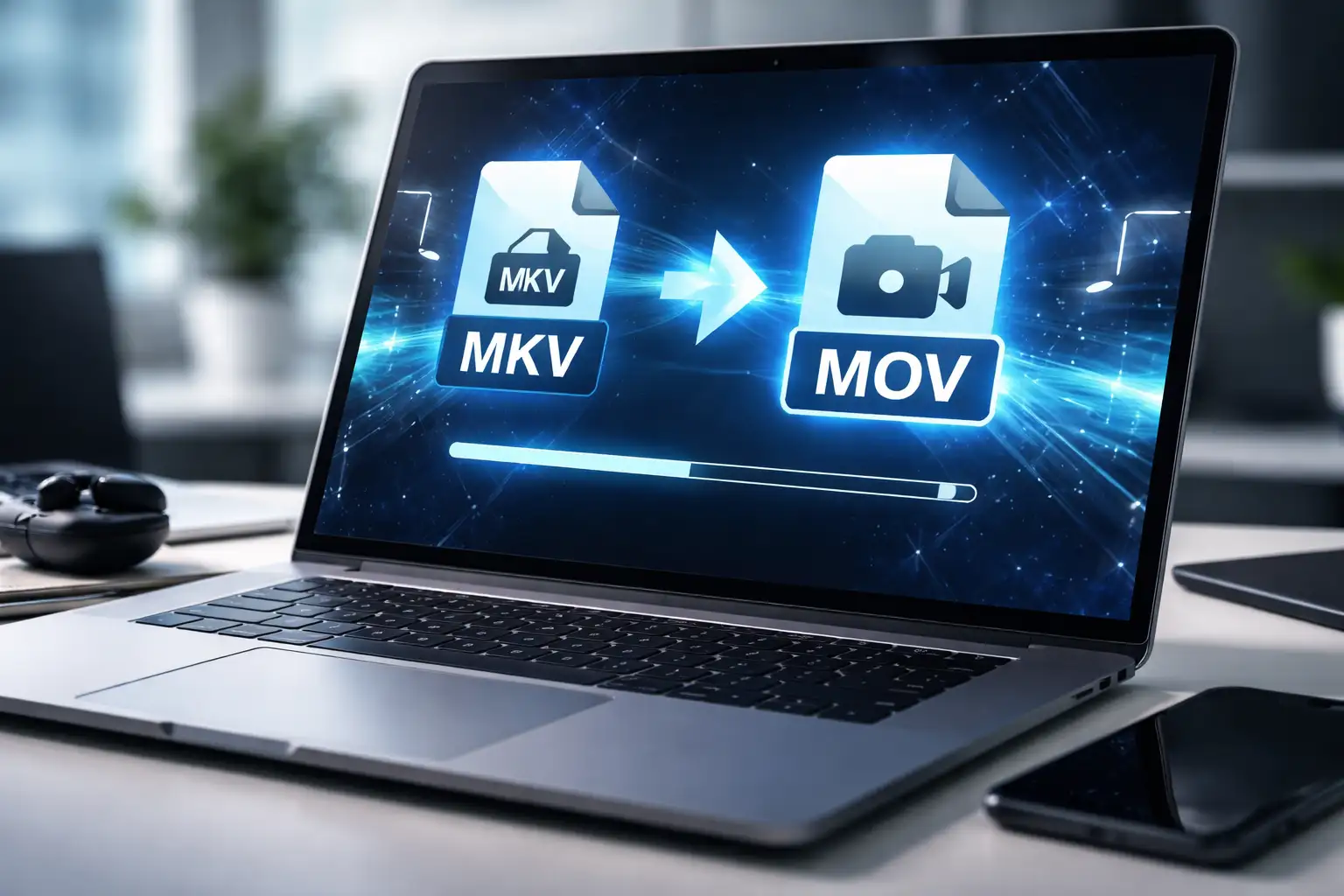
MKV-zu-MOV-Konvertierung ist oft erforderlich, wenn man mit Apple-Software, QuickTime oder professionellen Videobearbeitungstools arbeitet, die MKV-Dateien nicht vollständig unterstützen. Obwohl MKV großartig zur Speicherung von hochqualitativem Video ist, ist es nicht immer das kompatibelste Format – insbesondere auf macOS.
In diesem Leitfaden erfahren Sie, wie man MKV kostenlos online in MOV konvertiert, warum MOV oft die bessere Wahl ist und wie man den MKV-zu-MOV-Konverter von BlurMe nutzt, um Videos schnell im Browser zu konvertieren – ohne Downloads, Wasserzeichen oder Qualitätsverlust.
Was ist eine MKV-Datei?
MKV (Matroska Video) ist ein flexibler Multimedia-Container, der Video, Audio, Untertitel und Metadaten in einer Datei speichern kann. Es wird häufig für hochauflösende Inhalte verwendet, aber:
- MKV-Dateien werden nicht nativ von QuickTime unterstützt
- Viele Apple- und iOS-Apps haben Schwierigkeiten mit der Wiedergabe von
.mkv-Dateien - Das Bearbeiten von MKV-Dateien auf dem Mac erfordert oft zusätzliche Software
Hier wird die Konvertierung von .mkv zu .mov unverzichtbar.
Wie man MKV online kostenlos in MOV konvertiert (Schritt für Schritt)
BlurMe bietet einen browserbasierten MKV-zu-MOV-Konverter, der auf Geschwindigkeit, Qualität und Privatsphäre ausgelegt ist.
Schritt 1: Öffnen Sie den BlurMe MKV-zu-MOV-Konverter
Gehen Sie zu BlurMe Studio und öffnen Sie den BlurMe MKV-zu-MOV-Konverter. Keine Installation erforderlich.
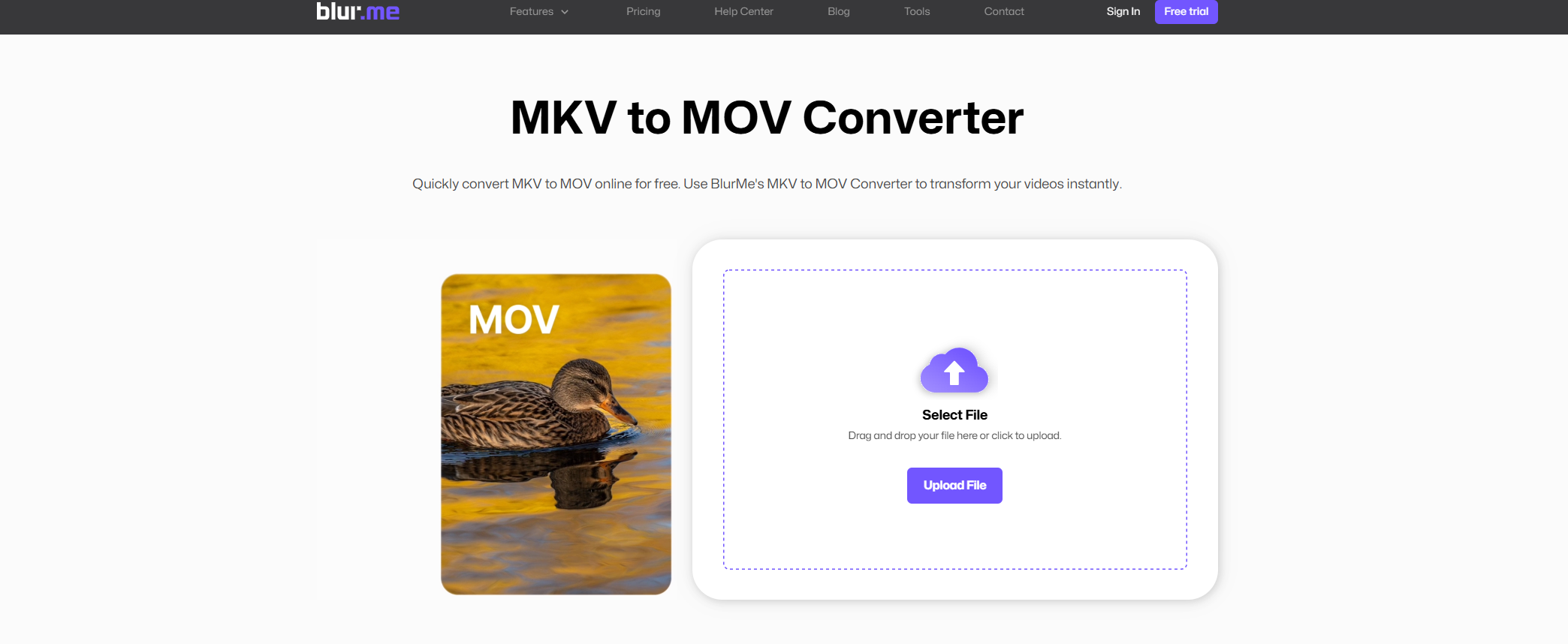
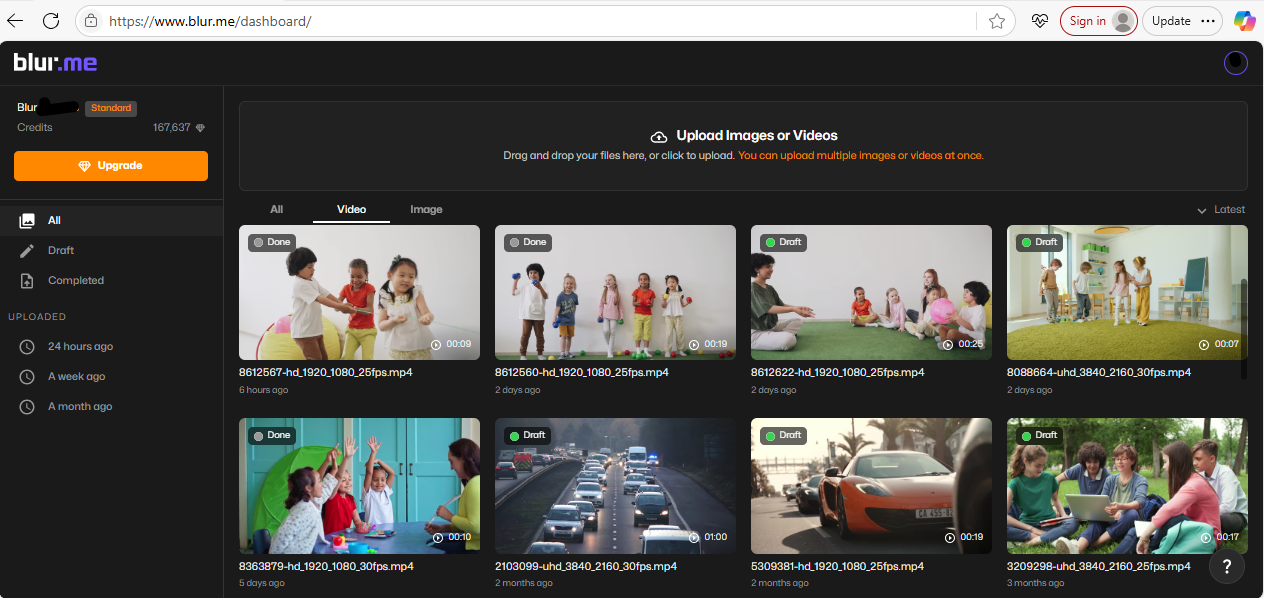
Schritt 2: Laden Sie Ihre MKV-Datei hoch
Ziehen Sie Ihre .mkv-Datei per Drag & Drop oder klicken Sie auf Hochladen. BlurMe unterstützt große und hochauflösende Videos.
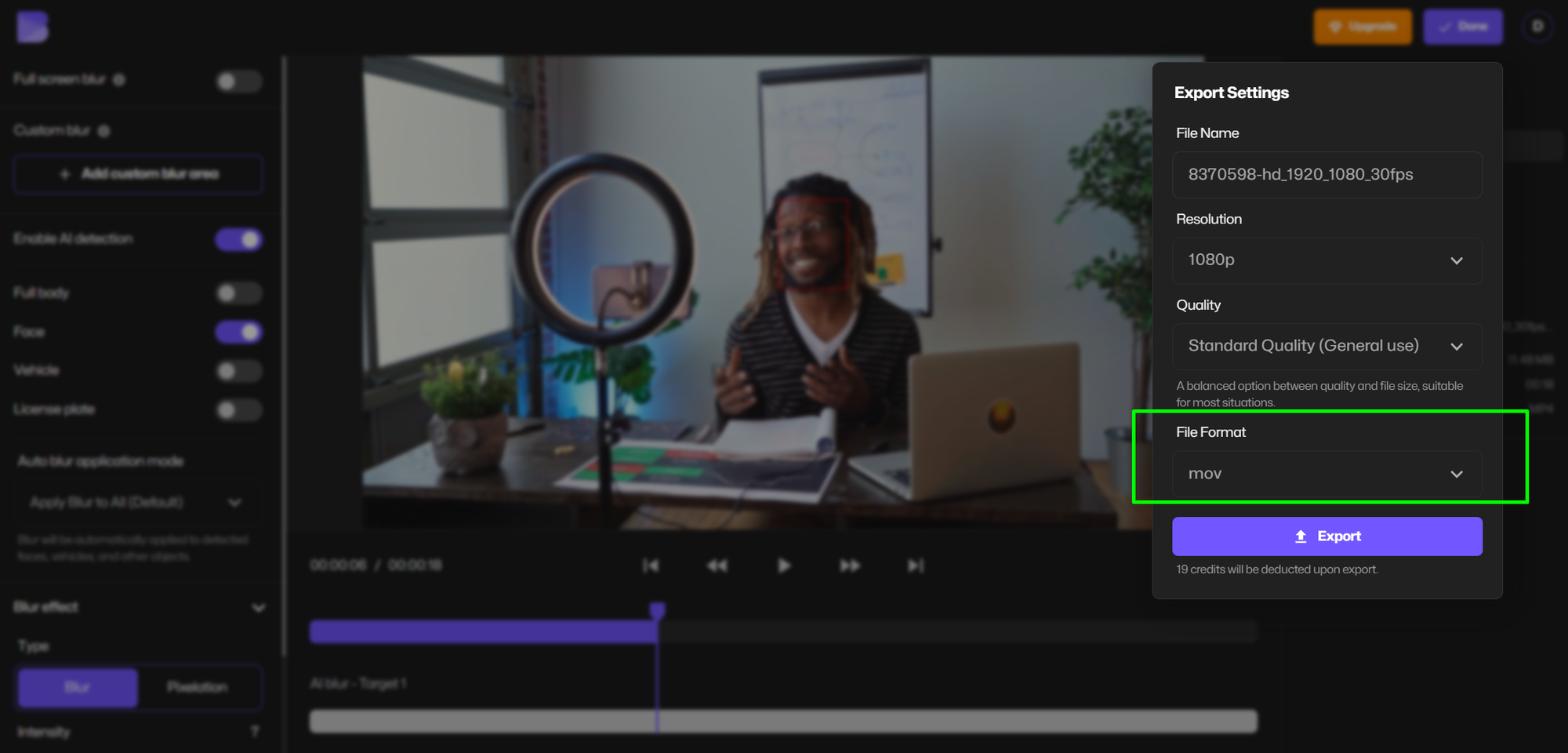
Schritt 3: Wählen Sie MOV als Ausgabedateiformat
Wählen Sie MOV aus den verfügbaren Exportformaten.
Schritt 4: Konvertieren Sie MKV in MOV
BlurMe verarbeitet das Video online unter Verwendung optimierter Kodierung zur Wahrung der Qualität.
Schritt 5: Laden Sie Ihre MOV-Datei herunter
Sobald der Vorgang abgeschlossen ist, klicken Sie auf Exportieren, um Ihre konvertierte MOV-Datei sofort herunterzuladen.
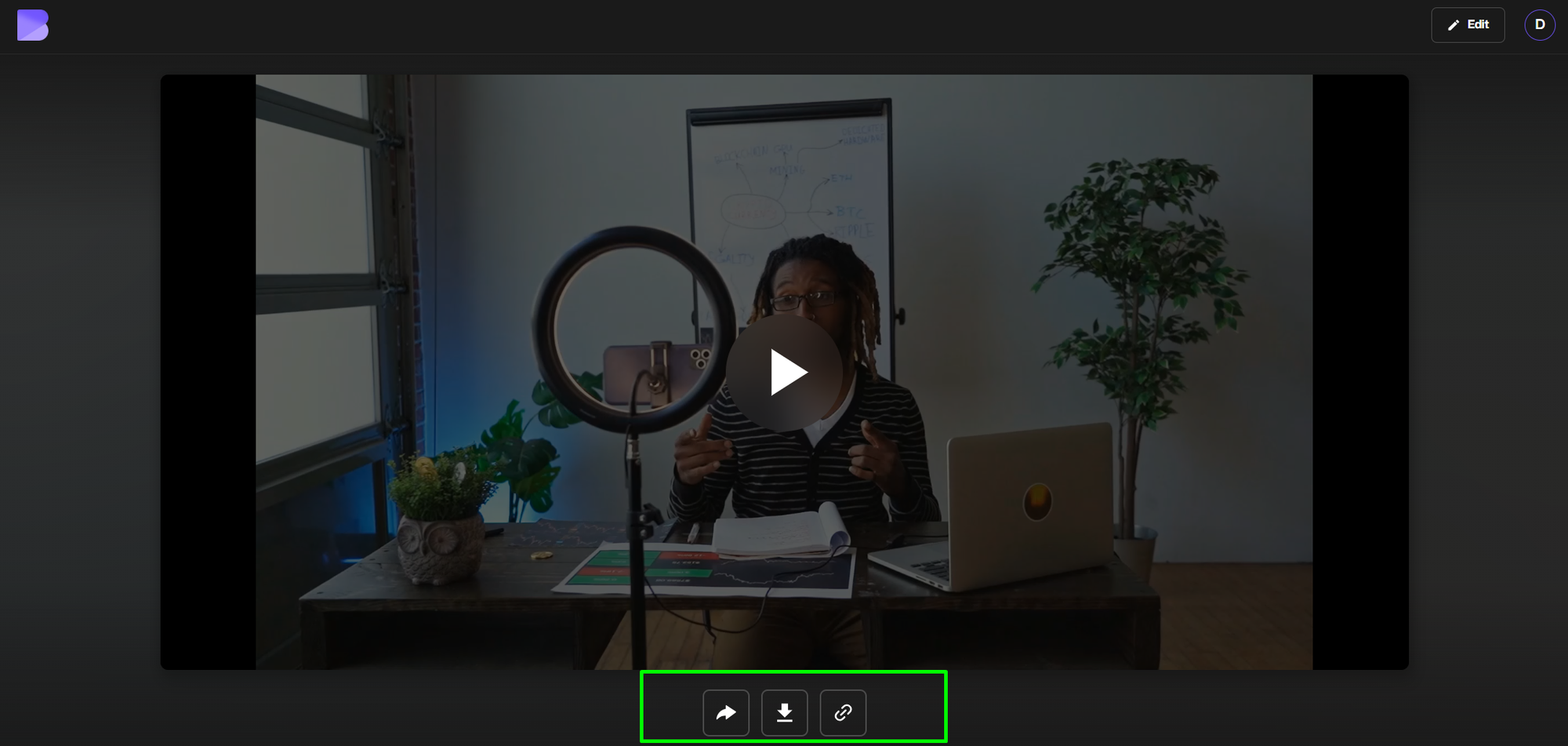
Das war's – Sie haben erfolgreich MKV-Dateien online in nur wenigen Klicks konvertiert.
MKV-Dateien online konvertieren ohne Qualitätsverlust
Im Gegensatz zu vielen kostenlosen Videokonvertern ist das Video Conversion Tool von BlurMe für Kreative und Profis gemacht. Ihr Video wird unter Verwendung moderner Codecs konvertiert, die beibehalten:
- Ursprüngliche Auflösung
- Bildfrequenzgenauigkeit
- Audio-Synchronisierung
BlurMe ist mehr als ein einfacher Videokonverter – es ist ein komplettes Online-Videobearbeitungsstudio.
Videodateien online konvertieren und gleichzeitig bearbeiten
Ein großer Vorteil von BlurMe ist, dass Sie Videodateien online konvertieren und sie im selben Arbeitsablauf bearbeiten können.
Nach der Konvertierung von MKV in MOV können Sie sofort:
- Video online verwischen
- Videos pixeln
- Gesichter im Video verwischen mit KI-Erkennung
- Verwenden Sie das Hintergrundverwischer-Tool
Dies ist besonders nützlich, wenn Ihr Video Personen oder sensible Informationen enthält oder den Schutz der Privatsphäre vor dem Teilen benötigt.
MKV-zu-MOV-Konverter vs. Desktop-Software
| Funktion | BlurMe Online-Konverter | Desktop-Software |
|---|---|---|
| Keine Installation | Ja | Nein |
| Funktioniert auf Mac & Windows | Ja | Begrenzt |
| Kostenlos zu verwenden | Ja | Oft kostenpflichtig |
| Integrierte Videobearbeitung | Ja | Selten |
| Datenschutzfreundlich | Ja | Varies |
BlurMe ist ideal, wenn Sie MKV schnell in MOV ohne Software-Download konvertieren möchten.
Warum MKV in MOV konvertieren?
MOV ist Apples bevorzugtes Videocontainerformat und funktioniert nahtlos auf macOS, iOS und professionellen Bearbeitungsumgebungen.
Vorteile des MOV-Formats
- Nativ kompatibel mit Mac, iPhone und iPad
- Ideal für Final Cut Pro, iMovie und QuickTime
- Bessere Unterstützung fürs Bearbeiten und Exportieren
- Reibungslose Wiedergabe ohne Drittanbieter-Codecs
Wenn Sie sich fragen, wie man MKV auf dem Mac in MOV konvertiert, ist die Verwendung eines Online-Konverters wie BlurMe die schnellste Option.
Wann sollten Sie MKV in MOV konvertieren?
Sie sollten MKV in MOV konvertieren, wenn:
- Ihre MKV-Datei auf dem Mac nicht geöffnet wird
- Sie in Final Cut Pro oder iMovie bearbeiten
- Sie QuickTime-Kompatibilität benötigen
- Sie auf Apple-optimierte Plattformen hochladen
Für andere Formatbedarfe bietet BlurMe auch Werkzeuge wie:
- AVI-zu-MOV-Konverter
- MOV-zu-MP4-Konverter
- Vollständige Anleitungen unter Wie man MKV-Videos konvertiert und Wie man MOV-Videos konvertiert.
Tipps für die besten MKV-zu-MOV-Konvertierungsergebnisse
- Laden Sie die Original-MKV-Datei hoch für die beste Qualität
- Vermeiden Sie die erneute Komprimierung bereits komprimierter Videos
- Konvertieren Sie zunächst, bearbeiten Sie dann – mehrere Konvertierungen reduzieren die Qualität
- Verwenden Sie die Verwisch- oder Pixelierungswerkzeuge von BlurMe nach der Konvertierung für saubere Ergebnisse
FAQ: MKV-zu-MOV-Konvertierung
Kann ich MKV kostenlos in MOV konvertieren?
Ja. BlurMe ermöglicht Ihnen, MKV kostenlos online im Browser zu konvertieren. Jetzt MKV zu MOV konvertieren online.
Wie konvertiere ich MKV auf dem Mac in MOV?
Verwenden Sie den MKV-zu-MOV-Konverter von BlurMe – keine Mac-Software oder Plugins erforderlich.
Ist die Konvertierung von MKV in MOV sicher?
Ja. BlurMe verarbeitet Dateien sicher und löscht sie nach der Konvertierung automatisch.
Kann ich mein Video nach der Konvertierung bearbeiten?
Absolut. Nach der Konvertierung können Sie Gesichter verwischen, Bereiche pixeln oder mit dem Verwisch-Tool von BlurMe Studio bearbeiten.
Unterstützt BlurMe andere Formate?
Ja. Sie können viele Formate mit den Videokonverter-Tools von BlurMe konvertieren, darunter AVI, MOV, MP4 und mehr. Weitere Informationen im Abschnitt Video Editing Tools.
Konvertieren Sie MKV noch heute online in MOV mit BlurMe
Wenn Sie eine schnelle, zuverlässige und kostenlose Möglichkeit brauchen, MKV online in MOV zu konvertieren, bietet BlurMe Ihnen mehr als nur Konvertierung – es gibt Ihnen Kontrolle.
Konvertieren Sie Ihr Video, schützen Sie die Privatsphäre mit KI-gestützten Verwisch-Tools und exportieren Sie in einem Format, das überall funktioniert.
Probieren Sie jetzt den MKV-zu-MOV-Konverter von BlurMe aus und konvertieren Sie Ihr Video in Minuten – keine Downloads erforderlich.