DOCX in Text
Text aus Word-Dokumenten als UTF-8-TXT speichern.
Kostenlos · Ohne Anmeldung · Kein Datei-Upload
Alte Formate, verschlüsselte Dateien und Makrodokumente sind ausgeschlossen.
So verwenden Sie DOCX in Text
Wählen Sie eine Datei im Format DOCX. Alte Office-Formate, Makros und verschlüsselte Dokumente sind ausgeschlossen.
Wählen Sie die DOCX-Datei, extrahieren Sie den Text und prüfen Sie die Vorschau.
Prüfen Sie das Ergebnis im Arbeitsbereich und laden Sie die erzeugte Datei herunter.
Ergebnisse mit DOCX in Text
Geschriebener Inhalt und Absatzumbrüche werden als Text ausgegeben. Das erleichtert die Suche und Weiterbearbeitung.
Bilder, Farben und Tabellenlayout bleiben nicht erhalten. Text in Bildern wird nicht erkannt.
Ergebnisbeispiel
Original
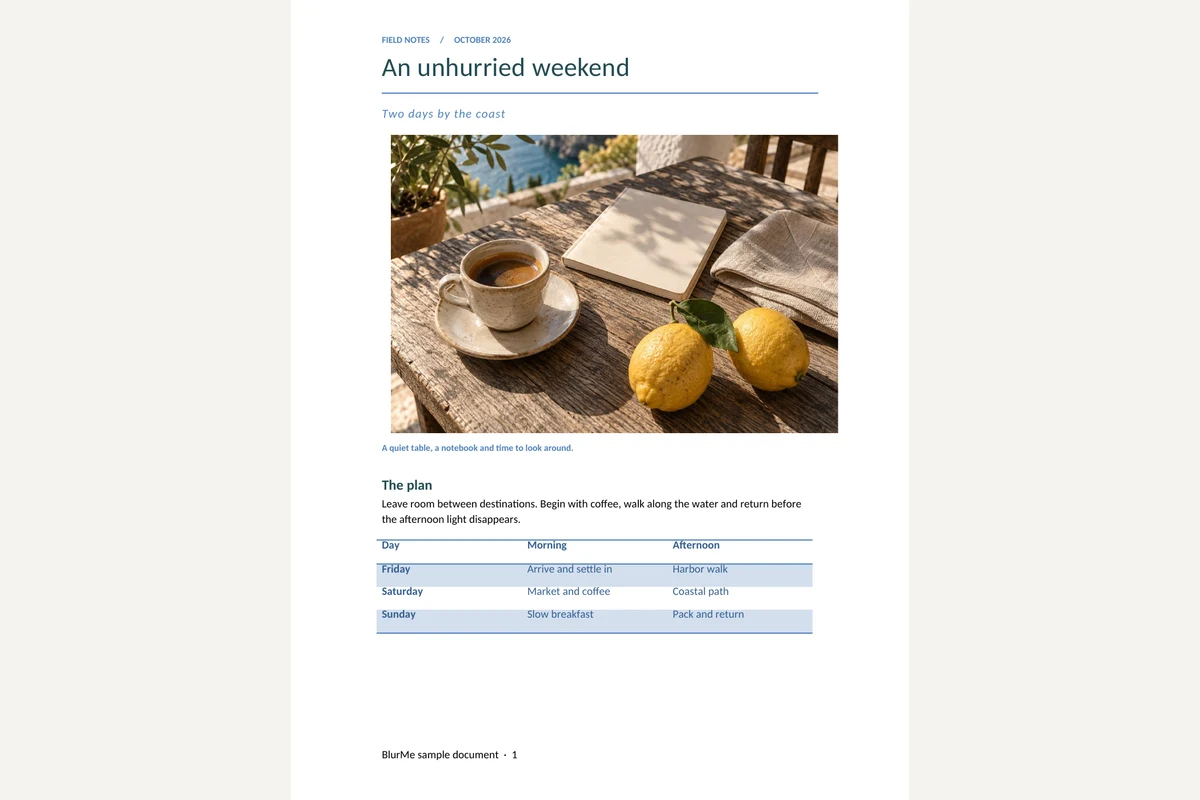
Häufige Fragen
- Was bleibt bei DOCX in Text erhalten?
- Geschriebener Inhalt und Absatzumbrüche werden als Text ausgegeben. Das erleichtert die Suche und Weiterbearbeitung.
- Was ist bei DOCX in Text zu beachten?
- Bilder, Farben und Tabellenlayout bleiben nicht erhalten. Text in Bildern wird nicht erkannt.
- Wie verwende ich das Ergebnis von DOCX in Text?
- Nutzen Sie TXT zum Suchen oder Zitieren. Für das Seitenlayout wandeln Sie das Original in PDF um.
- So verwenden Sie DOCX in Text
- Wählen Sie die DOCX-Datei, extrahieren Sie den Text und prüfen Sie die Vorschau.
- Werden meine Dateien auf einen Server hochgeladen?
- Nein. Die Dateien werden im Browser auf diesem Gerät verarbeitet und nicht an BlurMe-Server gesendet.
Ähnliche Werkzeuge
Alle WerkzeugeWord in PDF
DOCX mit auswählbarem Text in PDF umwandeln.
Bilder aus DOCX extrahieren
Eingebettete Word-Bilder einzeln oder als ZIP herunterladen.
PDF schwärzen
In Studio bearbeitenPersönliche Daten in PDFs finden und entfernen.
XLSX-Viewer
Ein Arbeitsblatt wählen und gespeicherte Zellwerte lesen.
XLSX in CSV
Ein sichtbares Blatt oder alle sichtbaren Blätter exportieren.
CSV in XLSX
CSV-Werte mit führenden Nullen in eine Excel-Datei übernehmen.