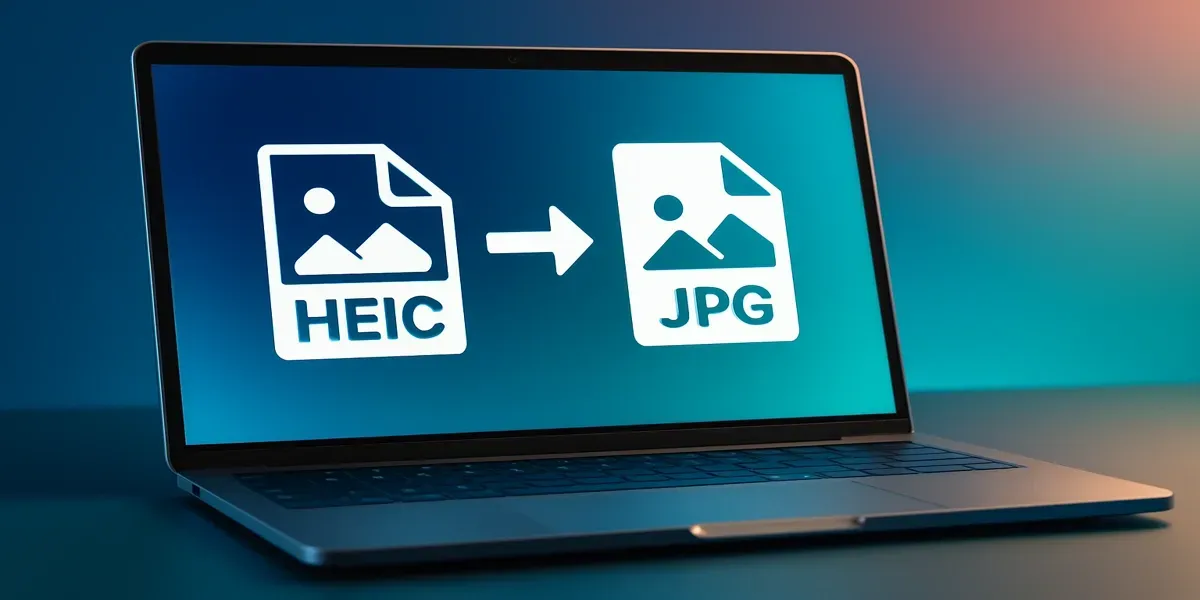
Si necesitas convertir archivos HEIC a JPG por lotes, BlurMe lo hace rápido, fácil y gratis. Las imágenes HEIC, comunes en iPhones, ofrecen fotos de alta calidad en tamaños de archivo más pequeños pero no son compatibles con todos los dispositivos o plataformas. Esta guía te muestra cómo convertir imágenes en masa a JPG usando el convertidor de HEIC a JPG de BlurMe mientras mantienes la calidad original.
Por qué deberías convertir HEIC a JPG
HEIC (Formato de Imagen de Alta Eficiencia) es el estándar de Apple para fotos en iPhone y iPad. Si bien reduce el tamaño del archivo y preserva la calidad, no todos los dispositivos, navegadores o plataformas sociales admiten HEIC. Convertir de HEIC a JPG garantiza que tus fotos sean:
- Universalmente compatibles entre dispositivos
- Más fáciles de compartir en redes sociales o por correo electrónico
- Listas para editar en cualquier software de fotos
Con BlurMe, puedes convertir archivos HEIC a JPG en masa en línea, sin instalar software ni perder calidad de imagen.
Cómo convertir archivos HEIC a JPG en línea por lotes con BlurMe
Sigue estos simples pasos para convertir HEIC a JPG en masa:
- Abre BlurMe Studio en tu navegador
Ve a BlurMe Studio y navega hasta el convertidor de HEIC a JPG.
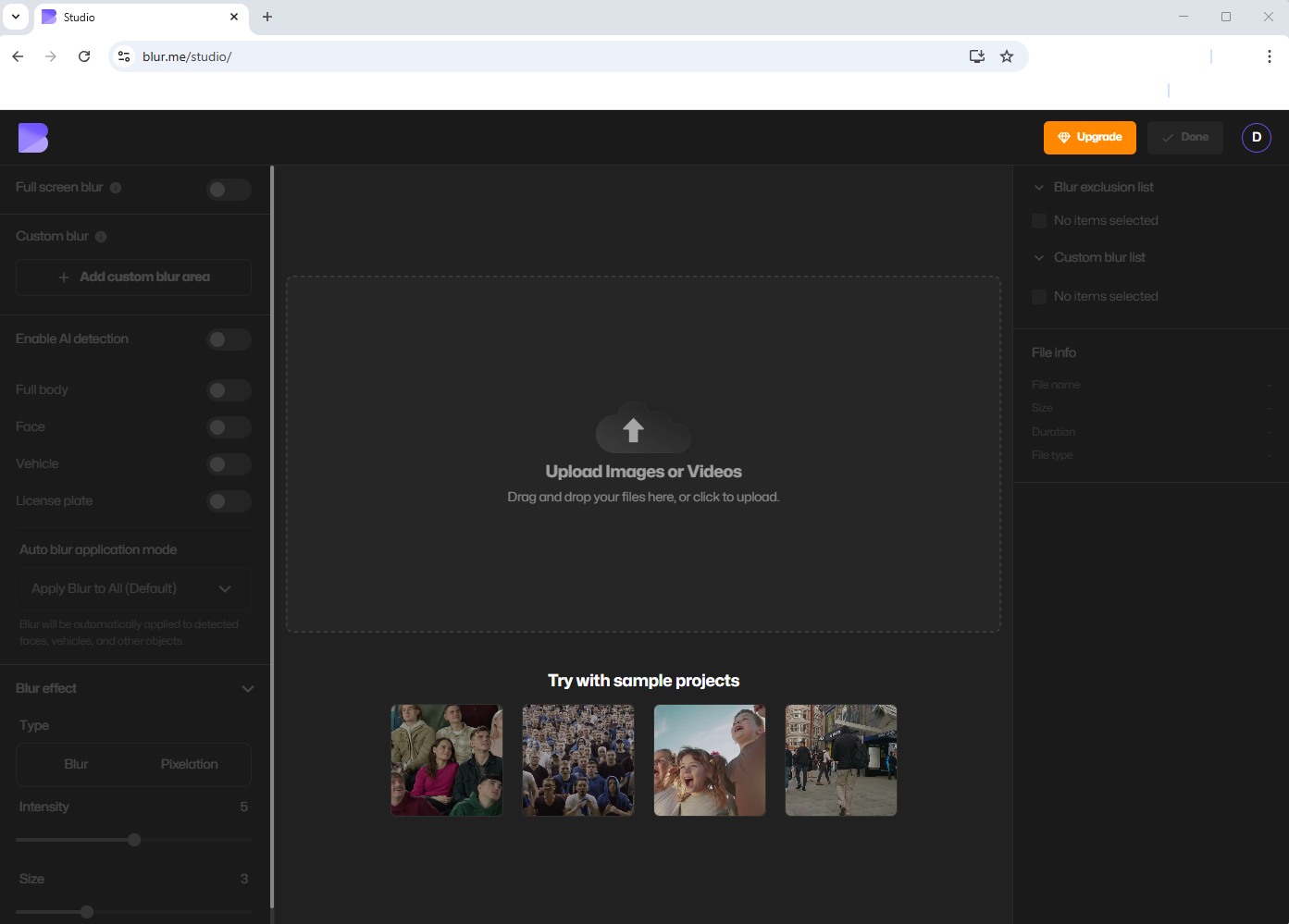
- Sube tus archivos HEIC
Selecciona múltiples fotos HEIC para convertir. BlurMe te permite convertir imágenes en masa de una vez.
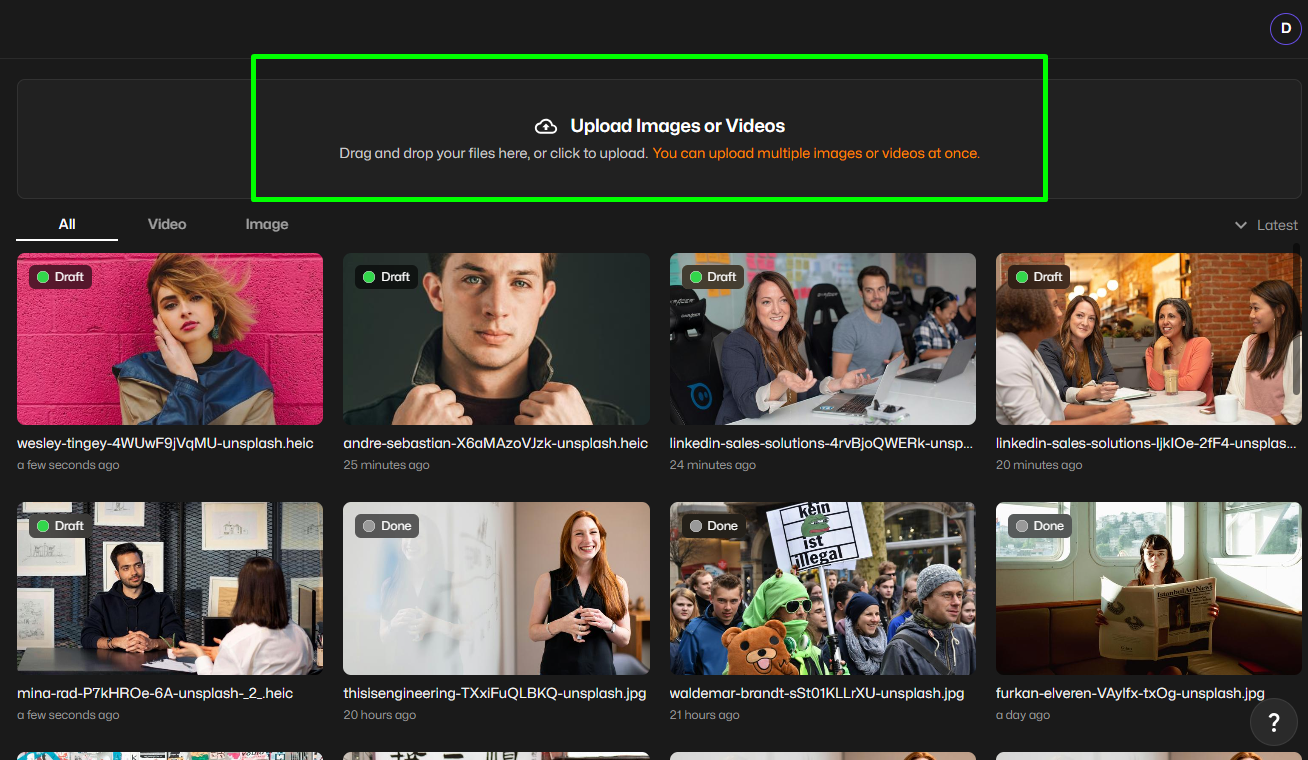
- Selecciona todos tus archivos HEIC
Selecciona cada archivo HEIC que deseas convertir a JPG en el tablero y haz clic en Listo.
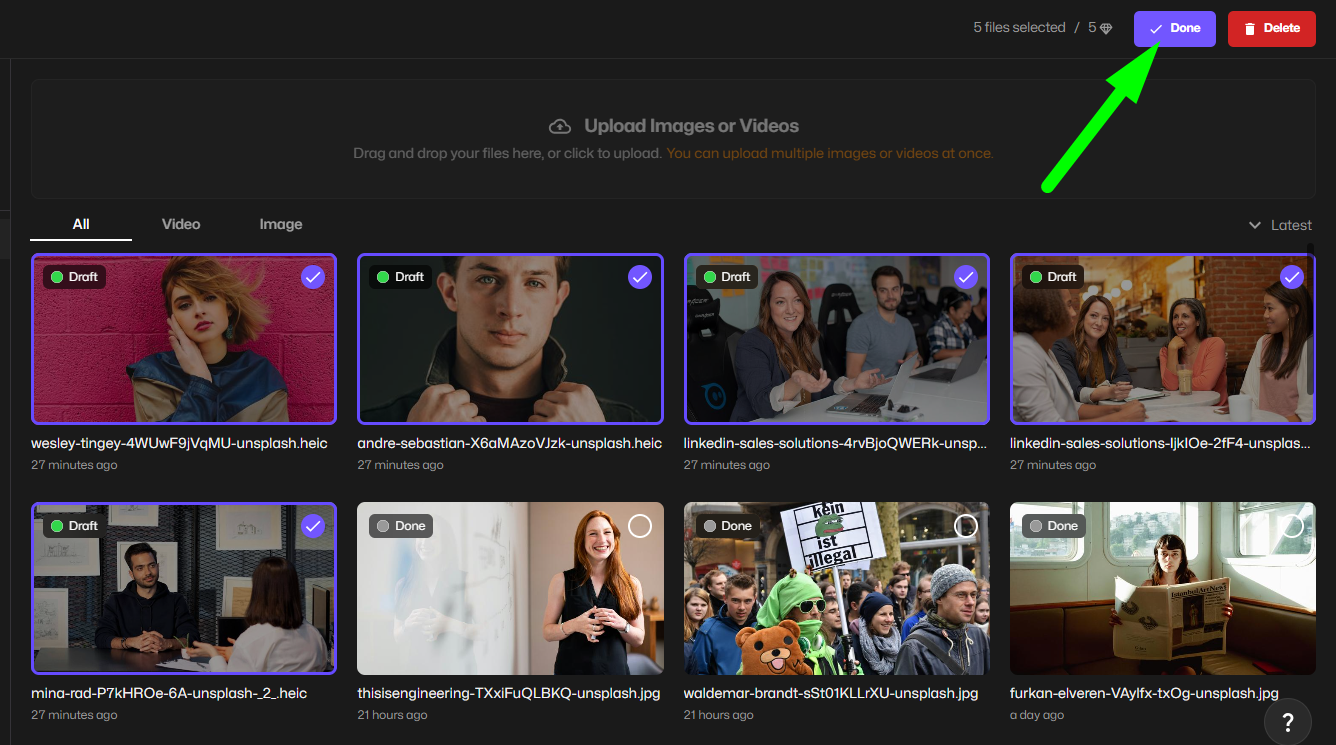
- Elige JPG como formato de salida
Configura JPG como tu formato objetivo. BlurMe garantiza HEIC a JPG sin perder calidad.
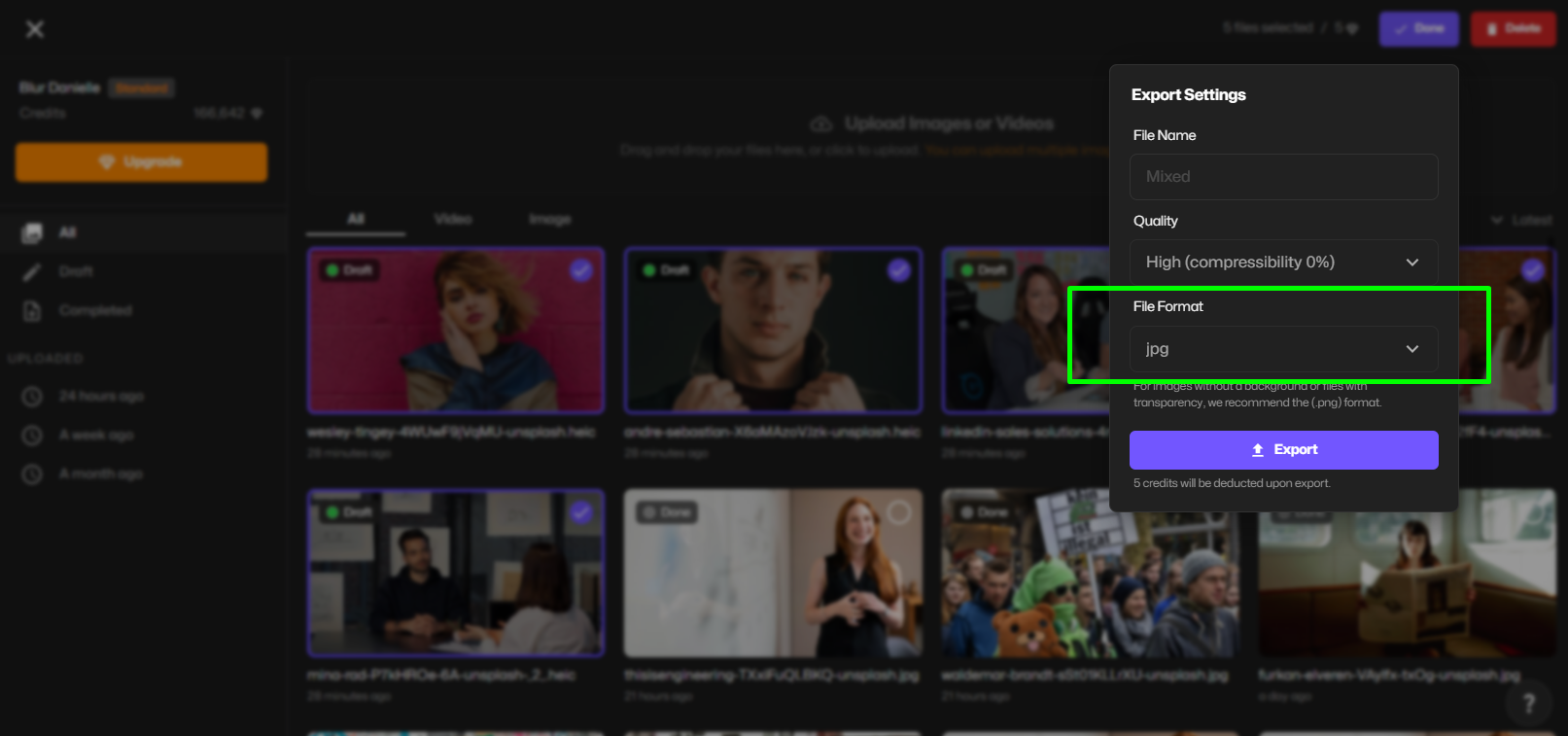
- Exporta y descarga JPG
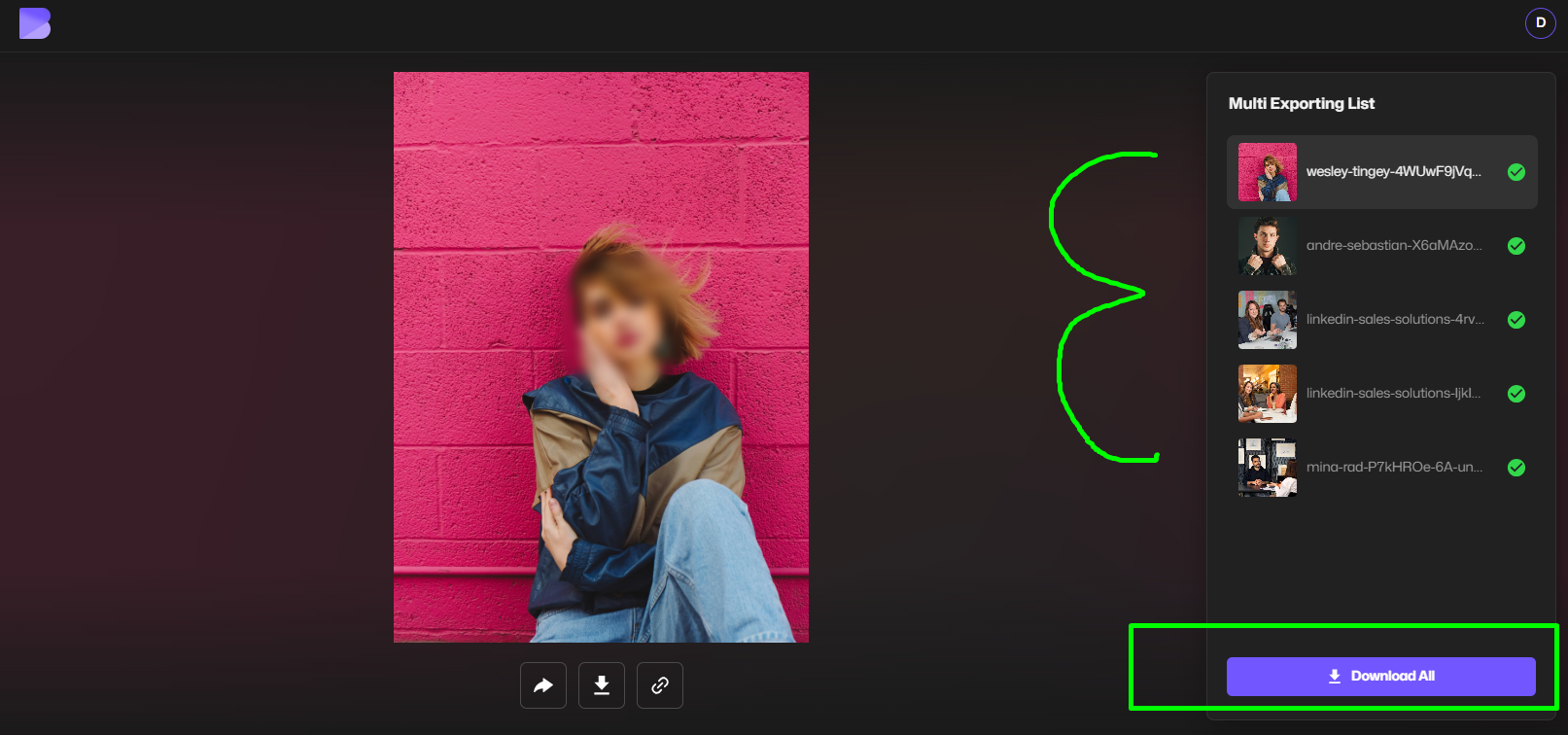
Haz clic en “Exportar” y espera a que el proceso termine. Luego haz clic en Descargar todo. Las imágenes convertidas se entregan en un archivo ZIP para una fácil descarga.
Opcional: Usa BlurMe AI Blur
Después de la conversión, también puedes proteger la privacidad difuminando rostros o áreas sensibles en tus imágenes utilizando BlurMe AI desenfoque de rostro.
Cómo convertir HEIC a JPG en iPhone
Para convertir HEIC a JPG en iPhone, sigue estos pasos:
- Abre BlurMe Studio en Safari.
- Sube imágenes HEIC desde tu carrete de la cámara.
- Selecciona JPG como salida de exportación.
- Convierte y guarda los archivos directamente de nuevo a tu iPhone.
Este método es perfecto para los usuarios que desean cómo convertir HEIC a JPG en masa sin descargar aplicaciones adicionales.
Cómo convertir HEIC a JPG en Windows 10
Los usuarios de Windows pueden fácilmente cambiar HEIC a JPG utilizando BlurMe:
- Abre BlurMe Studio en tu navegador.
- Sube todas las imágenes HEIC almacenadas en tu PC.
- Selecciona JPG como salida de exportación y haz clic en Convertir.
- Descarga el archivo ZIP que contiene todas las imágenes convertidas.
Esto hace que BlurMe sea el convertidor de HEIC a JPG en masa definitivo para Windows 10.
Manejando múltiples fotos HEIC eficientemente
Cuando conviertes grandes lotes de fotos HEIC, mantener la calidad de imagen es tan importante como ahorrar tiempo. El Convertidor de HEIC de BlurMe está diseñado para procesar múltiples archivos a la vez manteniendo la resolución y el detalle de color. Para lotes en formato mixto, el Convertidor de Imágenes ayuda a estandarizar las imágenes después de la conversión, y herramientas como el Convertidor de JPG facilitan la finalización de las salidas para un uso consistente a través de plataformas y dispositivos.
Consejos para una conversión por lotes fluida
- Organiza tus fotos en una sola carpeta antes de cargarlas para un procesamiento más rápido.
- Verifica la conexión a internet para evitar interrupciones durante las conversiones de lotes grandes.
- Usa el desenfoque AI de BlurMe para cualquier imagen con contenido sensible a la privacidad después de la conversión.
- Verifica las imágenes descargadas para asegurarte de que la calidad se mantenga.
Preguntas frecuentes sobre la conversión de HEIC a JPG por lotes
P: ¿Puedo convertir HEIC a JPG sin perder calidad?
¡Sí! BlurMe asegura HEIC a JPG sin perder calidad, conservando tus imágenes originales.
P: ¿Cómo convierto HEIC a JPG por lotes en iPhone?
Usa BlurMe en Safari. Sube tus fotos HEIC, selecciona JPG y descárgalas, sin necesidad de aplicaciones extra.
P: ¿Es BlurMe gratis para conversiones HEIC en masa?
Absolutamente. BlurMe permite convertir HEIC a JPG en masa en línea de forma gratuita.
P: ¿Puedo también difuminar rostros o información sensible después de convertir?
¡Sí! Después de la conversión, puedes usar Difuminar rostro en foto para proteger la privacidad.
P: ¿Puedo convertir HEIC a JPG en Windows 10 sin instalar software?
Sí, BlurMe funciona completamente en línea. Consulta Cómo convertir HEIC a JPG en Windows para una guía detallada.
Conclusión
Convertir HEIC a JPG nunca ha sido más fácil. Con BlurMe, puedes convertir imágenes en masa, convertir HEIC a JPG en masa y convertir HEIC a JPG en lotes sin perder calidad. Ya sea que estés en Windows, Mac o iPhone, BlurMe es tu convertidor de HEIC a JPG en masa ideal.
¡Empieza a convertir tus fotos ahora y protege la privacidad sin esfuerzo con el desenfoque AI de BlurMe!
Convierte HEIC a JPG gratis con BlurMe y experimenta conversiones por lotes de alta calidad en segundos.