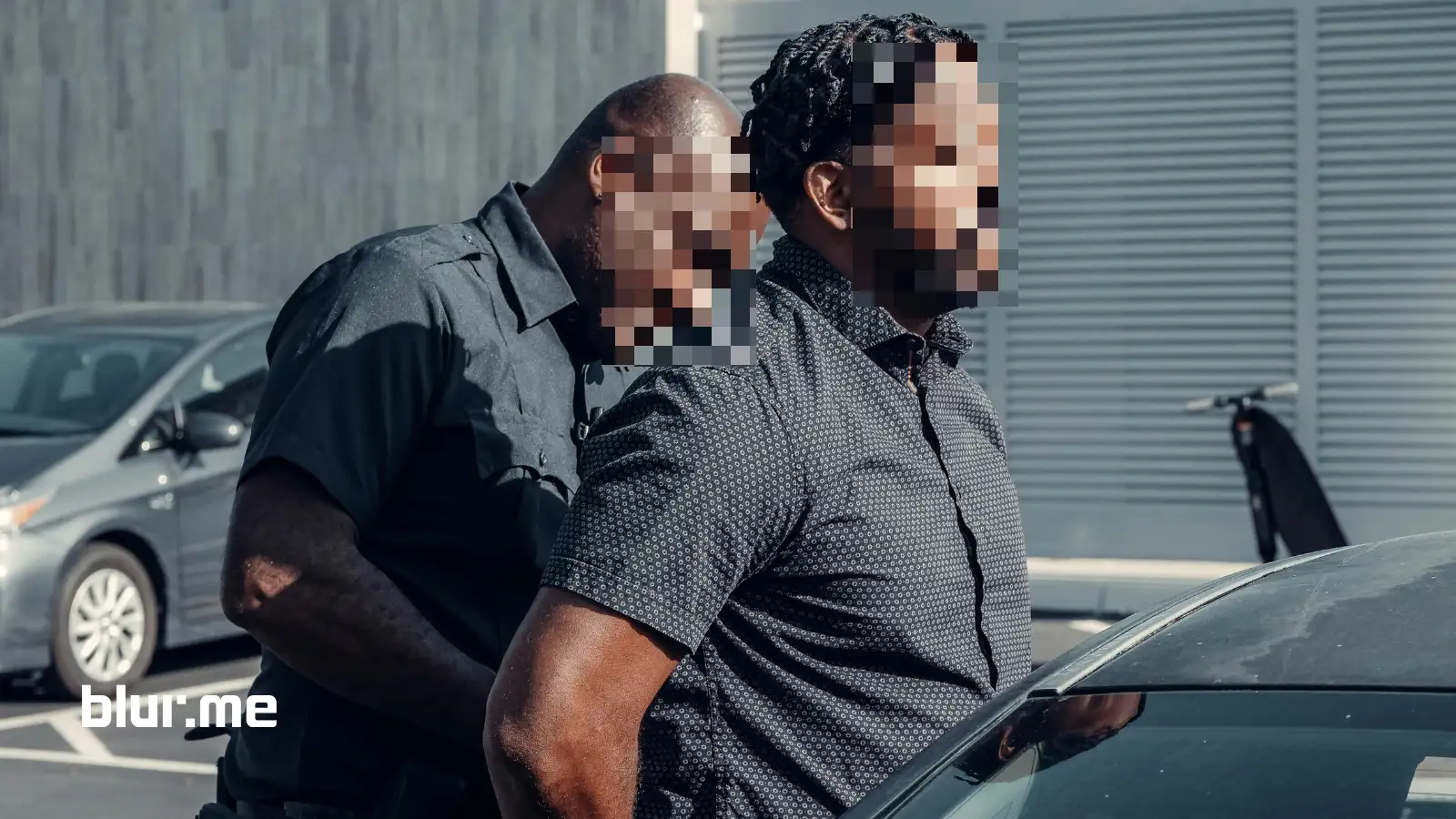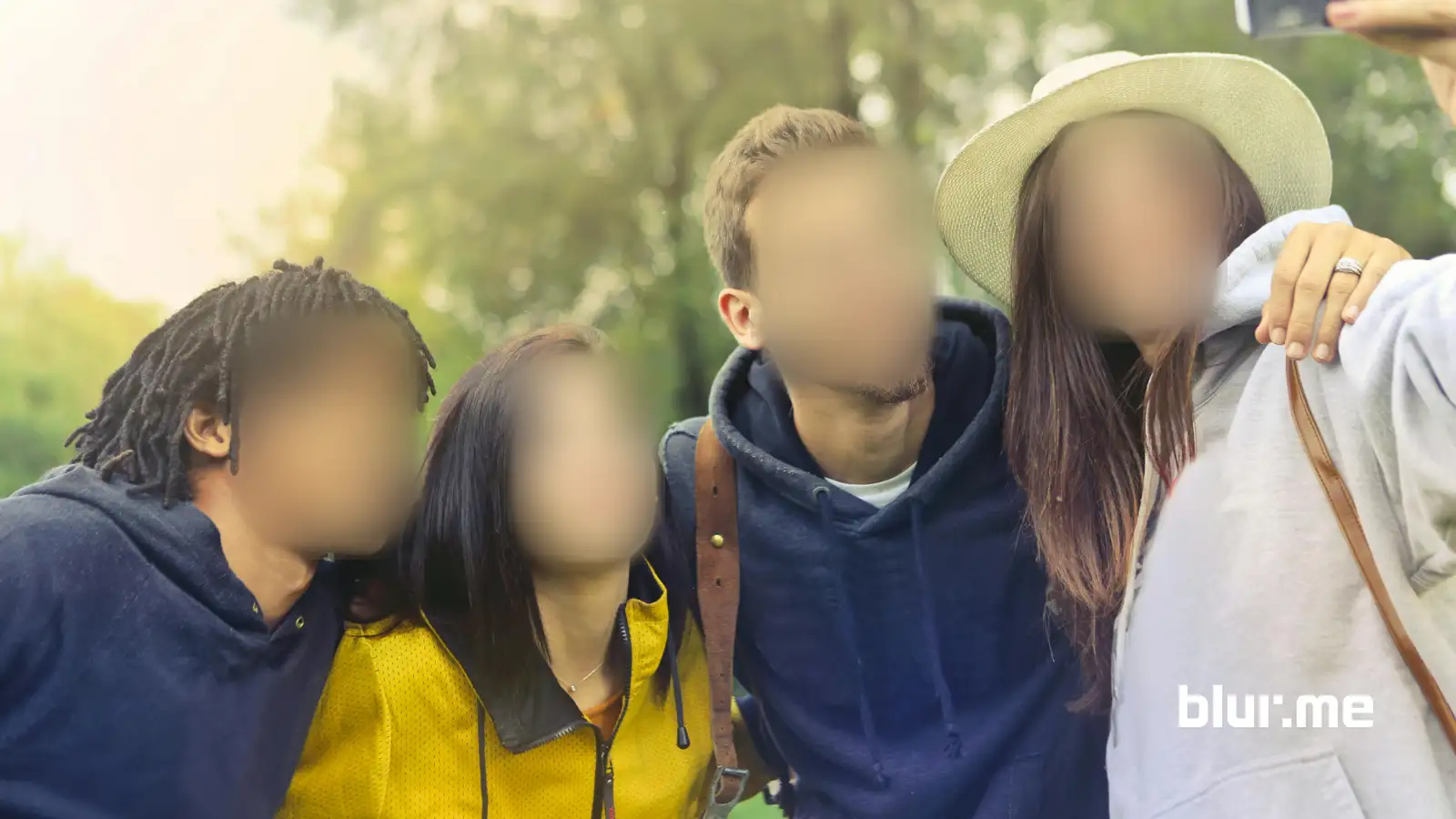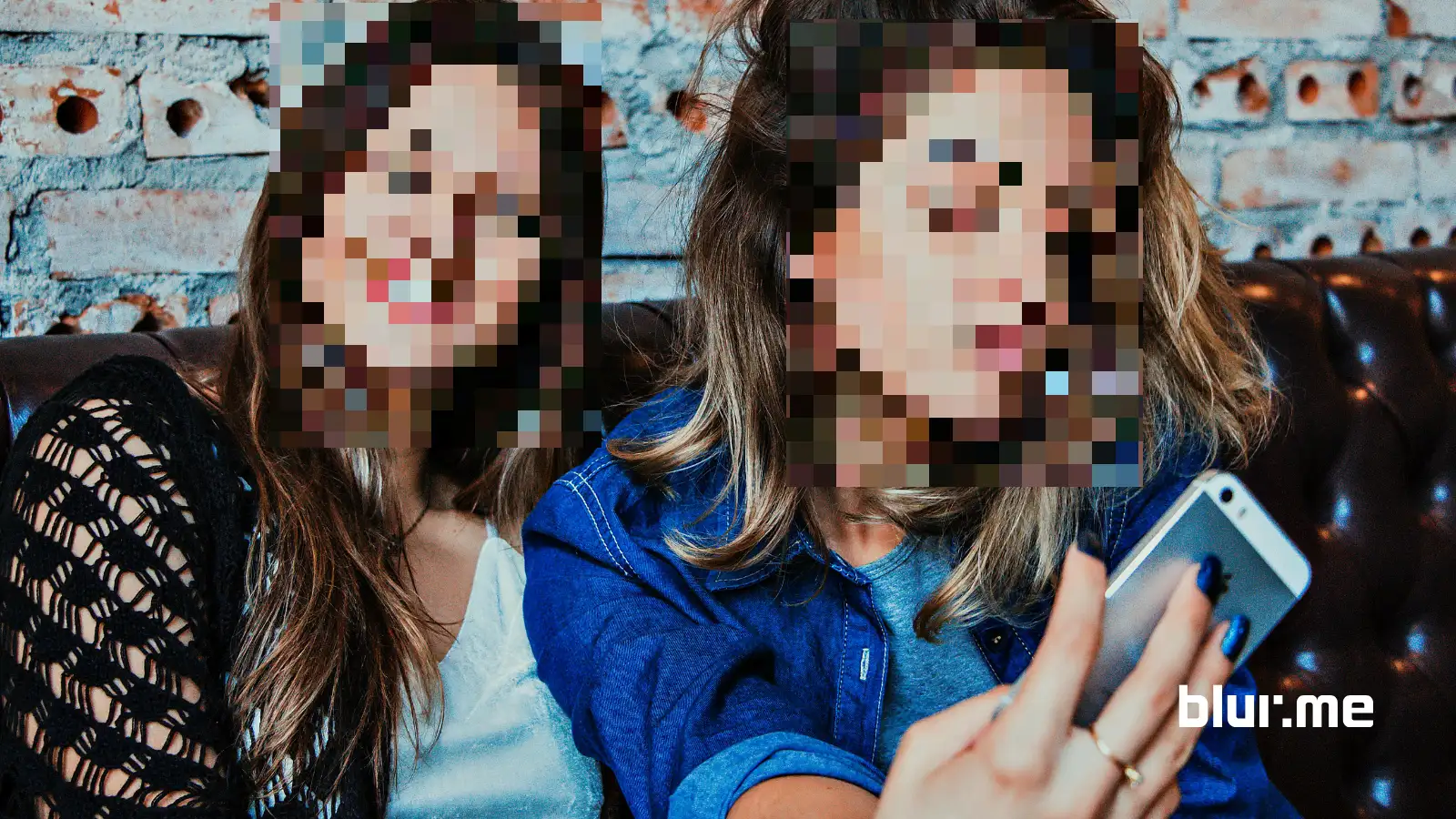
Pixelar imágenes para crear instantáneamente fotos censuradas, proteger la privacidad y ocultar cualquier cosa que no quieras que sea visible, desde rostros y logotipos hasta matrículas y fondos. La pixelación (también llamada censura de mosaico o desenfoque pixelado) es la forma más rápida de ofuscar una imagen sin destruirla permanentemente.
En esta guía detallada, aprenderás cómo censurar imágenes usando la herramienta Pixelar Imagen de BlurMe potenciada por inteligencia artificial. Pixelate Image.
Cómo pixelar imágenes en línea con BlurMe (paso a paso)
BlurMe es una herramienta de censura 100% en línea que utiliza IA para detectar rostros y objetos, y luego aplica un desenfoque pixelado de forma automática.
Paso 1 – Sube tu imagen
Ve a BlurMe Pixelar Imagen en tu navegador y sube tu foto. Se admiten JPG, PNG y capturas de pantalla.
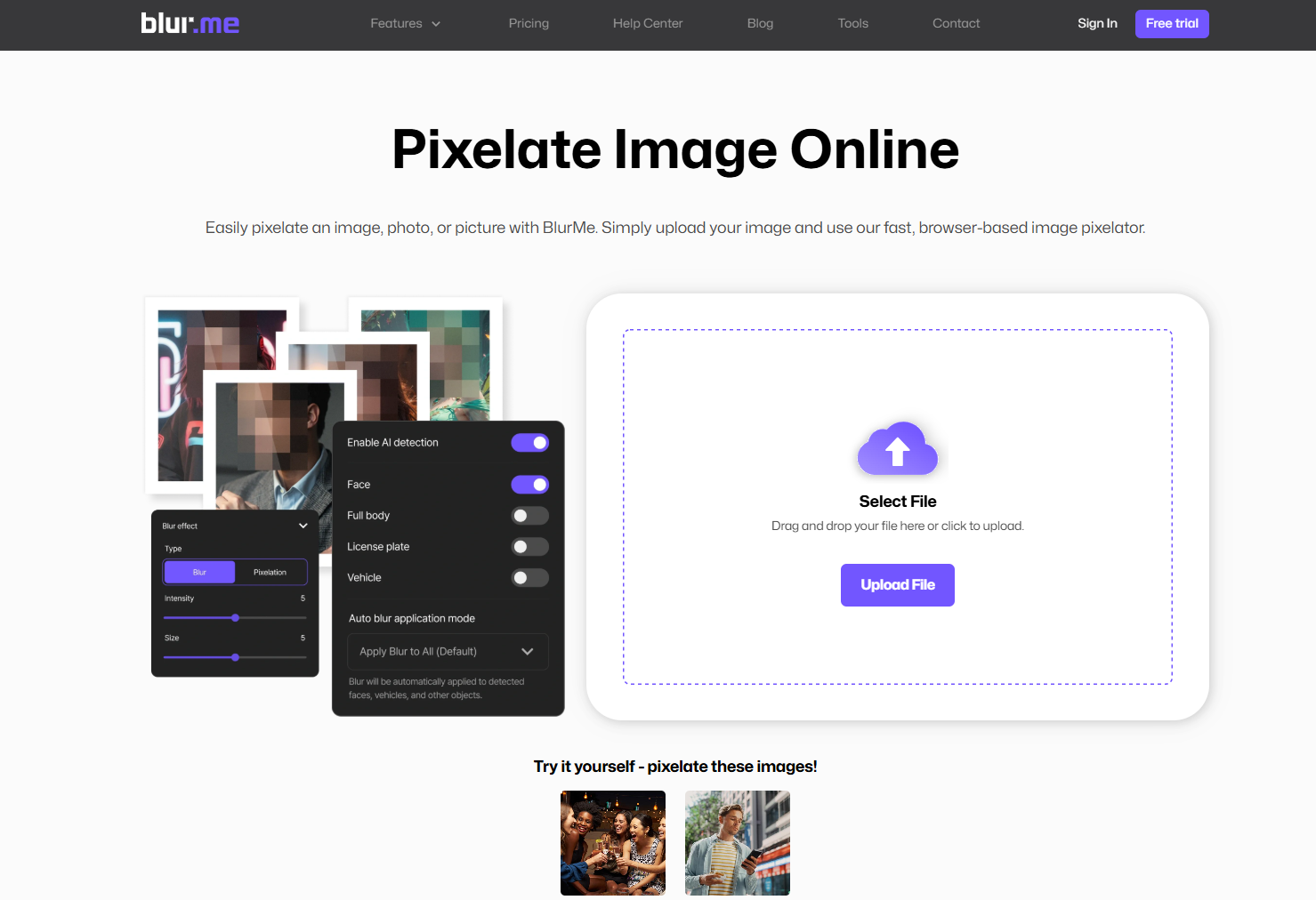
Paso 2 – Elige “Pixelación”
Selecciona la opción Pixelación en el panel de configuraciones y
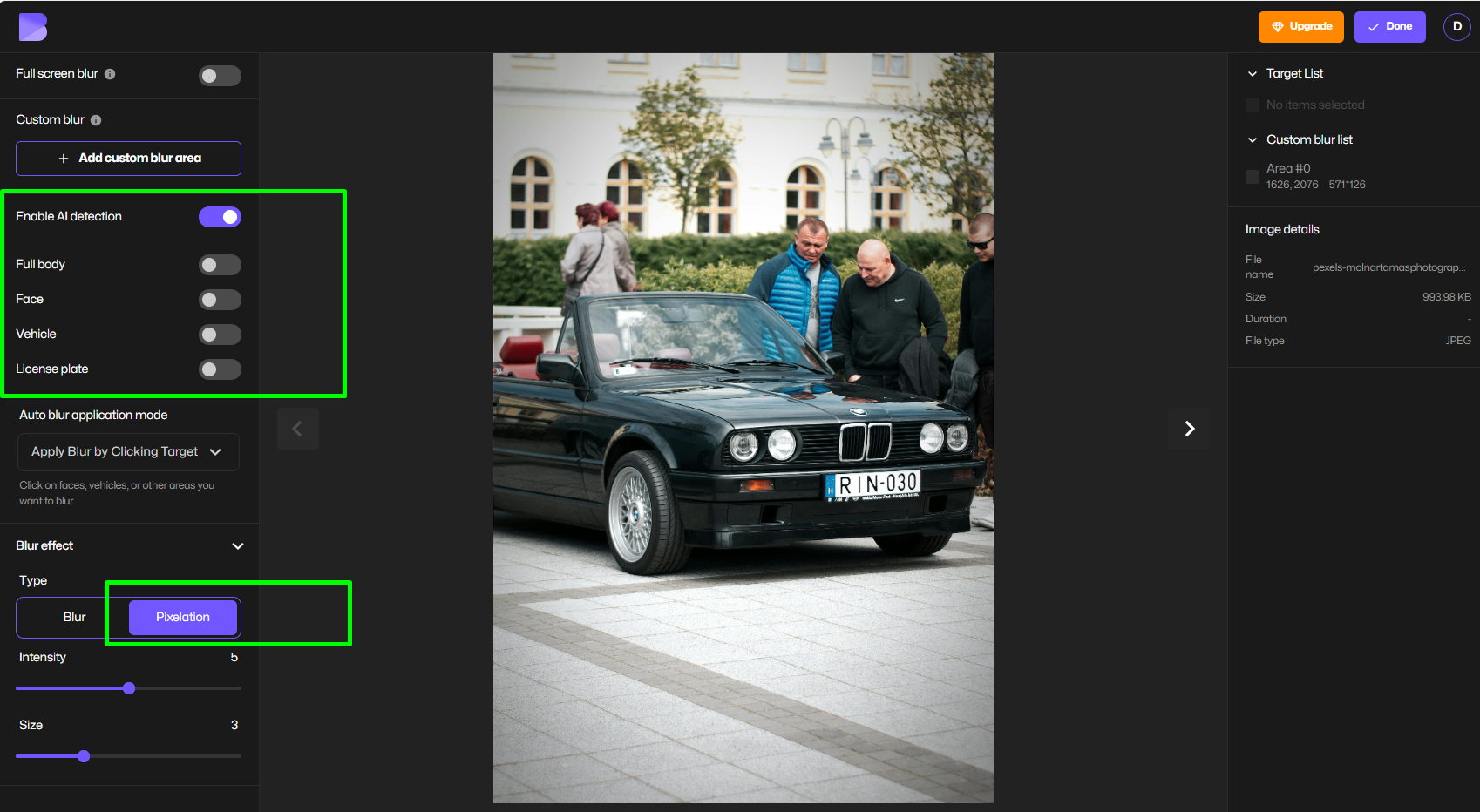
La IA de BlurMe detectará automáticamente:
- Rostros
- Cuerpos
- Objetos como matrículas y autos
Paso 3 – Selecciona qué censurar
Haz clic en cualquier modo o área detectada que desees ocultar. Para este ejemplo, elegiremos ocultar rostros. Al hacer clic en modo de desenfoque de rostro, todos los rostros ahora estarán censurados.
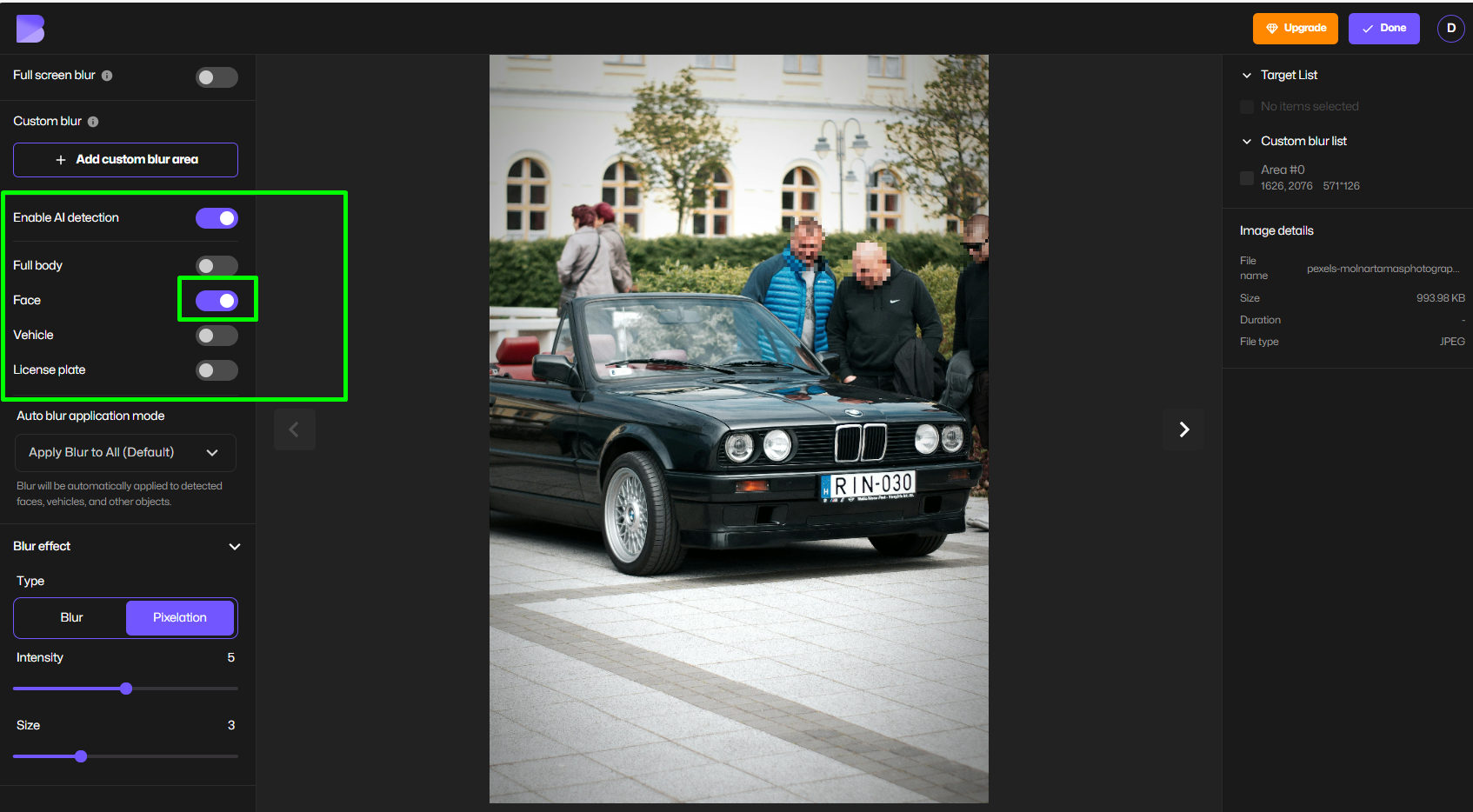
También puedes usar desenfoque personalizado para dibujar un bloque de censura para áreas personalizadas.
Paso 4 – Ajusta la intensidad de pixelación
Usa el deslizador para controlar la pixelación y el efecto de censura:
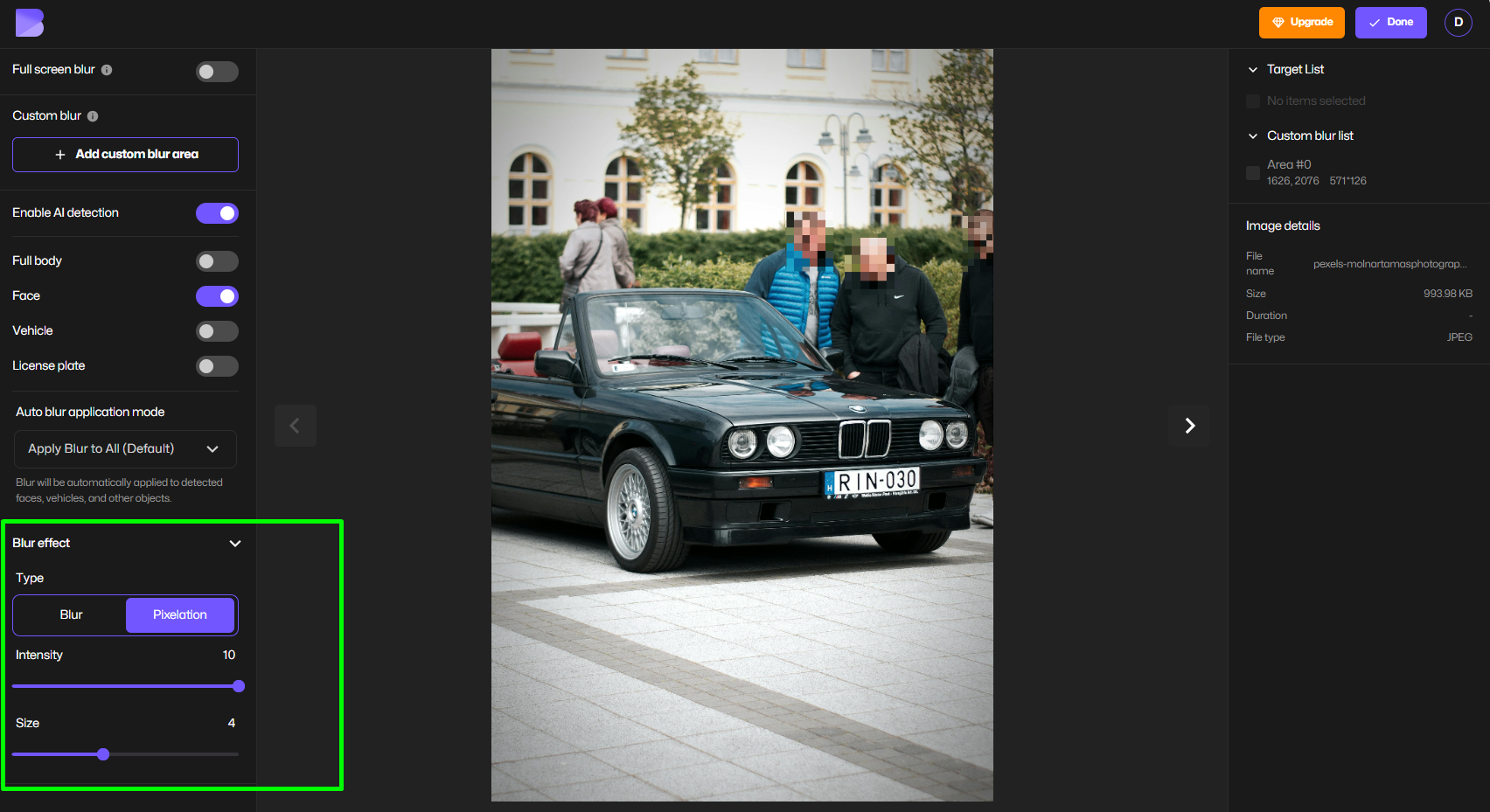
Esto te permite crear desde un mosaico ligero hasta imágenes completamente censuradas.
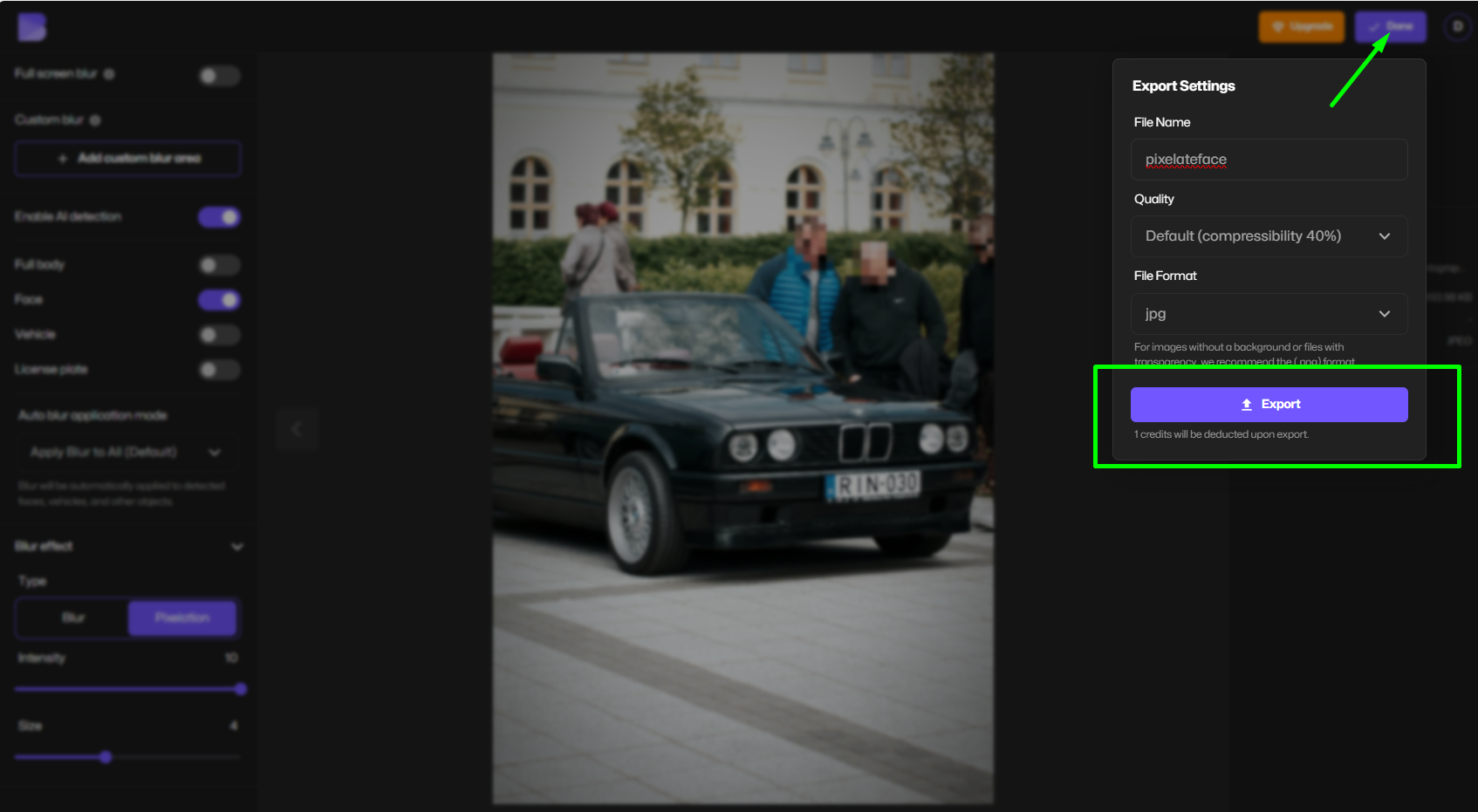
Paso 5 – Descarga tu foto censurada
Exporta tu foto censurada final en alta calidad, lista para redes sociales, noticias o entrega a un cliente.
Pixelar rostros automáticamente con IA
Censurar rostros manualmente es lento. El modo de rostro de IA de BlurMe actúa como un pixelador de rostros, haciéndolo instantáneamente.
Detecta:
- Rostros frontales
- Rostros de perfil
- Varias personas en una foto
Luego aplica pixelación consistente a cada rostro, lo que lo hace perfecto para:
- Fotos escolares
- Fotografía de calle
- Cobertura de eventos
- Contenido generado por el usuario
Puedes descensurar a cualquiera con un solo clic.
Cómo censurar logotipos, pantallas y fondos
No todo es un rostro. A veces necesitas ocultar:
- Un logotipo censurado
- La pantalla de un teléfono
- Un monitor de computadora
- Un fondo sensible
Con la herramienta de desenfoque personalizado de BlurMe, puedes:
- Seleccionar cualquier área
- Aplicar desenfoque pixelado
- Superponer múltiples zonas de censura
- Ajustar cada área de forma independiente
Esto convierte a BlurMe en un generador de censura completo, no solo una herramienta para rostros.
Pixelación para creadores, periodistas y empresas
Para creadores de contenido
Ocultar:
- Personas en el fondo
- Logotipos de marcas
- Información personal
Usa pixelar imágenes para mantener los videos y miniaturas seguros en las plataformas.
Para periodistas
Proteger:
- Identidades de testigos
- Víctimas
- Ubicaciones
La censura de mosaico es un estándar legal y ético.
Para empresas
Difuminar:
- Pantallas
- Datos de clientes
- Pizarras
- Documentos
Mantente conforme a las leyes de privacidad.
BlurMe vs otras herramientas de censura (Pinetools y más)
Herramientas como pinetools ofrecen pixelación básica, pero carecen de:
- Detección de rostros por IA
- Censura de múltiples objetos
- Calidad de exportación profesional
- Procesamiento centrado en la privacidad
BlurMe te ofrece:
- Pixelación de rostros por IA
- Bloques de censura manuales
- Desenfoque de mosaico real
- Edición segura basada en el navegador
No se guardan subidas. No se reutilizan los datos.
Consejos profesionales para mejores imágenes censuradas
- Usa bloques de píxeles más grandes para rostros e identificaciones
- Usa mosaicos más pequeños para logotipos y pantallas
- Sempre previsualiza al 100% de zoom
- Combina desenfoque + pixelación para mayor seguridad
- Nunca confíes en un desenfoque de baja intensidad para la privacidad
Si es sensible, pixélalo.
FAQ – Pixelar, censurar y desenfocar imágenes en línea
¿Cuál es la mejor herramienta para pixelar rostros?
La herramienta de rostros de IA de BlurMe se presenta en nuestra guía de las mejores aplicaciones para desenfocar rostros para una pixelación precisa y automática.
¿Cómo hago una imagen censurada en línea?
Sigue nuestro tutorial paso a paso en cómo hacer una imagen censurada en línea usando el generador de censura basado en navegador de BlurMe.
¿Qué es el desenfoque de mosaico y en qué se diferencia?
Aprende la diferencia entre desenfoque y pixelación en cómo hacer desenfoque de mosaico en línea.
¿Cómo puedo censurar una imagen para privacidad?
Esta guía completa sobre cómo censurar imágenes explica cuándo usar desenfoque, pixelación y ofuscación.
¿Puedo pixelar solo una parte de una foto?
Sí, usa el flujo de trabajo de cómo pixelar una imagen para aplicar desenfoque de píxeles solo en una área.
¿Hay una guía completa para pixelar fotos?
Sí, lee nuestra guía de pixelar imágenes para consejos avanzados y casos de uso.
¿Puedo desenfocar o pixelar solo un rostro?
Usa la herramienta Desenfocar Rostro en Foto de BlurMe para pixelar o desenfocar automáticamente los rostros detectados.
¿Existe una herramienta dedicada a la pixelación?
Sí, la Herramienta de Pixelar Imagen te permite crear censuras de mosaico limpias.
¿Dónde puedo aprender más sobre pixelar imágenes en iPhone?
Nuestra guía de pixelar imágenes en iPhone cubre usos creativos y profesionales.
Empieza a pixelar imágenes de manera inteligente
Si necesitas censurar imágenes, pixelar rostros, ocultar logotipos o crear fotos profesionales censuradas, la excelente herramienta de BlurMe de desenfoque facial te ofrece todo en una herramienta rápida, segura y basada en el navegador.
👉 Pruéba BlurMe Studio ahora y pixela imágenes en línea gratis.