Si vous avez besoin de convertir par lot les fichiers HEIC en JPG, BlurMe le rend rapide, facile et gratuit. Les images HEIC, courantes sur les iPhones, offrent des photos de haute qualité dans des tailles de fichiers plus petites mais ne sont pas compatibles avec tous les appareils ou plateformes. Ce guide vous montre comment convertir en masse des images en JPG en utilisant le convertisseur HEIC en JPG de BlurMe tout en conservant la qualité d'origine.
Pourquoi vous devriez convertir HEIC en JPG
HEIC (High Efficiency Image Format) est le format standard d'Apple pour les photos d'iPhone et d'iPad. Bien qu'il réduise la taille des fichiers et préserve la qualité, tous les appareils, navigateurs ou plateformes sociales ne prennent pas en charge HEIC. Convertir HEIC en JPG garantit que vos photos sont :
- Compatibles universellement sur tous les appareils
- Plus faciles à partager sur les réseaux sociaux ou par e-mail
- Prêtes à être éditées dans n'importe quel logiciel photo
Avec BlurMe, vous pouvez convertir en masse HEIC en JPG en ligne, sans installer de logiciel ni perdre en qualité d'image.
Comment convertir par lot HEIC en JPG en ligne avec BlurMe
Suivez ces étapes simples pour convertir HEIC en JPG en masse :
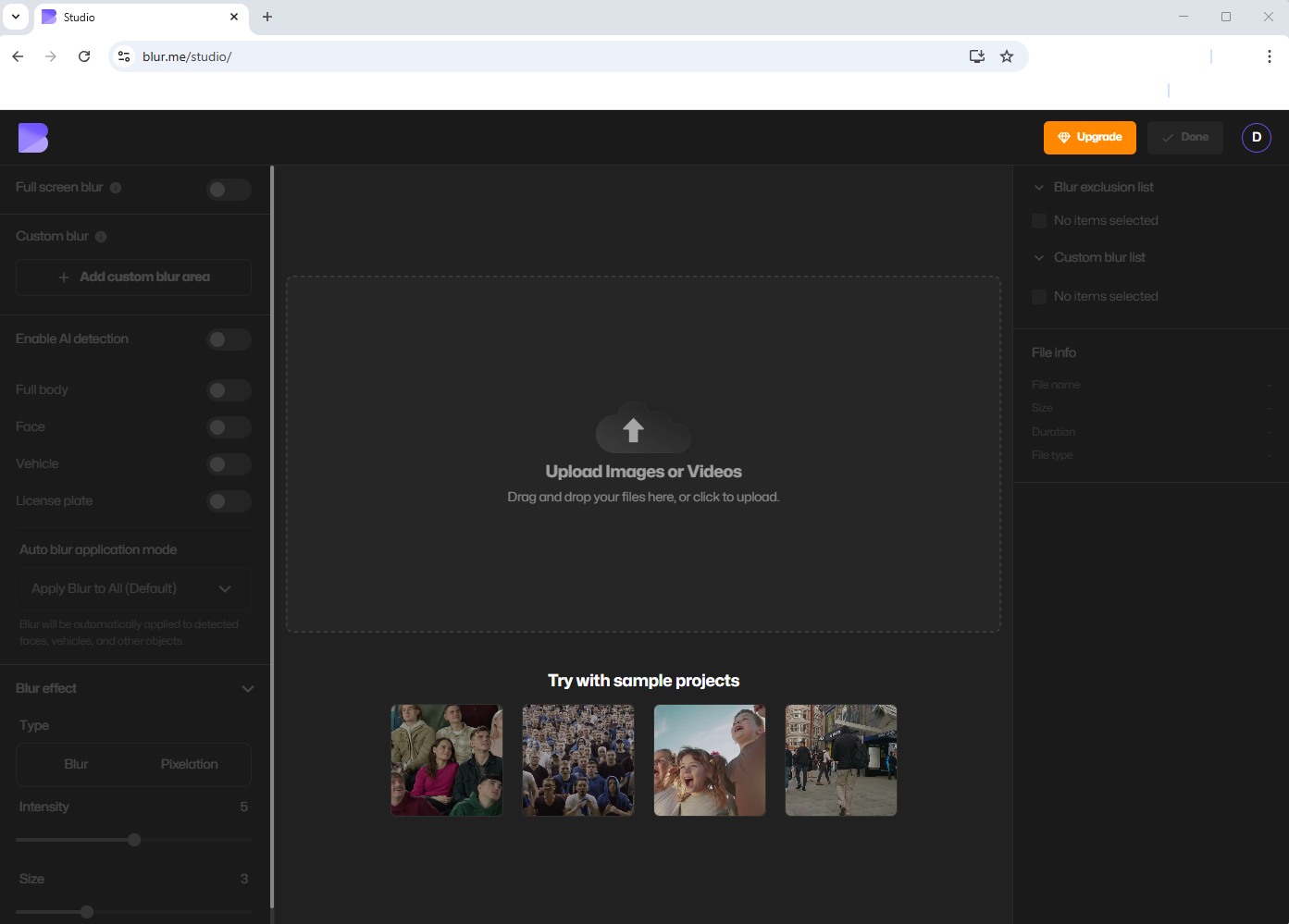
- Ouvrez BlurMe Studio dans votre navigateur
Accédez à BlurMe Studio et naviguez vers le convertisseur HEIC en JPG.
- Téléchargez vos fichiers HEIC
Sélectionnez plusieurs photos HEIC à convertir. BlurMe vous permet de convertir en masse des images d’un seul coup.
- Sélectionnez tous vos fichiers HEIC
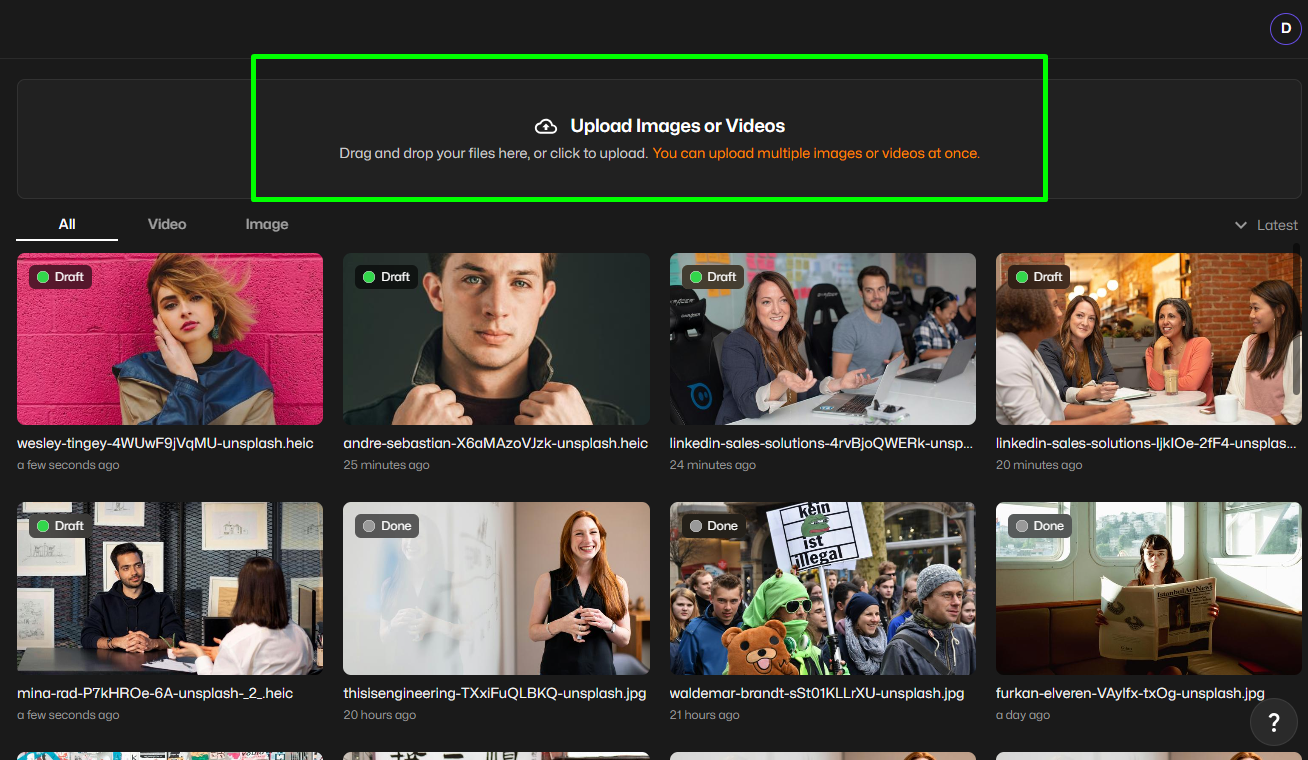
Sélectionnez chaque fichier HEIC que vous souhaitez convertir en JPG dans le tableau de bord et cliquez sur Terminer.
- Choisissez JPG comme format de sortie
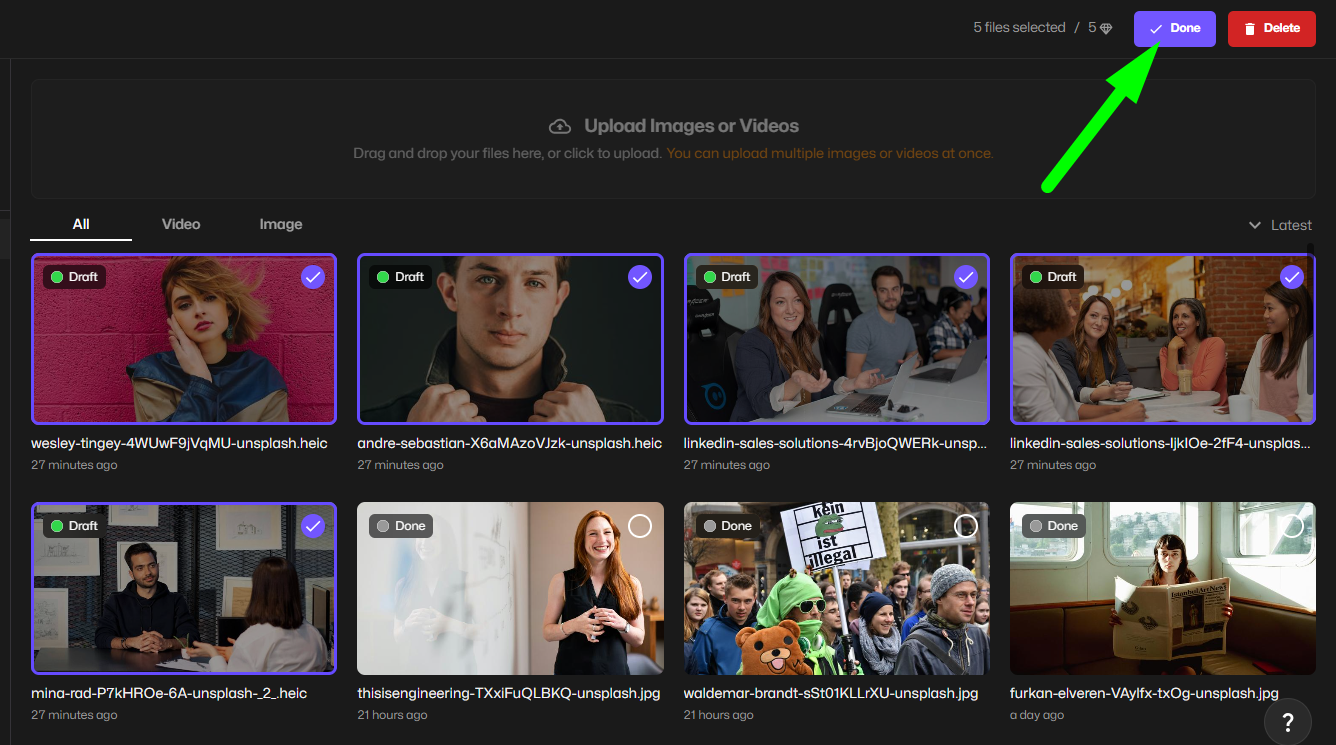
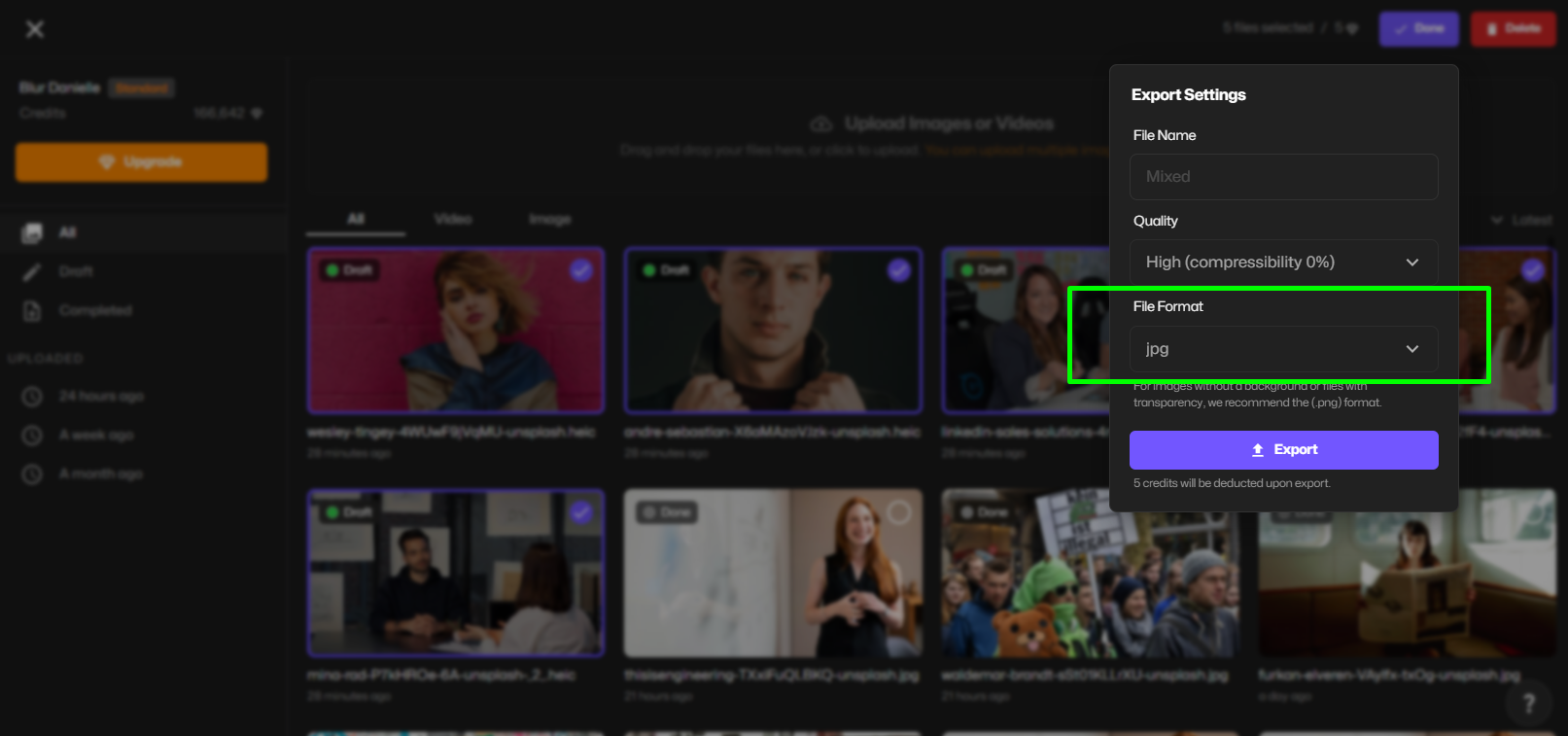
Définissez JPG comme votre format cible. BlurMe garantit HEIC en JPG sans perte de qualité.
- Exportez et téléchargez le JPG
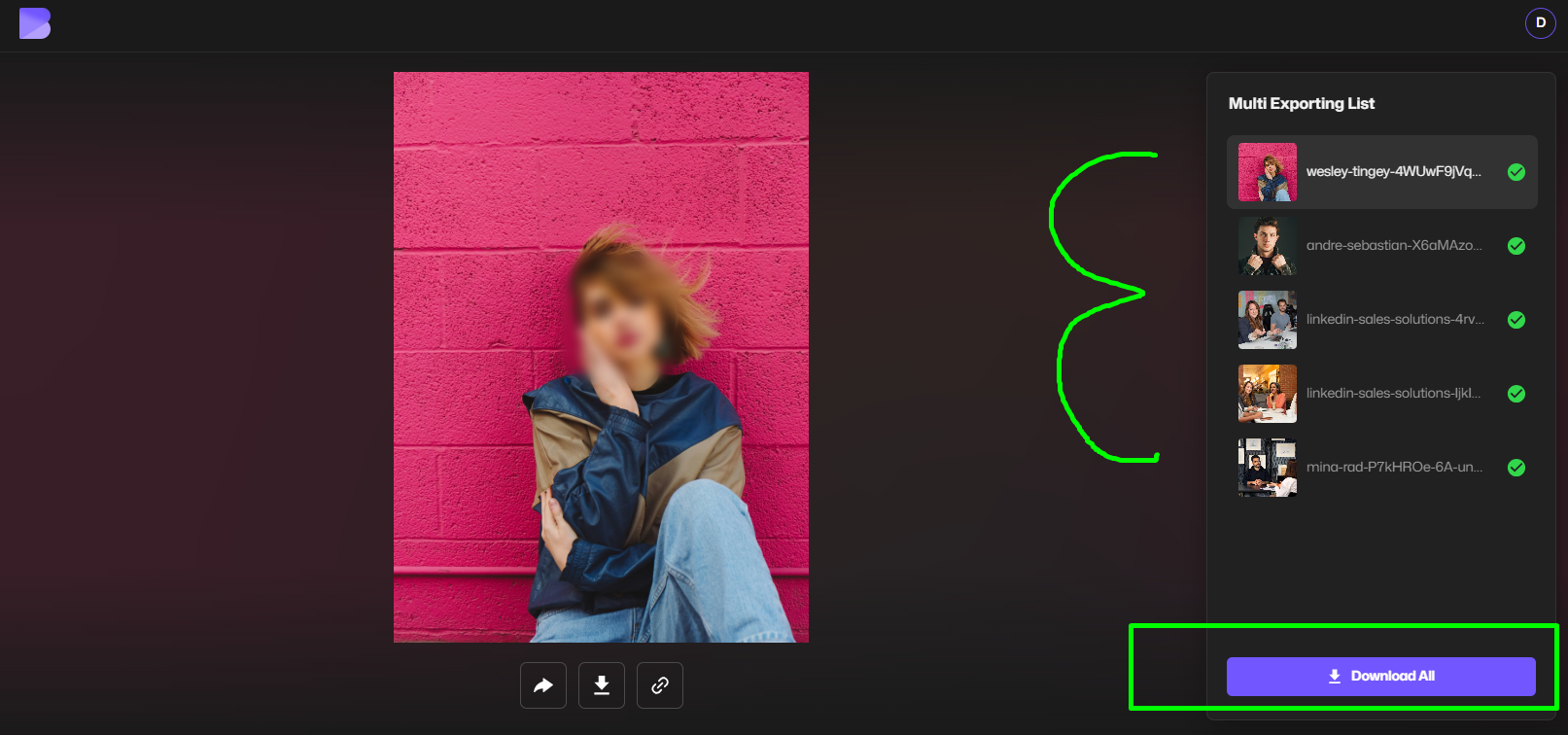
Cliquez sur « Exporter » et attendez que le processus se termine. Ensuite, cliquez sur Télécharger tout. Les images converties sont livrées dans un fichier ZIP pour un téléchargement facile.
Optionnel : utilisez BlurMe AI Blur
Après la conversion, vous pouvez également protéger la vie privée en floutant les visages ou les zones sensibles de vos images en utilisant le flou du visage BlurMe AI.
Comment convertir HEIC en JPG sur iPhone
Pour convertir HEIC en JPG sur iPhone, suivez ces étapes :
- Ouvrez BlurMe Studio dans Safari.
- Téléchargez des images HEIC depuis votre pellicule.
- Sélectionnez JPG comme format de sortie.
- Convertissez et sauvegardez les fichiers directement sur votre iPhone.
Cette méthode est parfaite pour les utilisateurs qui souhaitent comment convertir en masse HEIC en JPG sans télécharger d'applications supplémentaires.
Comment convertir HEIC en JPG sur Windows 10
Les utilisateurs de Windows peuvent facilement convertir HEIC en JPG en utilisant BlurMe :
- Ouvrez BlurMe Studio dans votre navigateur.
- Téléchargez toutes les images HEIC stockées sur votre PC.
- Sélectionnez JPG comme sortie d'exportation et cliquez sur Convertir.
- Téléchargez le fichier ZIP contenant toutes les images converties.
Cela fait de BlurMe le convertisseur de masse HEIC en JPG incontournable pour Windows 10.
Gestion efficace de plusieurs photos HEIC
Lors de la conversion de grands lots de photos HEIC, maintenir la qualité de l'image est tout aussi important que de gagner du temps. Le convertisseur HEIC de BlurMe est conçu pour traiter plusieurs fichiers à la fois tout en préservant la résolution et les détails de couleur. Pour des lots de formats mixtes, le convertisseur d'images aide à standardiser les images après conversion, et des outils comme le convertisseur JPG facilitent la finalisation des sorties pour une utilisation cohérente sur toutes les plateformes et appareils.
Conseils pour une conversion par lot fluide
- Organisez vos photos dans un seul dossier avant de les télécharger pour un traitement plus rapide.
- Vérifiez la connexion Internet pour éviter les interruptions pendant les conversions de gros volumes.
- Utilisez BlurMe AI blur pour tout image sensible après la conversion.
- Vérifiez les images téléchargées pour vous assurer que la qualité est conservée.
FAQs sur la conversion par lot HEIC en JPG
Q : Puis-je convertir HEIC en JPG sans perdre en qualité ?
Oui ! BlurMe garantit HEIC en JPG sans perdre en qualité, préservant vos images originales.
Q : Comment convertir par lot HEIC en JPG sur iPhone ?
Utilisez BlurMe dans Safari. Téléchargez vos photos HEIC, sélectionnez JPG et téléchargez-les : pas besoin d'applications supplémentaires.
Q : BlurMe est-il gratuit pour la conversion massive HEIC ?
Absolument. BlurMe permet de convertir en masse HEIC en JPG en ligne gratuitement.
Q : Puis-je également flouter les visages ou les informations sensibles après la conversion ?
Oui ! Après conversion, vous pouvez utiliser le Flou du visage dans une photo pour protéger la confidentialité.
Q : Puis-je convertir HEIC en JPG sur Windows 10 sans installer de logiciel ?
Oui, BlurMe fonctionne entièrement en ligne. Consultez Comment convertir HEIC en JPG sur Windows pour un guide détaillé.
Conclusion
Convertir HEIC en JPG n'a jamais été aussi simple. Avec BlurMe, vous pouvez convertir en masse des images, convertir en masse HEIC en JPG, et convertir HEIC en JPG en masse sans perte de qualité. Que vous soyez sur Windows, Mac ou iPhone, BlurMe est votre convertisseur de masse HEIC en JPG idéal.
Commencez à convertir vos photos maintenant et protégez la confidentialité aisément avec le flou BlurMe AI !
Convertir HEIC en JPG gratuitement avec BlurMe et découvrez la conversion par lot de haute qualité en quelques secondes.