Comment compresser un PNG sans perte de qualité est un défi courant pour les designers, les marketeurs, les développeurs et les créateurs de contenu qui ont besoin de fichiers de taille réduite sans dégradation visuelle. Les fichiers PNG sont connus pour leur clarté et leur support de la transparence, mais ils peuvent aussi être inutilement volumineux.
Ce guide vous guide à travers la compression PNG sans perte en utilisant l'outil de compression en ligne de PNG de BlurMe compresseur PNG en ligne, explique comment fonctionne la compression PNG et vous montre comment réduire la taille des fichiers PNG tout en préservant la qualité de l'image.
Qu'est-ce que la compression PNG et pourquoi elle est importante
La compression PNG est le processus de réduction de la taille d'un fichier PNG en supprimant les données inutiles sans affecter la qualité visuelle. Contrairement à la compression JPEG, qui est avec perte, la compression PNG peut être entièrement sans perte.
L'utilisation d'un réducteur de taille PNG fiable vous aide à garder les images nettes tout en les rendant plus faciles à stocker, télécharger et partager.
Comment compresser PNG sans perdre de qualité avec BlurMe
Étape par étape : compresser un fichier PNG en ligne
- Ouvrez BlurMe Image Compressor
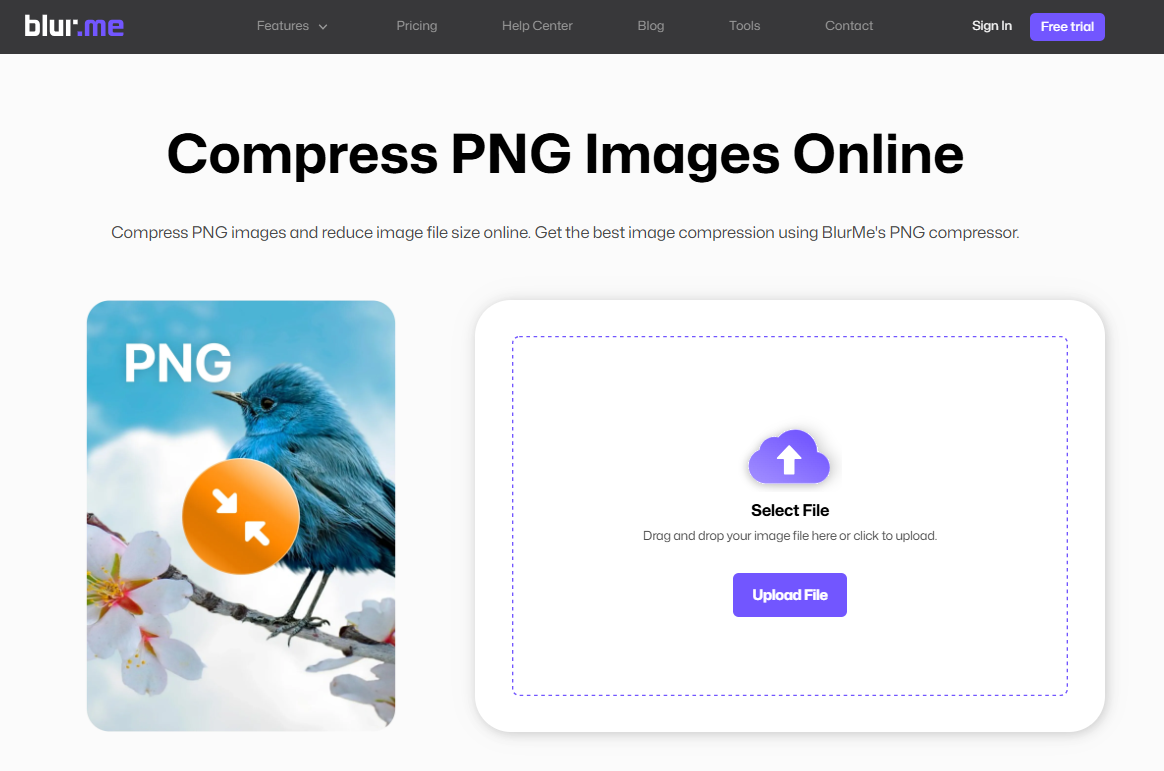
Allez sur BlurMe et ouvrez l'outil compresseur PNG.
- Téléchargez votre fichier PNG
Faites glisser et déposez votre PNG ou cliquez pour télécharger. Aucun compte requis.
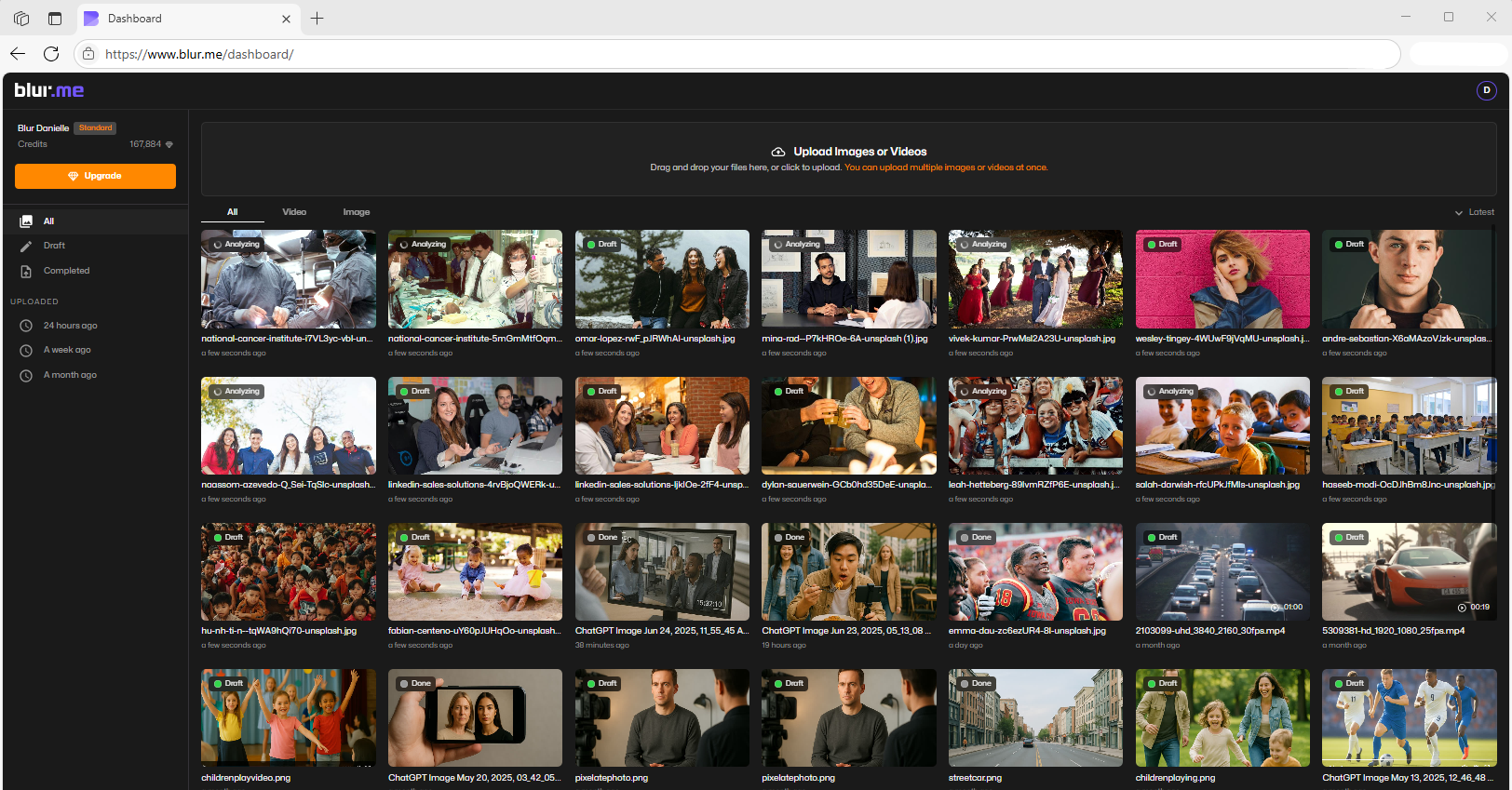
- Sélectionnez le niveau de compression PNG
Choisissez la qualité de compression d'image : élevée, basse ou par défaut.
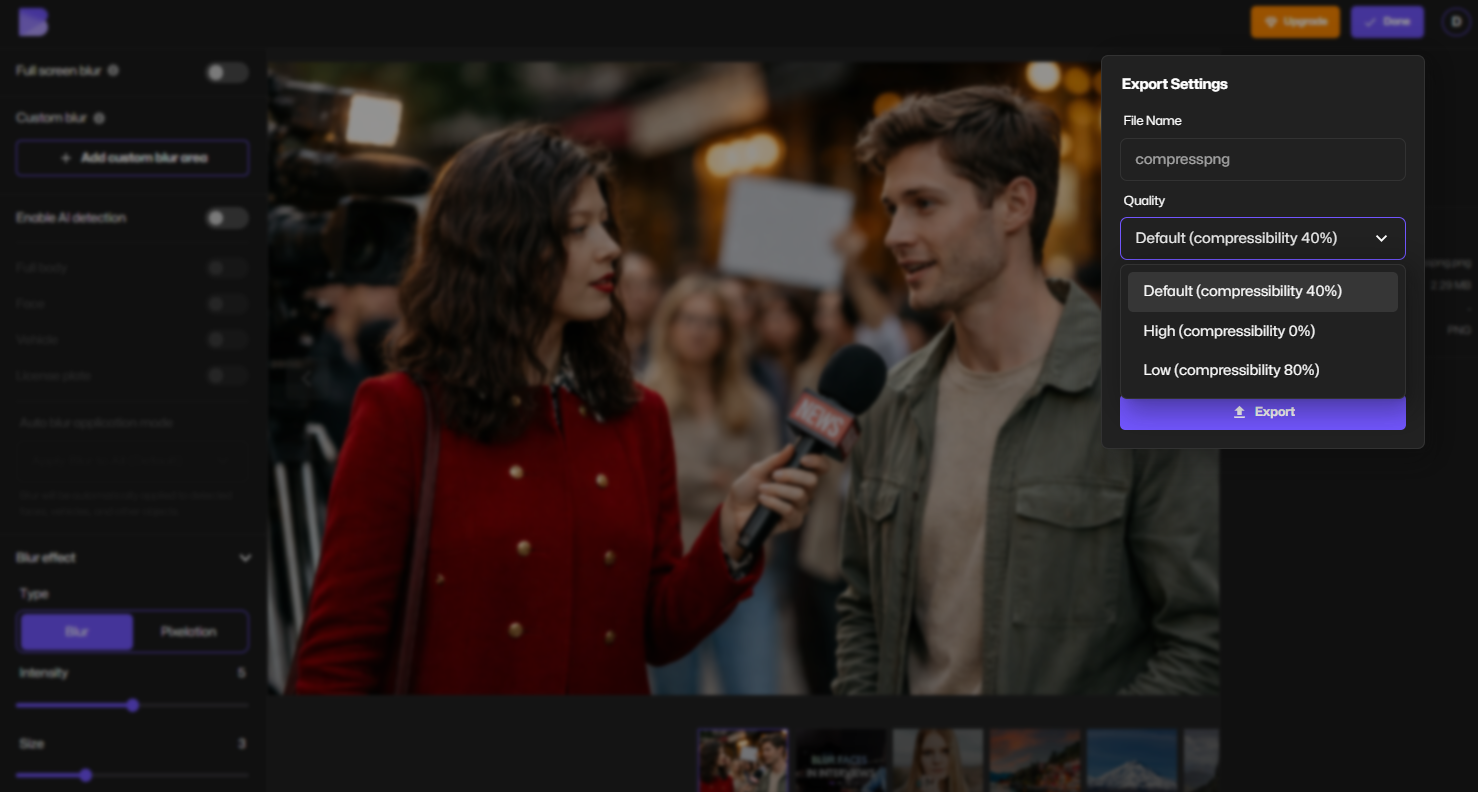
- Aperçu et téléchargement
Cliquez sur Exporter pour télécharger votre PNG compressé avec la même qualité visuelle, juste plus petit.
C'est tout. Pas de curseurs. Pas de confusion. Pas de perte de qualité.
Pourquoi BlurMe est le meilleur compresseur PNG en ligne
BlurMe n'est pas juste un autre réducteur de taille PNG—c'est conçu pour les cas d'utilisation réels.
Principaux avantages
- Compression PNG sans perte
- 100 % en ligne, basé sur un navigateur
- Aucune dégradation de la qualité
- Fonctionne sur ordinateur de bureau et mobile
- Gestion sécurisée des fichiers
BlurMe est particulièrement utile si vous utilisez déjà la plateforme pour le floutage d'image par IA, ce qui facilite le floutage et la compression des images en une seule étape.
Compression PNG sans perte expliquée (en termes simples)
La compression PNG sans perte fonctionne en :
- Supprimant les métadonnées redondantes
- Optimisant les palettes de couleurs
- Compressant les données pixel sans altérer les informations visibles
Le résultat : la même qualité d'image, une taille de fichier plus petite.
Le compresseur PNG de BlurMe applique ces optimisations automatiquement, vous n'avez donc pas à vous soucier des réglages techniques.
Cas d'utilisation courants pour la compression des fichiers PNG
Web
Des fichiers PNG plus petits améliorent la vitesse de chargement des pages, les Core Web Vitals et les classements de recherche.
Designers & Créateurs
Conservez des bords nets, une clarté des textes et de la transparence sans fichiers volumineux.
E-commerce
Réduisez la taille des images produit sans nuire à la confiance visuelle ou aux détails.
Réseaux sociaux et limites de téléchargement
Rendre les PNG plus petits pour les plateformes avec des restrictions strictes de taille de fichier.
PNG vs JPG : pourquoi le PNG a besoin d'un compresseur dédié
Les fichiers PNG gèrent mieux la transparence et les détails nets que le JPG, mais ils :
- Stockent plus de données
- Utilisent des algorithmes de compression différents
- Nécessitent une optimisation spécialisée
C'est pourquoi utiliser un compresseur dédié pour PNG comme BlurMe est important plutôt que des outils génériques.
Conseils pour réduire encore plus la taille des fichiers PNG (sans perte de qualité)
- Exporter les PNG uniquement aux dimensions requises
- Éviter la transparence alpha inutile
- Supprimer les métadonnées inutilisées
- Compressez avant de télécharger (et non après publication)
- Utilisez BlurMe au lieu de réglages manuels d'exportation
Compresser les PNG et flouter les images en un seul outil
BlurMe est plus qu'un compresseur PNG. Vous pouvez :
- Flouter les visages
- Flouter les arrière-plans
- Flouter les images
- Compresser le PNG final sans perte de qualité
Cela rend BlurMe idéal pour les journalistes, les créateurs de contenu, les éducateurs et les entreprises qui ont besoin d'images sûres pour la vie privée, optimisées.
Questions fréquemment posées (FAQ)
Quelle est la meilleure manière de compresser un PNG sans perdre de qualité ?
L'utilisation d'un compresseur PNG sans perte comme BlurMe est la méthode la plus sûre et rapide. Il réduit la taille du fichier sans altérer les pixels de l'image.
Comment puis-je réduire la taille d'un PNG pour les sites Web ?
Compressez les images PNG avant de les télécharger à l'aide d'un outil en ligne comme BlurMe. Cela améliore la vitesse de chargement des pages et les performances SEO.
Vous pouvez également lire notre guide complet : Comment compresser des images.
La compression PNG est-elle meilleure que la conversion en JPG ?
Si vous avez besoin de transparence ou de détails nets, la compression PNG est meilleure. Pour les photos sans transparence, envisagez d'utiliser un compresseur JPG.
Puis-je compresser plusieurs formats d'images sur BlurMe ?
Oui. BlurMe prend en charge les formats PNG, JPG et WEBP. Explorez :
La compression PNG est-elle vraiment sans perte ?
Avec BlurMe, oui. La compression supprime les données inutiles sans changer la qualité visuelle.
Dernières réflexions : rendre le PNG plus petit sans compromis
Si vous cherchez à compresser des fichiers PNG, réduire la taille de l'image et maintenir la qualité intacte, BlurMe offre l'une des solutions de compression PNG sans perte les plus fiables disponibles en ligne.
Que vous optimisiez les images pour le SEO, la confidentialité ou la performance, BlurMe vous aide à travailler plus rapidement—sans sacrifier la clarté.
👉 Compressez vos images PNG maintenant en utilisant le compresseur PNG gratuit de BlurMe.