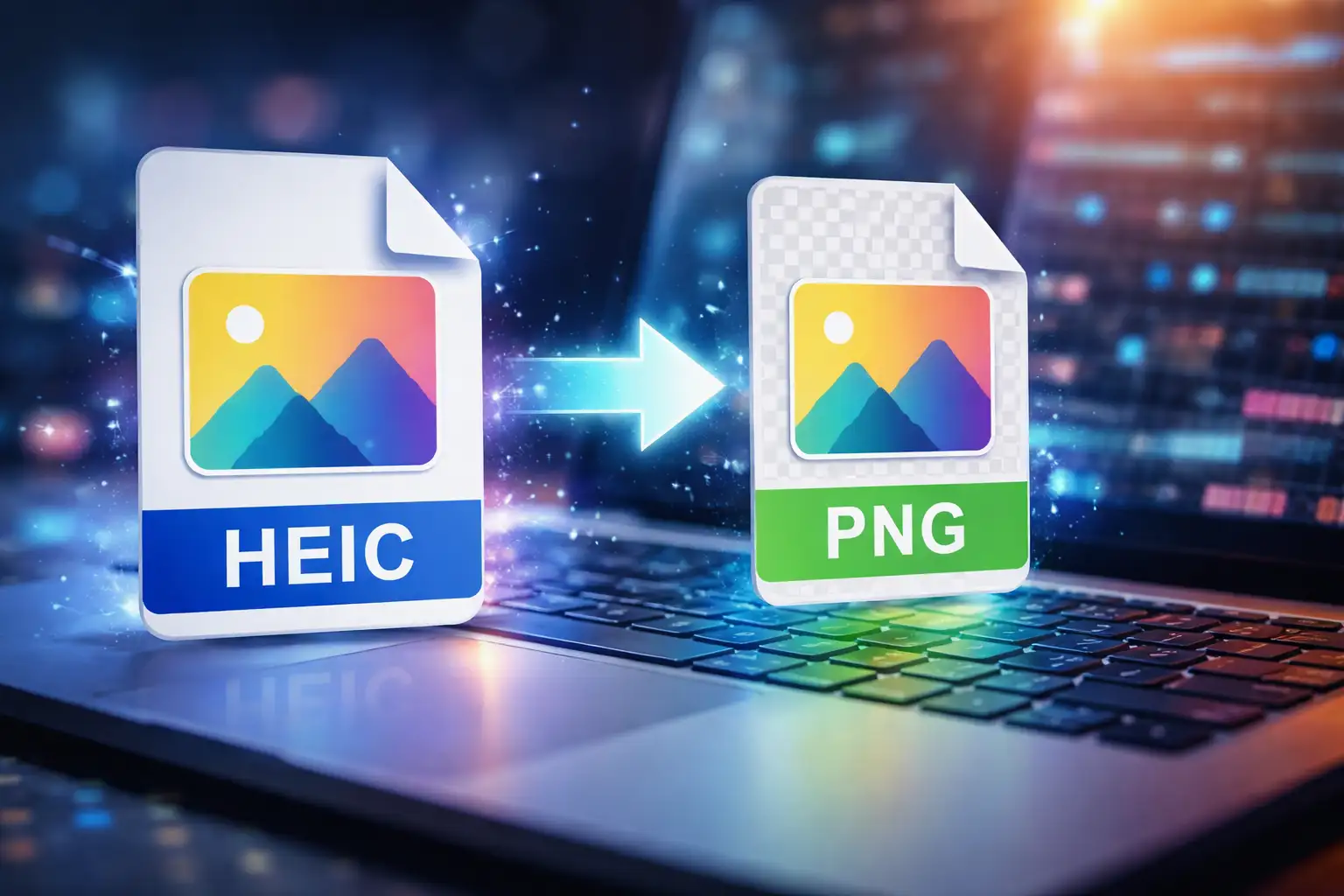
Conversion HEIC en PNG est souvent nécessaire lorsque les fichiers HEIC ne s'ouvrent pas, ne se téléchargent pas ou ne s'affichent pas correctement en dehors des appareils Apple. HEIC (High Efficiency Image Container) est efficace et de haute qualité, mais la compatibilité reste limitée à travers les navigateurs, les outils de conception, les plateformes CMS et les systèmes Windows.
PNG, en revanche, est universellement pris en charge, sans perte, et idéal pour la transparence, les téléchargements web et les flux de travail d'édition.
Si vous avez déjà :
- Essayé de télécharger une photo et reçu une erreur « format de fichier non pris en charge »
- Eu besoin de transparence pour un design ou un site web
- Partagé des images avec des utilisateurs Windows
- Converti des captures d'écran, des images de produits ou des ressources pour les réseaux sociaux
Alors convertir des fichiers HEIC en PNG est la solution adéquate.
Ce guide vous explique comment convertir HEIC en PNG, y compris les méthodes spécifiques à Windows, la conversion par lots et l'option la plus simple en ligne avec BlurMe Convertisseur HEIC.
La meilleure façon de convertir HEIC en PNG en ligne (recommandé)
La méthode la plus rapide et la plus fiable est d'utiliser un convertisseur HEIC en PNG en ligne—aucun téléchargement, aucun plugin, aucune limite liée à l'OS.
Comment convertir HEIC en PNG avec BlurMe (étape par étape)
Le convertisseur HEIC en PNG de BlurMe est basé sur un navigateur, gratuit et fonctionne sur n'importe quel appareil.
Étapes :
- Ouvrez le convertisseur en ligne de BlurMe HEIC en PNG
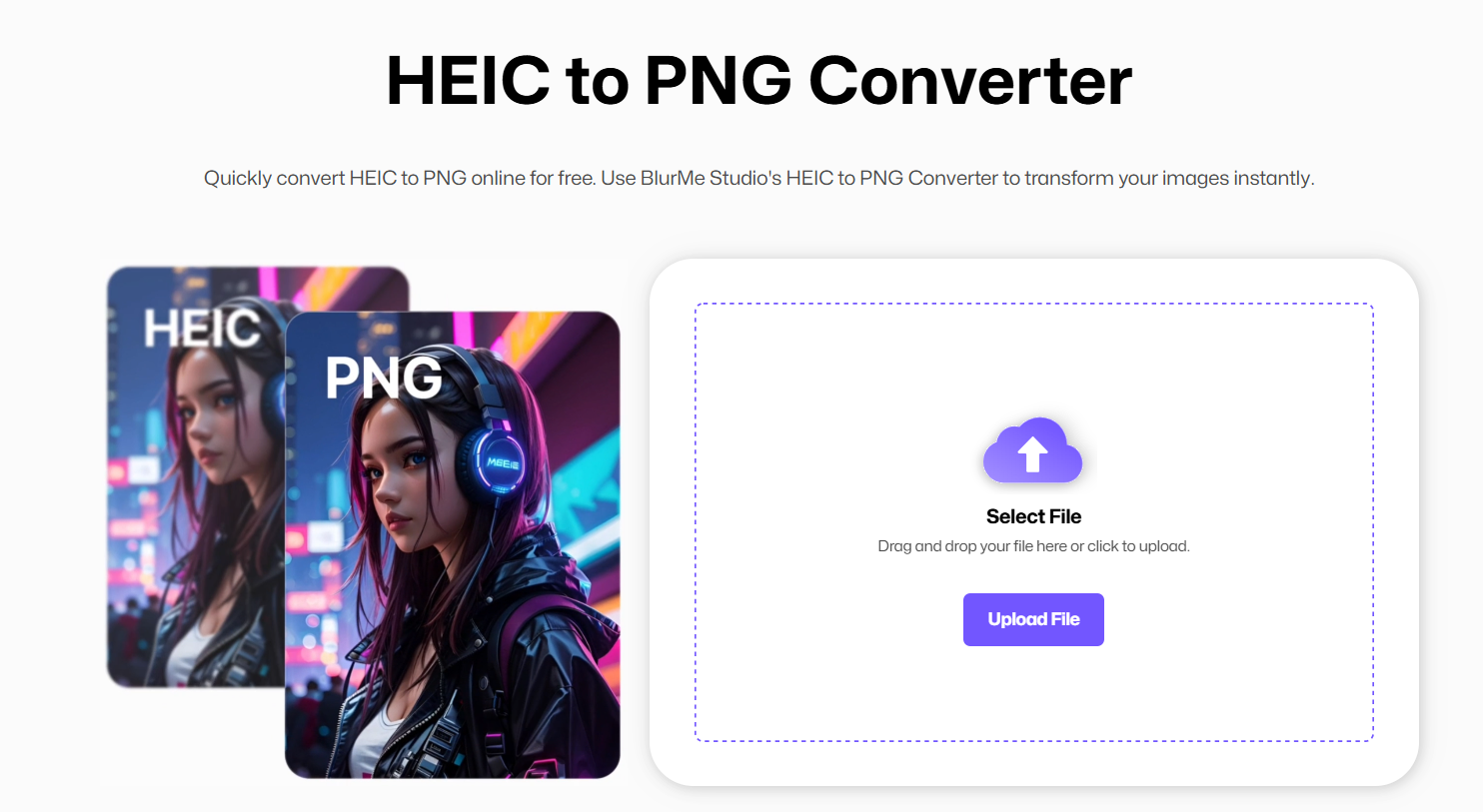
- Téléchargez votre fichier
.heic(ou plusieurs fichiers)
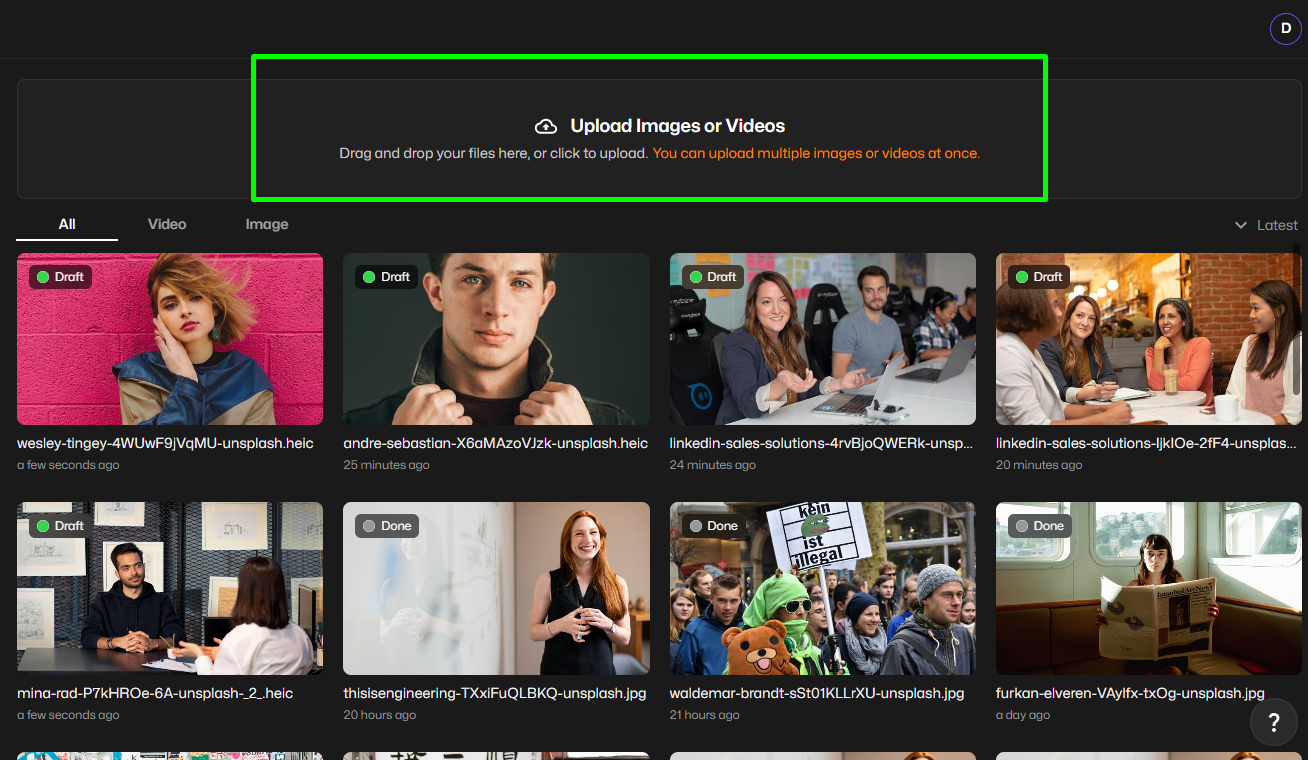
- Sélectionnez PNG comme format de sortie
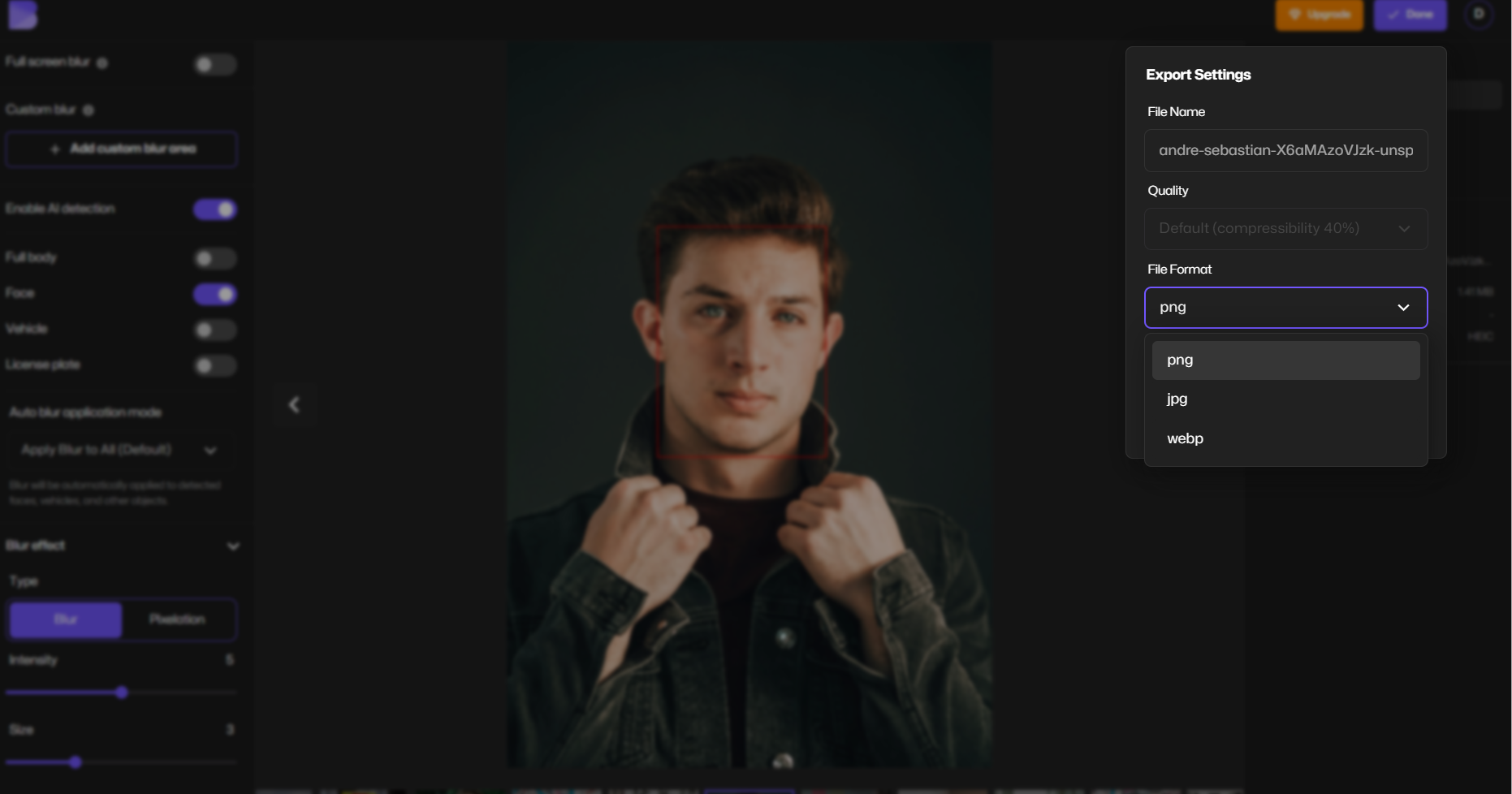
- Exportez et téléchargez instantanément votre fichier PNG

Cette méthode fonctionne pour :
- Fichiers HEIC uniques
- Conversion par lots
- HEIC en PNG sur Windows
- Photos HEIC depuis iPhone ou iCloud
Convertir en lot HEIC en PNG (plusieurs fichiers à la fois)
Si vous traitez des dossiers de photos, la conversion par lots vous fait gagner du temps.
Avec BlurMe, vous pouvez :
- Télécharger plusieurs fichiers HEIC à la fois
- Convertir les fichiers HEIC en PNG en une seule action
- Télécharger tous les fichiers PNG ensemble
Ceci est idéal pour :
- Créateurs de contenu
- Migrations de sites web
- Archives photo
- Bibliothèques d'images de produits
La conversion par lots de HEIC en PNG en ligne évite les limitations des logiciels de bureau et des outils spécifiques à un OS.
Comment convertir HEIC en PNG sur Windows
Les utilisateurs Windows rencontrent souvent des difficultés avec la prise en charge HEIC.
Option 1 : Convertisseur en ligne HEIC en PNG (meilleur choix)
L'utilisation de BlurMe élimine le besoin de codecs ou d'extensions depuis le Microsoft Store.
Avantages :
- Fonctionne sur Windows 10 & 11
- Aucune installation de codec HEIC
- Plus rapide que les applications natives
C'est la méthode la plus simple pour convertir HEIC en PNG sur Windows.
Option 2 : Installer le codec HEIC (limité)
Windows peut ouvrir des fichiers HEIC après l'installation d'extensions, mais les options de conversion sont limitées et incohérentes.
Pour la fiabilité, la conversion en ligne est fortement recommandée.
Convertir .HEIC en PNG sans perdre de qualité
La conversion PNG préserve les détails de l'image lorsqu'elle est effectuée correctement.
BlurMe assure :
- Aucune perte de qualité visible
- Aucune dégradation de résolution
- Préservation des couleurs propre
Contrairement à certains convertisseurs gratuits qui compressent agressivement les fichiers PNG, BlurMe privilégie la précision et l'intégrité de la sortie.
Pourquoi convertir HEIC en PNG au lieu de JPG ?
Bien que JPG soit courant, PNG offre des avantages clés dans certains flux de travail.
Convertissez HEIC en PNG lorsque vous avez besoin de :
- Qualité d'image sans perte
- Arrière-plans transparents
- Uploads sûrs pour le web
- Édition sans artefacts de compression
Si la taille du fichier est votre priorité, vous pouvez préférer JPG (voir notre Convertisseur HEIC en JPG). Mais pour la qualité et la compatibilité, PNG est la meilleure option.
Convertisseur HEIC en PNG gratuit: que chercher ?
Les convertisseurs ne sont pas tous égaux.
Un bon convertisseur HEIC en PNG gratuit doit offrir :
- Aucune inscription forcée
- Support de conversion par lots
- Uploads sécurisés
- Traitement rapide
BlurMe Convertisseur d'images répond à toutes ces exigences.
Plus que la conversion: flouter & éditer après la conversion
Une fois votre fichier HEIC converti en PNG, vous pouvez immédiatement :
- Flouter les visages
- Flouter les informations sensibles
- Flouter les arrière-plans
- Préparer les images pour la publication
BlurMe intègre la conversion avec des outils d'édition axés sur la confidentialité. Faites plus en consultant notre outil Flouter l'image.
Outils de conversion d'images liés de BlurMe
Si vous travaillez avec plusieurs formats, ces guides peuvent vous aider :
Chaque outil fournit également des explications sur les cas d'utilisation spécifiques au format et des conseils de conversion.
FAQ sur la conversion HEIC en PNG
Comment convertir un HEIC en PNG en ligne ?
Téléchargez le fichier HEIC sur le convertisseur HEIC en PNG de BlurMe, sélectionnez PNG et téléchargez l'image convertie.
Puis-je convertir HEIC en PNG sur Windows ?
Oui. L'utilisation d'un convertisseur en ligne comme BlurMe est le moyen le plus simple de convertir HEIC en PNG sur Windows sans installer de codecs.
La conversion HEIC en PNG est-elle gratuite ?
BlurMe propose un convertisseur HEIC en PNG gratuit sans besoin de compte.
Puis-je convertir en lot des fichiers HEIC en PNG ?
Oui. BlurMe prend en charge la conversion par lots pour que vous puissiez convertir plusieurs fichiers HEIC en PNG à la fois.
La conversion de HEIC en PNG réduira-t-elle la qualité ?
PNG est un format sans perte. Avec BlurMe, la qualité de l'image est préservée lors de la conversion.
Réflexions finales : la façon la plus simple de convertir HEIC en PNG
Si vous voulez un moyen rapide, fiable et convivial pour convertir HEIC en PNG, BlurMe est la solution la plus pratique.
- Fonctionne sur tous les appareils
- Aucune installation requise
- Prend en charge la conversion par lots
- Gratuit et basé sur le navigateur