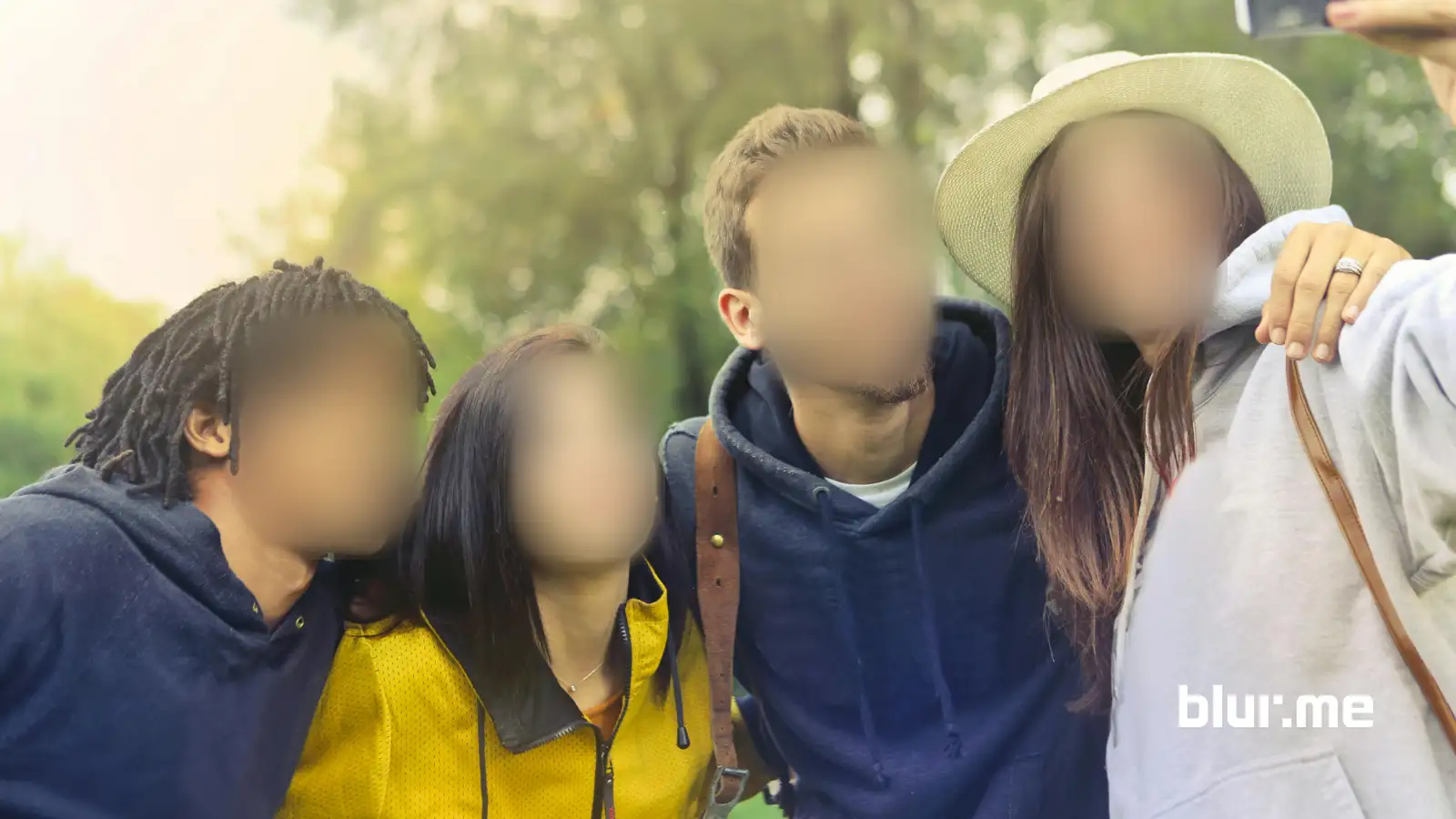
Comment flouter une image signifie généralement l’une de ces trois choses : vous voulez flouter un visage, une partie d’une photo, ou l’arrière-plan. Ce tutoriel montre comment faire les trois en utilisant BlurMe, un outil de flou d'image en ligne qui fonctionne directement dans votre navigateur.
Vous n'avez pas besoin d'installer de logiciel ou d'apprendre à retoucher des photos. Les étapes sont les mêmes que vous floutiez un seul détail ou plusieurs zones dans une image.
Comment flouter une image en ligne avec BlurMe
Flouter une image avec BlurMe est conçu pour être rapide et contrôlé.
Commencez par ouvrir l’outil de flou d'image et téléchargez votre image. Une fois l'image chargée, BlurMe l'analyse automatiquement. Si des visages sont détectés, ils seront prêts à être floutés immédiatement. Sinon, vous pouvez sélectionner manuellement toute zone que vous souhaitez flouter.
À partir de là, vous décidez ce qui doit être caché et à quel point le flou doit être fort.
Étape par étape : Flouter une image en 4 étapes
Étape 1 : Téléchargez votre image
Téléchargez la photo que vous souhaitez flouter. BlurMe prend en charge les formats courants comme JPG et PNG.
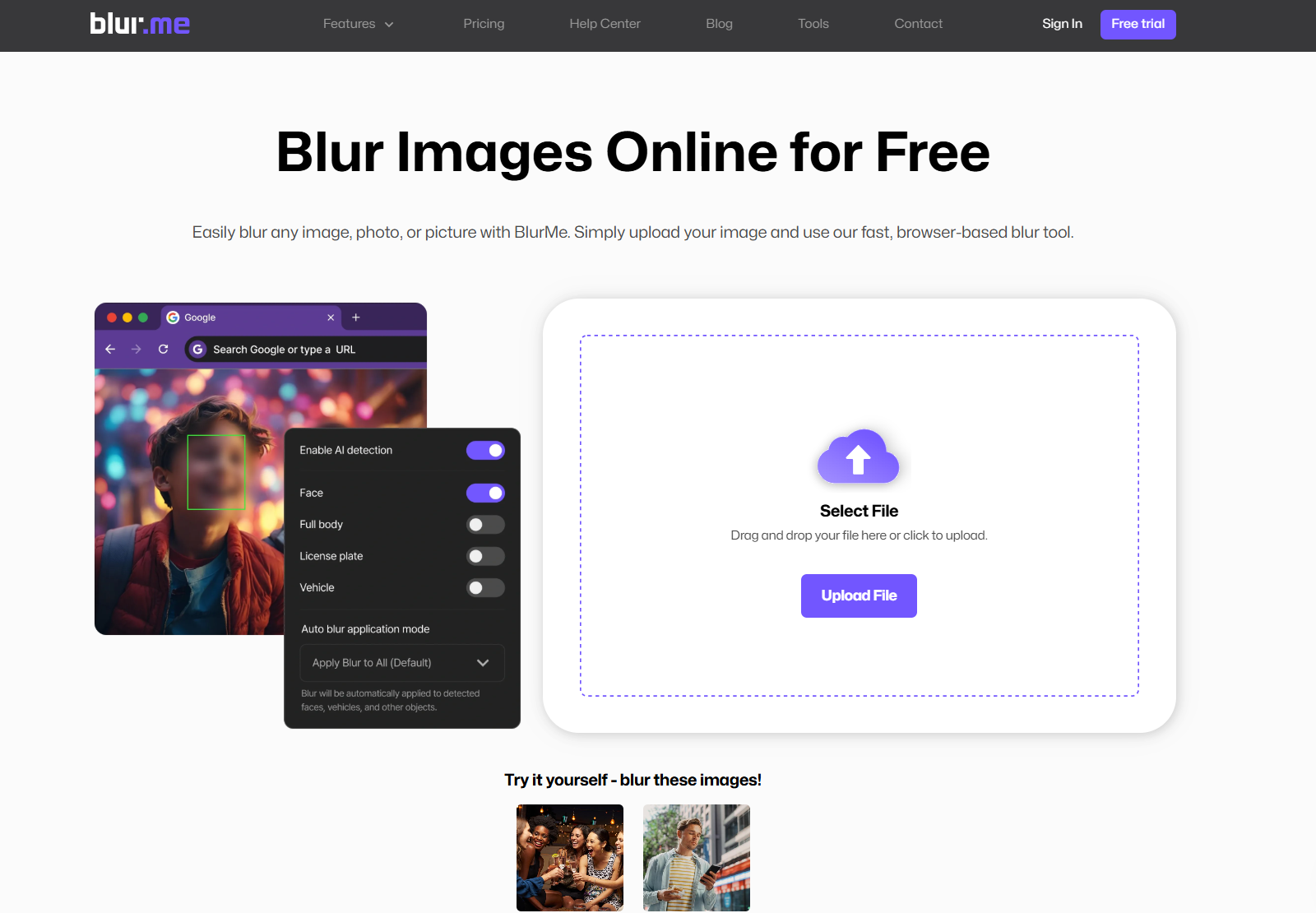
Étape 2 : Sélectionnez le type de flou
Choisissez comment vous souhaitez flouter l'image :
- Flou de visage pour flouter automatiquement les visages détectés
- Flou personnalisé pour flouter une zone spécifique
- Flou d'arrière-plan pour flouter tout ce qui est derrière le sujet
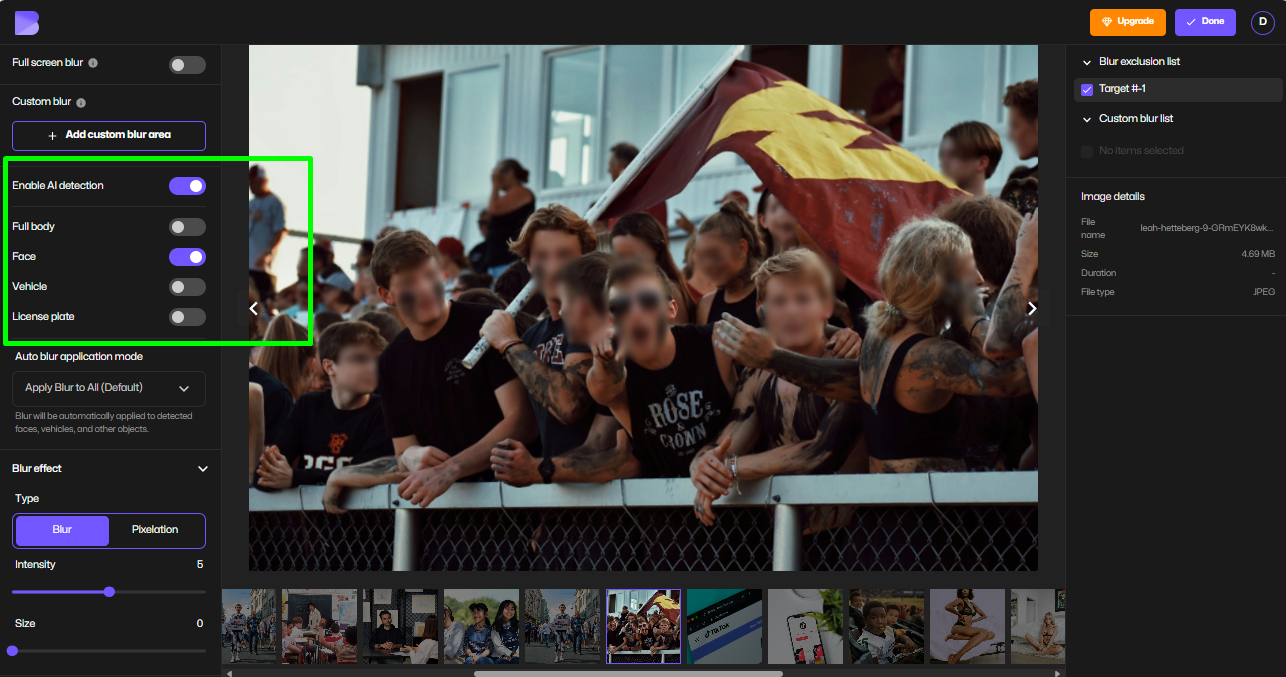
Étape 3 : Ajustez l’intensité du flou
Utilisez le curseur pour contrôler la puissance de l’effet de flou. Augmentez-le pour la confidentialité. Diminuez-le pour un aspect plus doux.
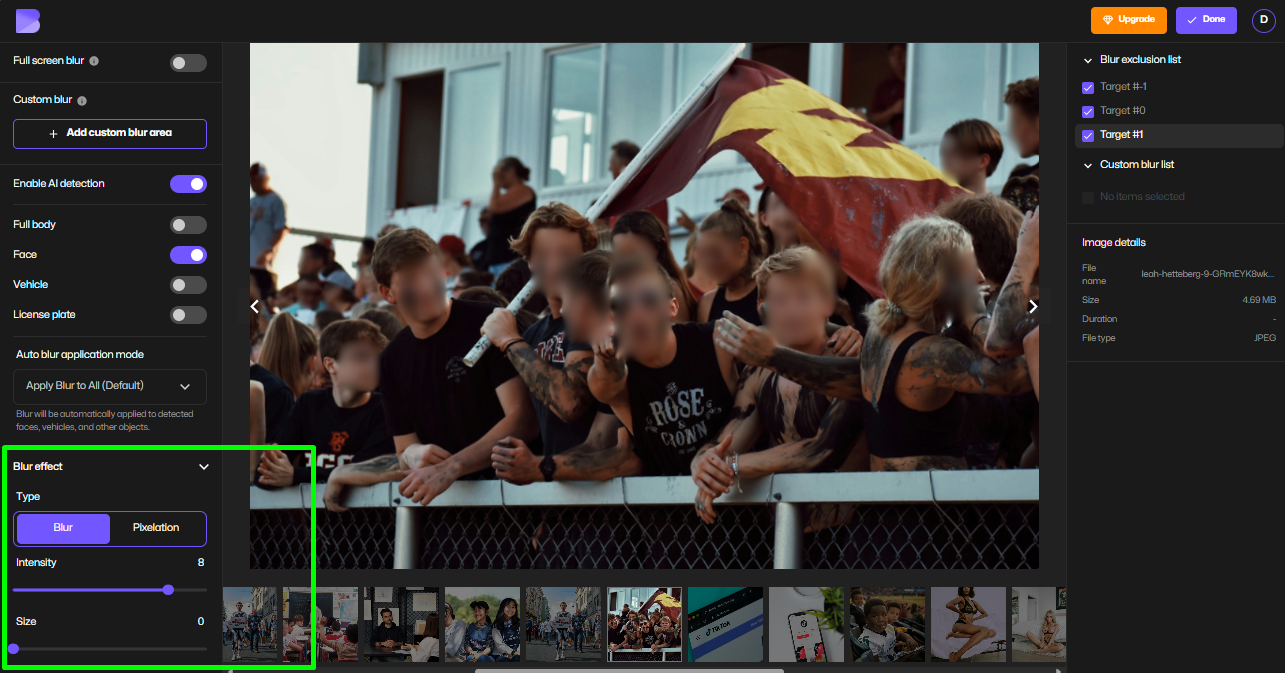
Étape 4 : Téléchargez l’image floutée
Une fois que le flou est correct, téléchargez l’image. Le reste de la photo reste net.
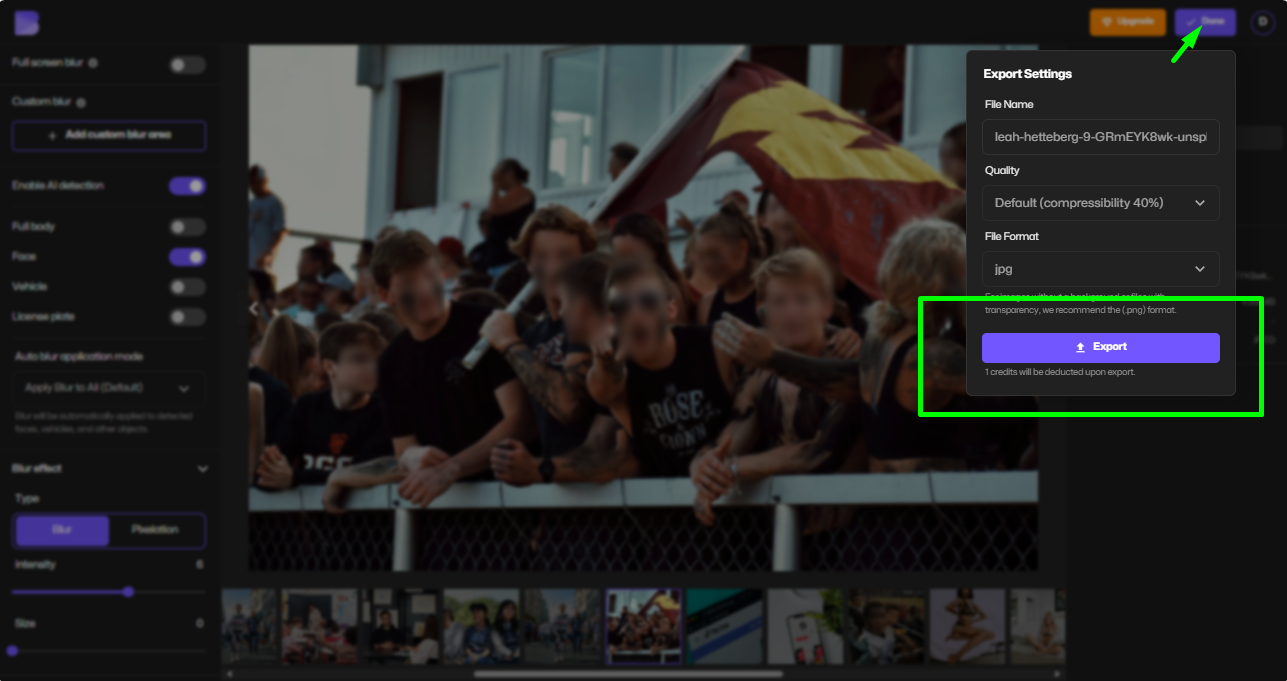
Comment flouter une partie d’une image
Si vous avez seulement besoin de flouter une partie d’une photo — comme du texte, un logo ou une personne à l’arrière-plan — utilisez l’option de flou personnalisé.
Téléchargez l'image, dessinez sur la zone que vous souhaitez flouter, puis ajustez l'intensité du flou jusqu'à ce que le détail ne soit plus lisible. Cette méthode est utile lorsque seules de petites parties d'une image doivent être cachées et qu'elle évite de flouter inutilement ailleurs.
Pour des cas d'utilisation spécifiques aux visages, consultez l'outil Flouter un visage dans une image.
Comment flouter automatiquement un visage dans une image
Flouter les visages est l’une des raisons les plus courantes pour lesquelles les gens cherchent à savoir comment flouter une image.
Avec BlurMe, les visages sont détectés automatiquement. Après avoir téléchargé votre image, vous pouvez appliquer le flou sur les visages en un seul clic, puis affiner l’intensité si nécessaire. Cela fait gagner du temps par rapport à dessiner manuellement des formes de flou sur chaque visage.
Vous pouvez également en savoir plus dans le guide de l’application de flou de visage.
Comment flouter l’arrière-plan d’une photo
Le flou de l’arrière-plan est utile lorsque le sujet est clair mais que les environs sont distrayants ou sensibles.
Après avoir téléchargé votre image, sélectionnez l'option de flou d'arrière-plan. BlurMe sépare automatiquement le sujet de l'arrière-plan, vous permettant de ne flouter que l'arrière-plan tout en gardant le sujet principal net.
Pour un guide complet, visitez la page Flouter l’arrière-plan.
Conseils pour de meilleurs résultats de flou d'image
Quelques petits ajustements peuvent rendre une image floutée plus propre et plus naturelle.
Utilisez la plus faible intensité de flou qui cache encore le détail. Un flou fort peut attirer l’attention s’il est surutilisé. Lorsqu’on floute des visages ou du texte, vérifiez les bords pour s'assurer que le flou couvre complètement la zone sans déborder sur les détails voisins.
Zoomer avant d’exporter permet de repérer de petites zones qui peuvent nécessiter une couverture supplémentaire.
BlurMe est-il gratuit à utiliser ?
BlurMe propose un outil de flou d'image gratuit qui fonctionne en ligne sans téléchargement. Vous pouvez flouter des images, des visages et des arrière-plans directement dans votre navigateur.
Pour un aperçu complet des fonctionnalités de flou en ligne, consultez le flou d'image en ligne.
FAQ : Comment flouter une image
Puis-je flouter une image en ligne gratuitement ?
Oui. BlurMe vous permet de flouter des images en ligne gratuitement.
Puis-je flouter uniquement une partie d'une image ?
Oui. Vous pouvez flouter des zones spécifiques sans affecter le reste de l’image, notamment en utilisant les fonctionnalités de flou de visage de BlurMe.
Puis-je flouter des visages automatiquement ?
Oui. Les visages sont détectés et floutés automatiquement.
Floutez votre image en ligne avec BlurMe
Si vous avez besoin d’un moyen simple et fiable de flouter une image — qu’il s’agisse d’un visage, d’un arrière-plan ou d’un détail spécifique — BlurMe vous offre un contrôle sans complexité.
👉Essayez Flouter votre image en ligne avec BlurMe