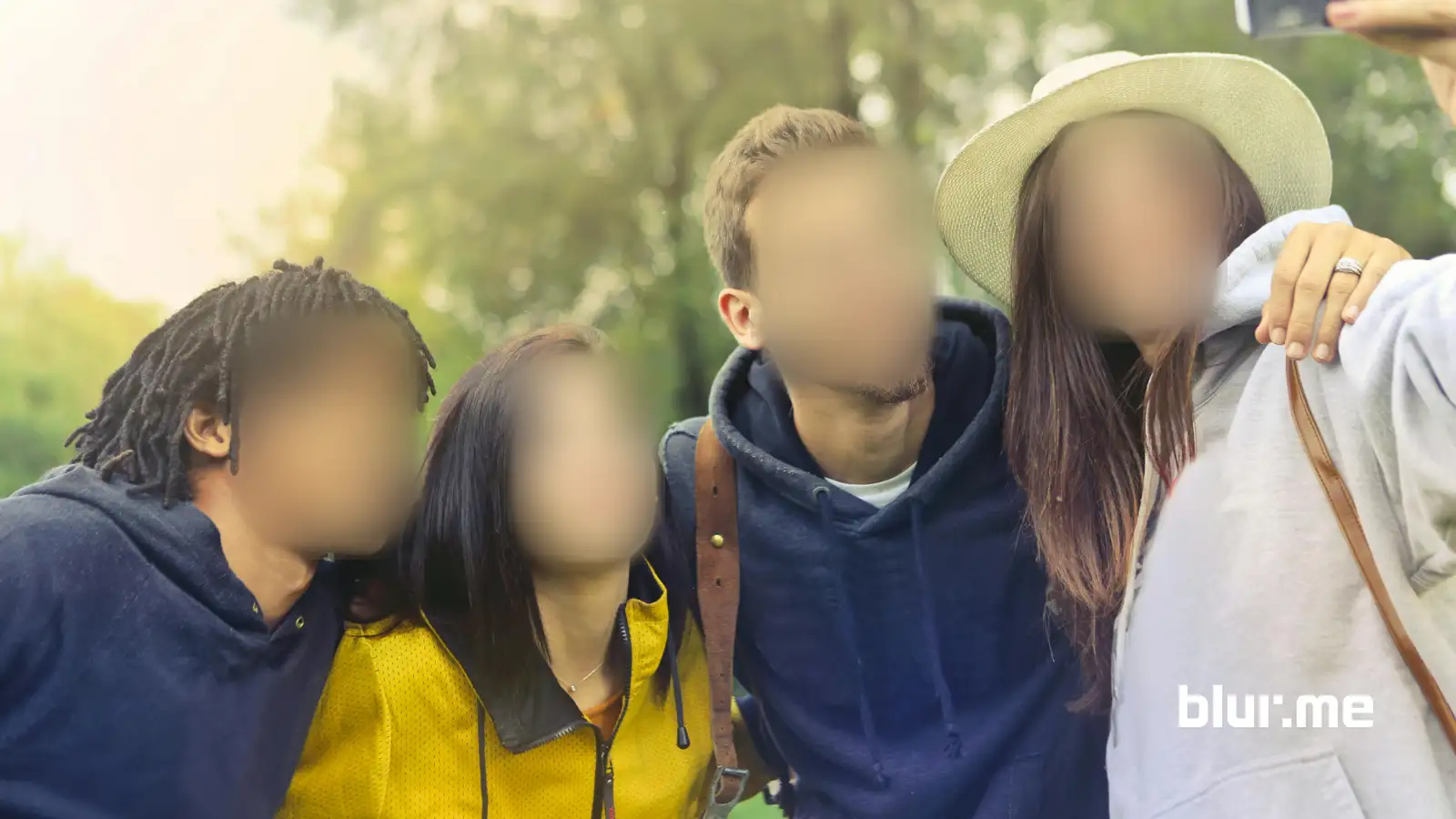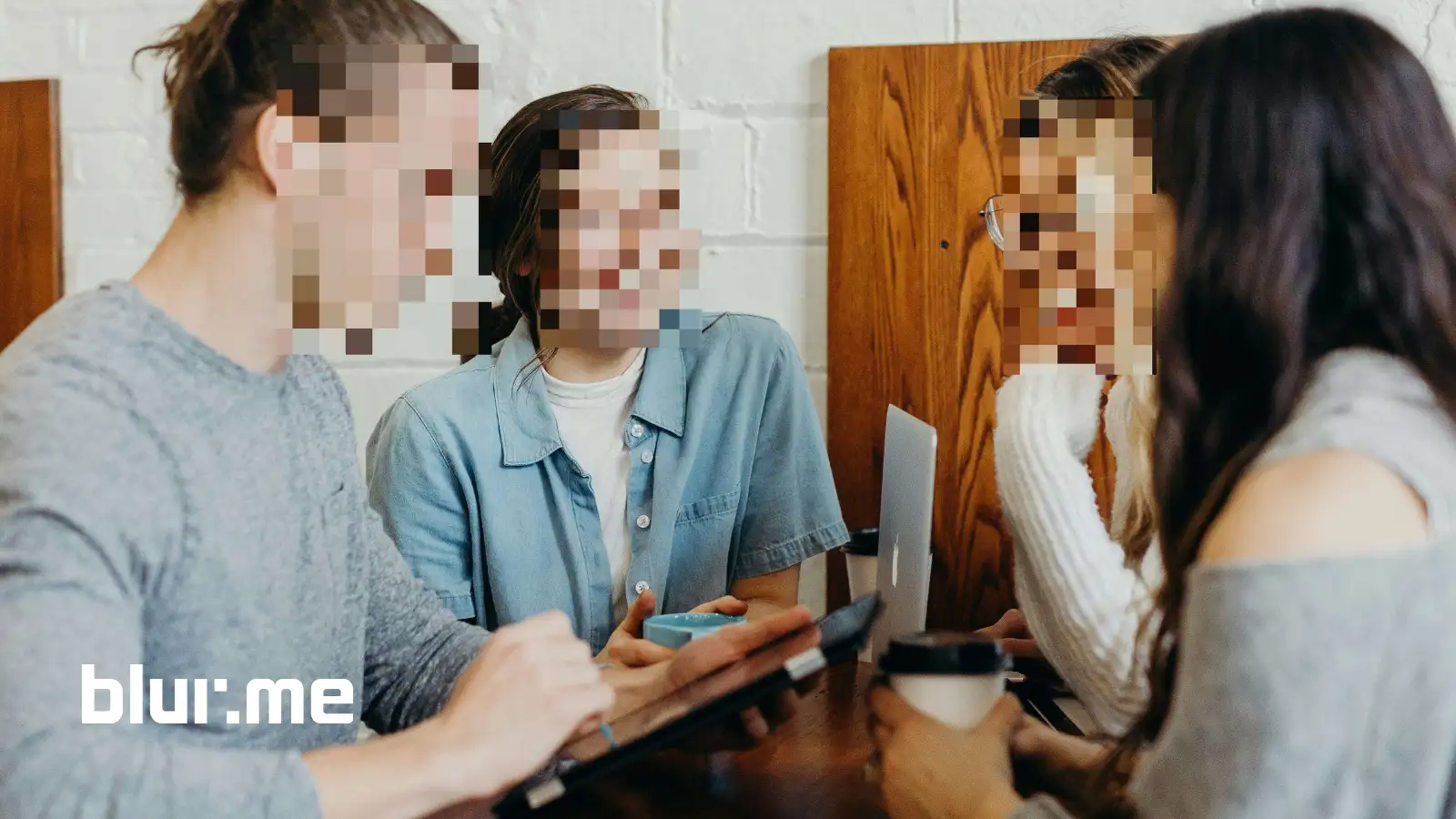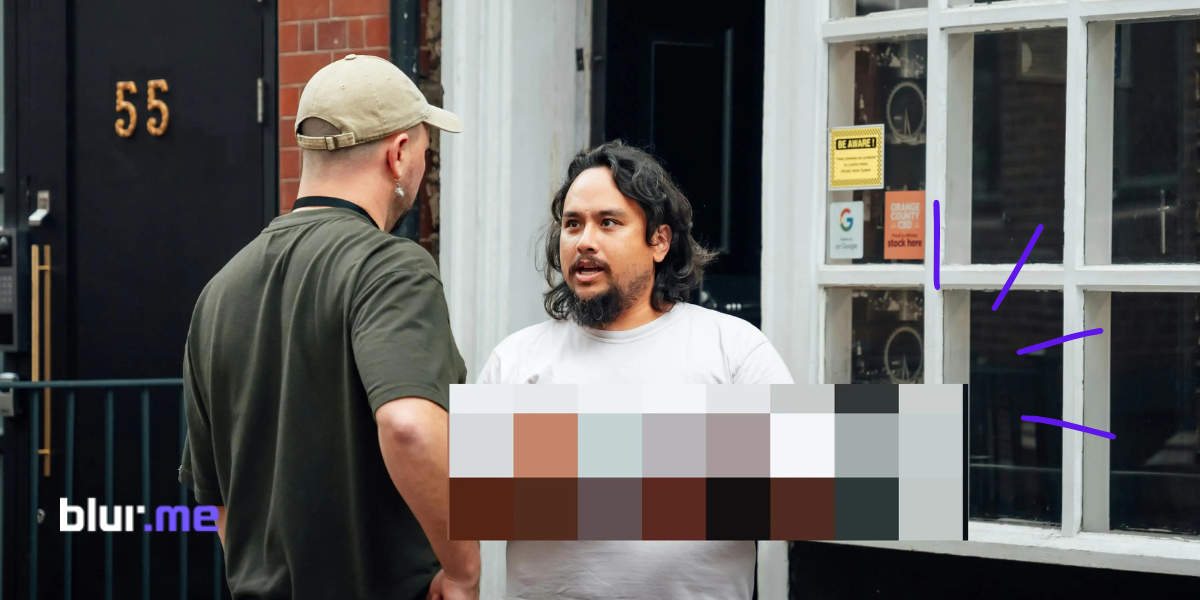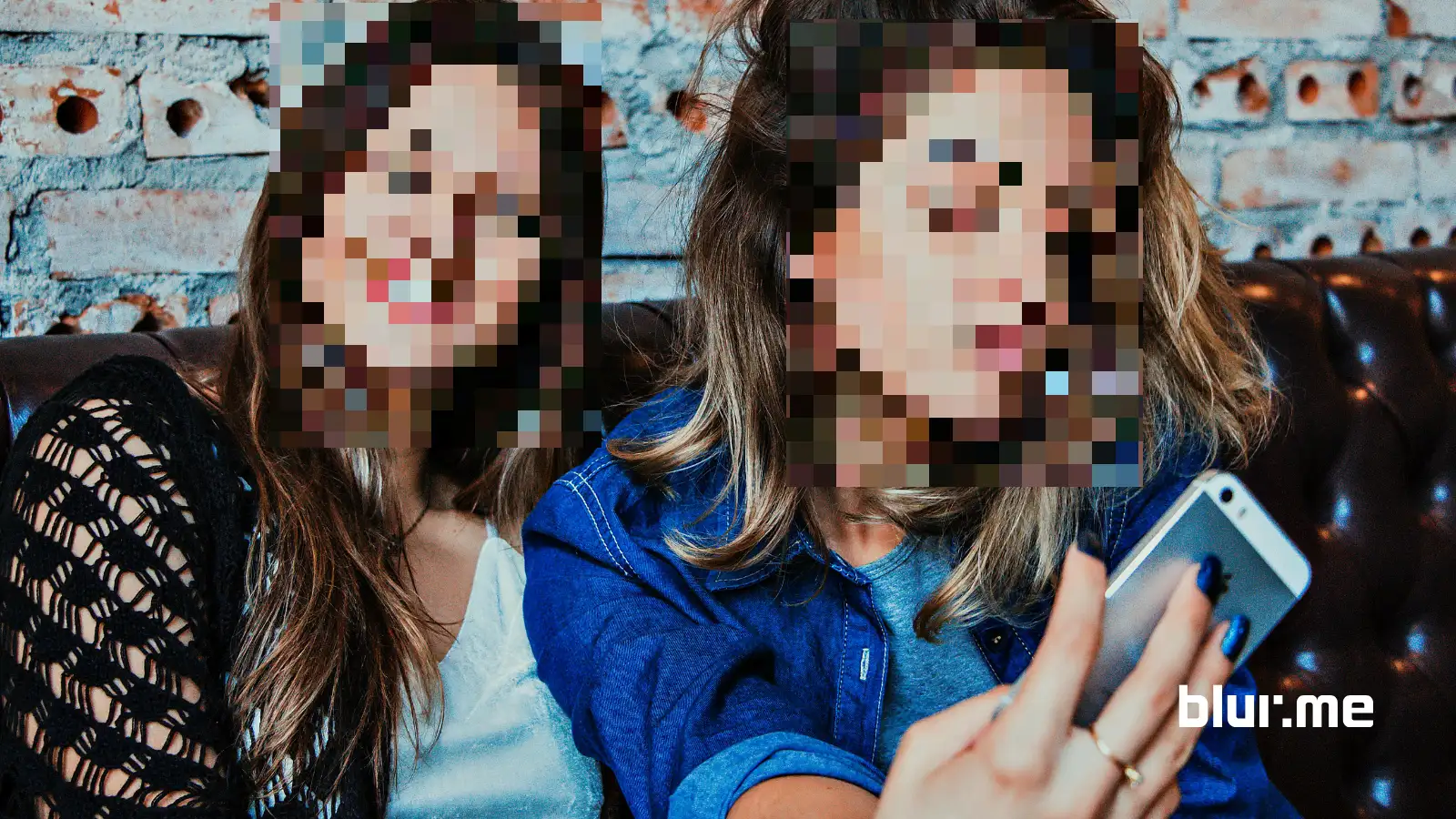
Pixelliser les images pour créer instantanément des photos censurées, protéger la vie privée et cacher tout ce que vous ne souhaitez pas rendre visible, des visages et logos aux plaques d'immatriculation et arrière-plans. La pixellisation (également appelée censure en mosaïque ou flou pixellisé) est le moyen le plus rapide d'obscurcir une image sans la détruire définitivement.
Dans ce guide approfondi, vous apprendrez comment censurer des images en utilisant le puissant outil d'IA BlurMe Pixelate Image.
Comment pixelliser les images en ligne avec BlurMe (étape par étape)
BlurMe est un outil de censure 100% en ligne qui utilise l'IA pour détecter les visages et objets, puis applique automatiquement un flou pixellisé précis.
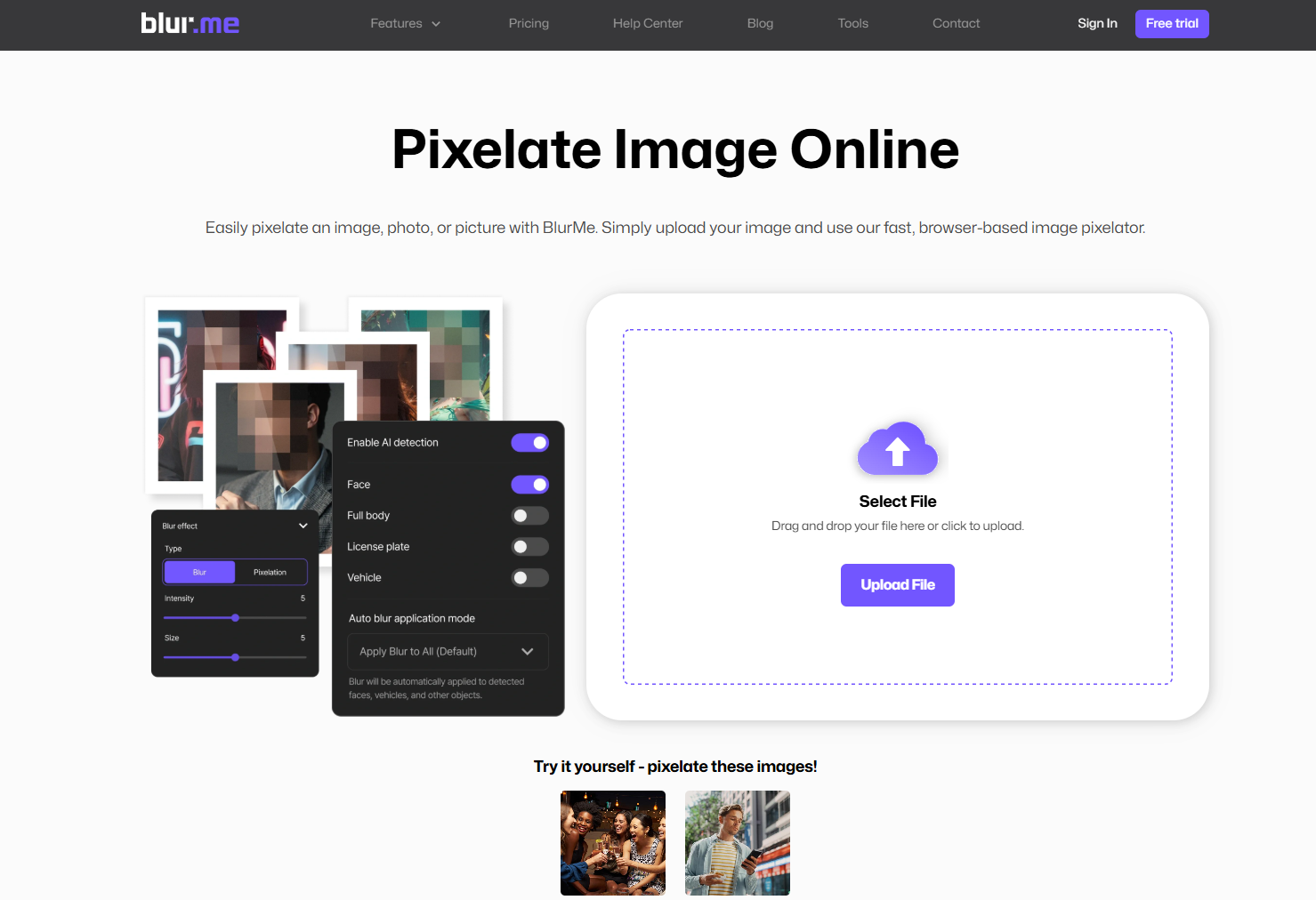
Étape 1 – Téléchargez votre image
Rendez-vous sur BlurMe Pixelate Image dans votre navigateur et téléchargez votre photo. Les formats JPG, PNG et captures d'écran sont tous pris en charge.
Étape 2 – Choisissez “Pixellisation”
Sélectionnez l'option Pixellisation dans le panneau de paramètres et
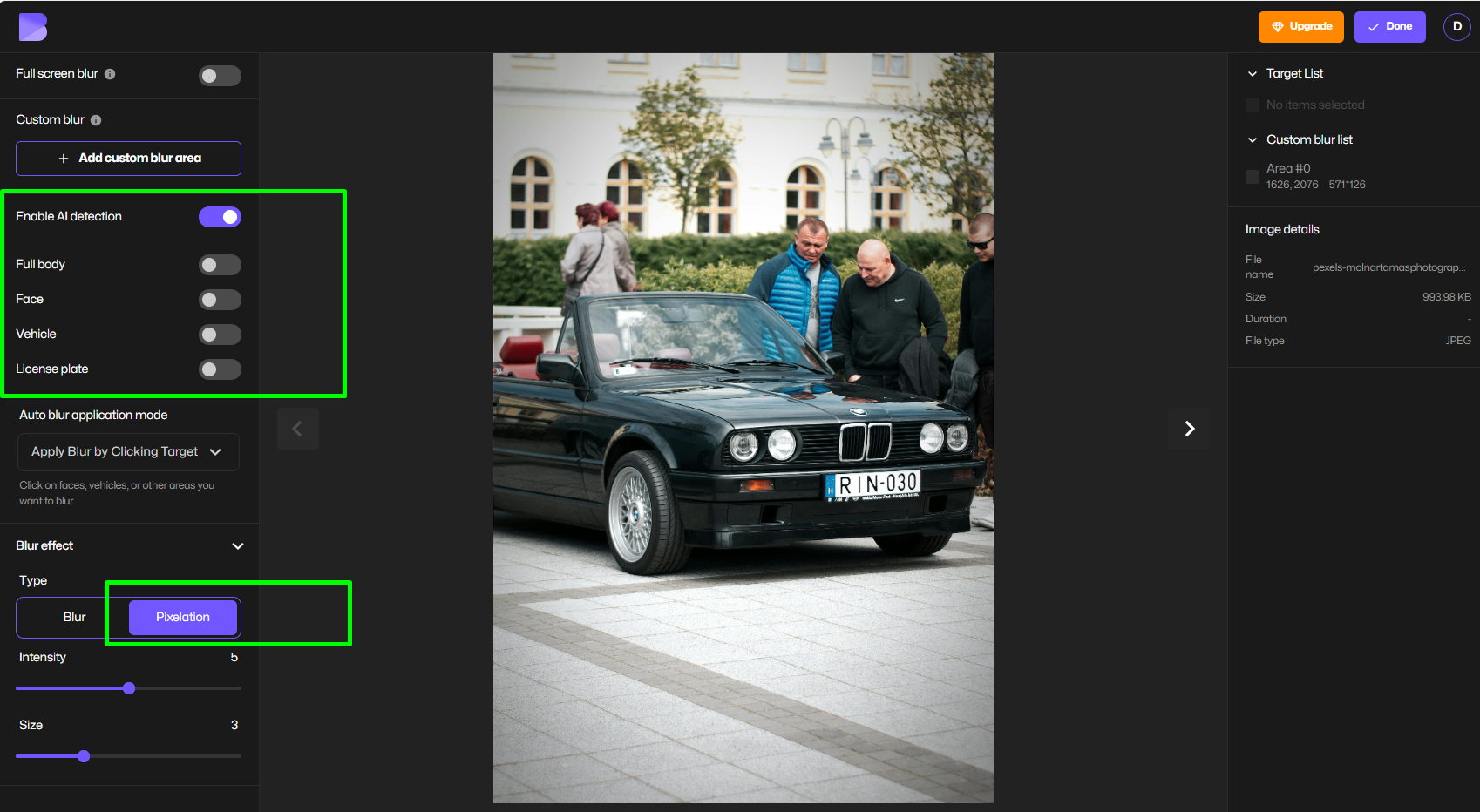
L'IA de BlurMe détectera automatiquement :
- Visages
- Corps
- Objets comme plaques d'immatriculation et voitures
Étape 3 – Sélectionnez ce que vous souhaitez censurer
Cliquez sur n'importe quel mode ou zone détectée que vous souhaitez cacher. Pour cet exemple, nous choisirons de cacher les visages. En cliquant sur le mode flou de visage, tous les visages sont maintenant censurés.
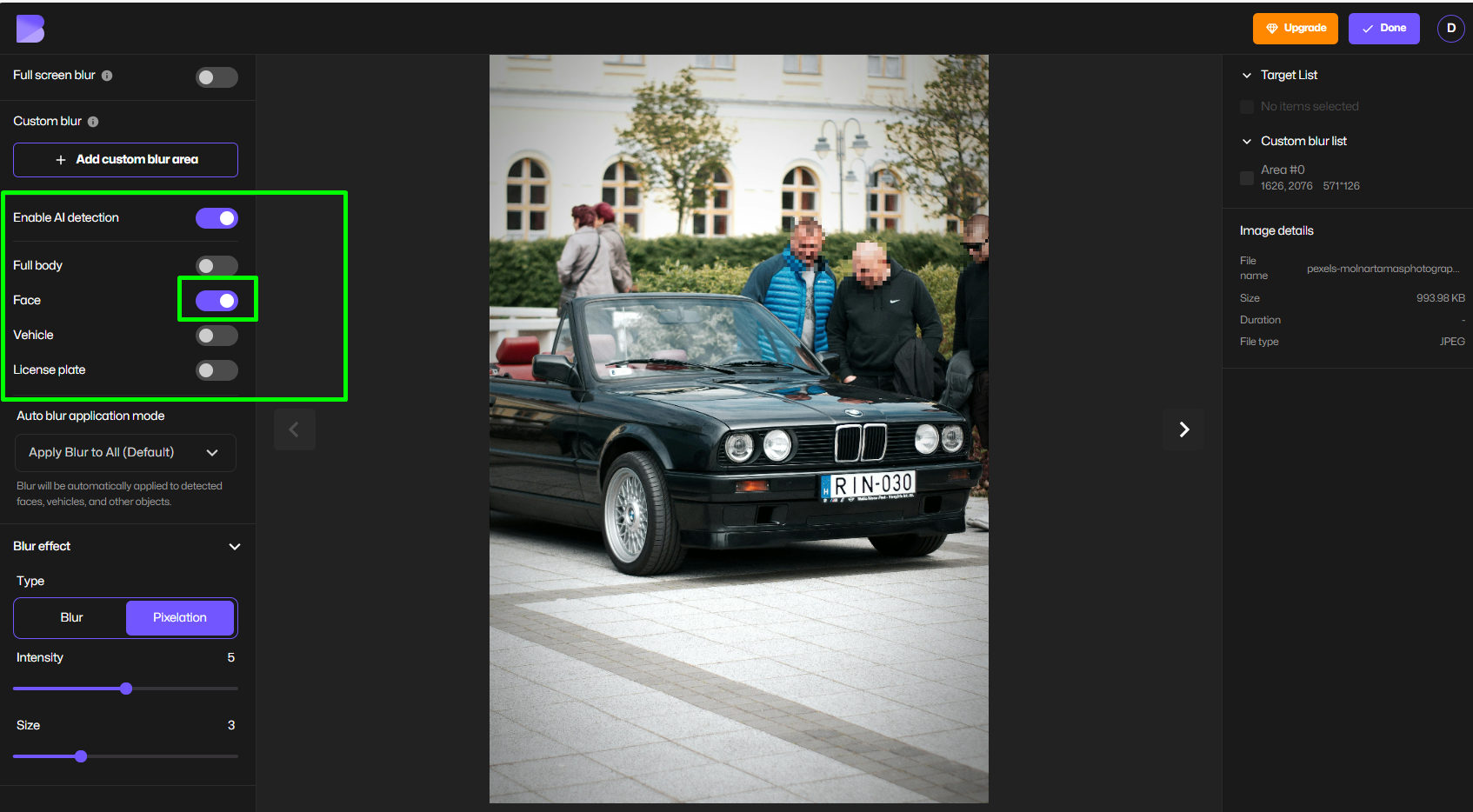
Vous pouvez également utiliser le flou personnalisé pour dessiner un bloc de censure pour des zones personnalisées.
Étape 4 – Ajustez la force de la pixellisation
Utilisez le curseur pour contrôler l'effet de pixellisation et de censure :
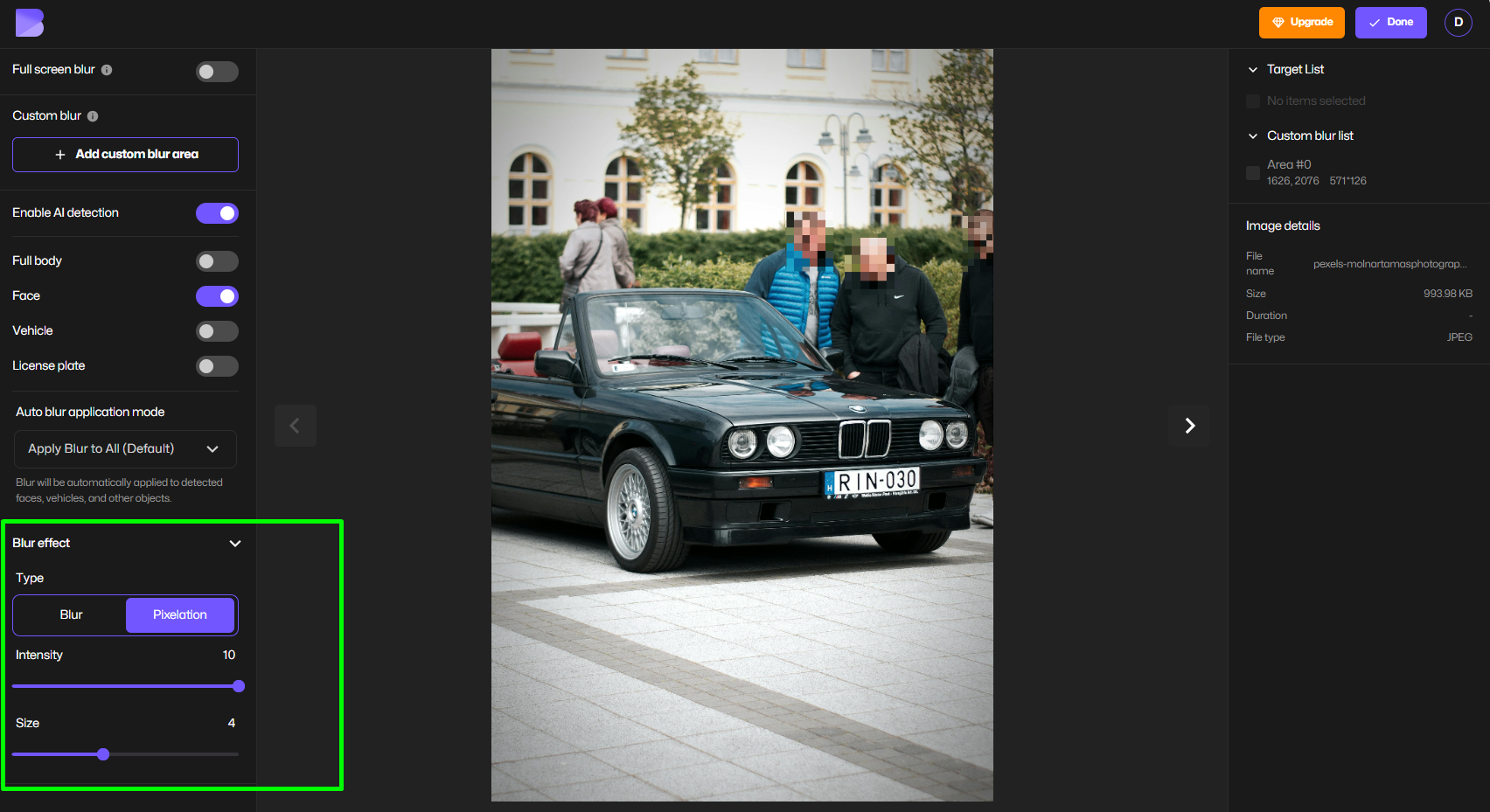
Cela vous permet de créer n'importe quoi, depuis une légère mosaïque jusqu'aux images complètement censurées.
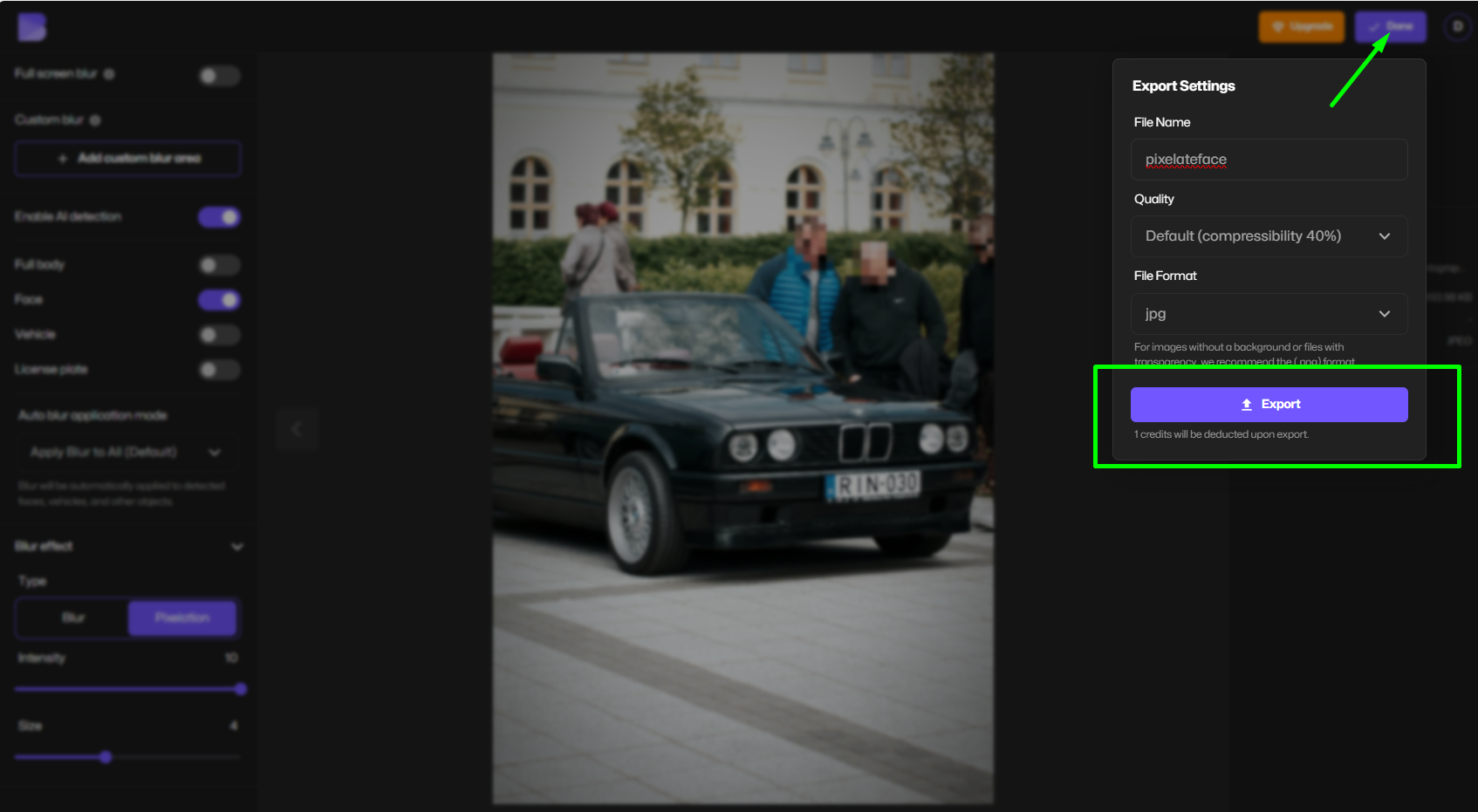
Étape 5 – Téléchargez votre photo censurée
Exportez votre photo censurée finale en haute qualité—prête pour les réseaux sociaux, les actualités, ou pour livraison au client.
Pixelliser automatiquement les visages avec l'IA
La censure manuelle des visages est lente. Le mode visage de l'IA de BlurMe agit comme un pixelliseur de visage pour le faire instantanément.
Il détecte :
- Visages de face
- Visages de profil
- Plusieurs personnes sur une seule photo
Puis applique une pixellisation constante à chaque visage, en le rendant parfait pour :
- Photos d'école
- Photographie de rue
- Couverture d'événements
- Contenu généré par l'utilisateur
Vous pouvez dé-censurer n'importe qui d'un simple clic.
Comment censurer des logos, écrans et arrière-plans
Tout n'est pas un visage. Parfois, vous devez cacher :
- Un logo censuré
- Un écran de téléphone
- Un écran d'ordinateur
- Un arrière-plan sensible
Avec l'outil de flou personnalisé de BlurMe, vous pouvez :
- Sélectionner n'importe quelle zone
- Appliquer un flou pixellisé
- Superposer plusieurs zones de censure
- Ajuster chaque zone indépendamment
Cela fait de BlurMe un véritable générateur de censure, pas seulement un outil de visage.
Pixellisation pour les créateurs, journalistes et entreprises
Pour les créateurs de contenu
Cacher :
- Personnes en arrière-plan
- Logos de marques
- Informations personnelles
Utilisez pixelliser les images pour garder les vidéos et les vignettes sûres pour les plateformes.
Pour les journalistes
Protéger :
- Identités des témoins
- Victimes
- Emplacements
La censure en mosaïque est une norme légale et éthique.
Pour les entreprises
Flouter :
- Écrans
- Données client
- Tableaux blancs
- Documents
Rester conforme aux lois sur la confidentialité.
BlurMe contre d'autres outils de censure (Pinetools et plus)
Des outils comme pinetools offrent une pixellisation de base—mais ils manquent de :
- Détection de visage par l'IA
- Censure multi-objets
- Qualité d'exportation professionnelle
- Traitement prioritaire de la vie privée
BlurMe vous offre :
- IA pixelliser les visages
- Blocs de censure manuels
- Flou réel en mosaïque
- Édition sécurisée basée sur le navigateur
Aucun téléchargement sauvegardé. Aucune réutilisation de données.
Astuces pour de meilleures images censurées
- Utilisez des blocs de pixels plus grands pour les visages et les identifiants
- Utilisez une mosaïque plus petite pour les logos et les écrans
- Toujours prévisualiser à un zoom de 100%
- Combinez flou + pixellisation pour plus de sécurité
- Ne jamais se fier à un flou de faible intensité pour la confidentialité
Si c'est sensible, pixellisez-le.
FAQ – Pixelliser, censurer et flouter les images en ligne
Quel est le meilleur outil pour pixelliser les visages ?
L'outil visage de l'IA de BlurMe est présenté dans notre guide des meilleures applications de flou pour visage pour une pixellisation précise et automatique.
Comment puis-je créer une image censurée en ligne ?
Suivez notre tutoriel étape par étape dans comment réaliser une image censurée en ligne en utilisant le générateur de censure basé sur le navigateur de BlurMe.
Qu'est-ce que le flou mosaïque et en quoi est-il différent ?
Apprenez la différence entre flou et pixellisation dans comment réaliser un flou mosaïque en ligne.
Comment puis-je censurer une image pour la confidentialité ?
Ce guide complet sur comment censurer des images explique quand utiliser le flou, la pixellisation et l'obfuscation.
Puis-je pixelliser seulement une partie d'une photo ?
Oui—utilisez le processus de pixellisation d'image pour appliquer un flou pixellisé à une seule zone.
Existe-t-il un guide complet pour pixelliser des photos ?
Oui, lisez notre guide de pixellisation des images pour des astuces avancées et des cas d'utilisation.
Puis-je flouter ou pixelliser seulement un visage ?
Utilisez l'outil Flou de visage sur photo de BlurMe pour pixelliser ou flouter automatiquement les visages détectés.
Existe-t-il un outil de pixellisation dédié ?
Oui, l'outil Pixelate Image vous permet de créer une censure en mosaïque propre.
Où puis-je en savoir plus sur la pixellisation des photos sur iPhone ?
Notre guide sur la pixellisation des photos sur iPhone couvre les utilisations créatives et professionnelles.
Commencez à pixelliser les images de manière intelligente
Si vous devez censurer des images, pixelliser des visages, cacher des logos, ou créer des photos censurées professionnelles, l'excellent outil de flou de visage de BlurMe vous donne tout dans un outil rapide, sécurisé et basé sur le navigateur.
👉 Essayez maintenant BlurMe Studio et pixellisez des images en ligne gratuitement.